
Accedi al gestionale, quindi attieniti ai passaggi riportati di seguito:
- Premi e poi per accedere al contesto dei Documenti di vendita.
- Quindi premi e poi premi per inserire in anagrafica un nuovo cliente oppure dal campo Cliente (in alto a sx) apri la pagina dell’Elenco Clienti per selezionare quello di tuo interesse da inserire in fattura (intestatario) e di seguito premi .
- Seleziona il tipo di documento da compilare scegliendolo dal popup dedicato, poi premi il tasto invio della tastiera per compilare gli altri campi presenti nel documento di vendita (paziente, vettore, causale, pagamento, mezzo di trasporto, colli ecc. non sono campi da popolare obbligatoriamente).
- Per i prodotti che devi inserire nel documento scegli se scaricare/movimentare o meno le giacenze. Se rispondi Si dopo aver inserito i prodotti nel documento e più precisamente al momento della conferma di generazione documento di vendita, la procedura aggiornerà le giacenze sottraendole al magazzino; viceversa, se rispondi No.
- Per i prodotti che ti accingi ad inserire scegli e conferma se la movimentazione delle giacenze è da gestire al Banco o al Deposito.
- A questo punto con l’ausilio del lettore ottico carica i prodotti venduti e poi procedi con la compilazione dei dei rimanenti campi utili.
- Il campo in cui vengono visualizzati i prodotti inseriti nel documento di vendita è suddiviso in più colonne che riportano altrettanti dati utili visualizzabili scorrendo la barra orizzontale.
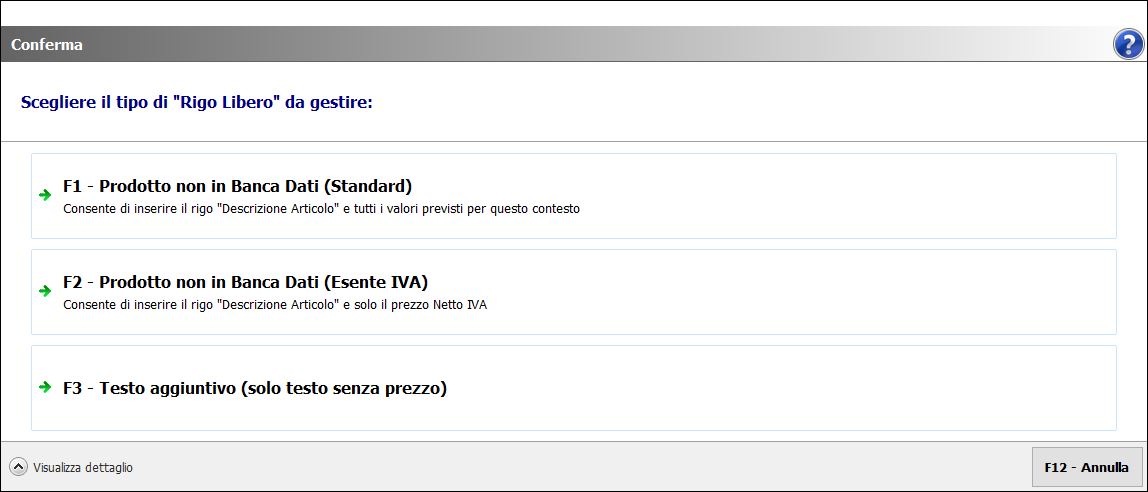
- Premi se hai necessità di inserire una descrizione del prodotto perché fuori archivio.
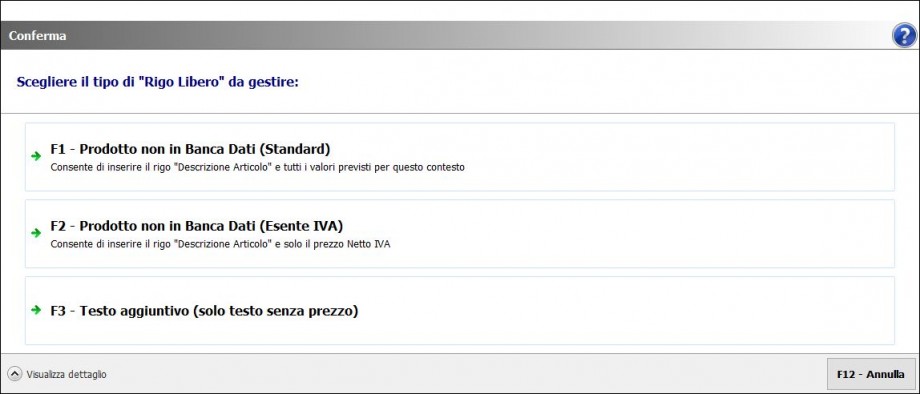
- Se successivamente hai necessità di apportare modifiche devi innanzitutto selezionare il rigo interessato, poi clicca sul tasto dx del mouse e scegli l’opzione .
- Terminata la compilazione del documento premi e quindi Sì per confermare le scadenze elencate e per generare il documento appena compilato.
- Fatto ciò premi qualora sia necessario apportare delle modifiche.
- Infine premi e poi per stampare il documento appena generato.
Emissione fattura con IVA personalizzata
Inserire l’iva interessata (ad es. al 4%) nella schermata dell’Anagrafica Cliente, pagina Dati Amministrativi 2, campo Iva particolare in Documenti Vendita.
Poi nelle tabelle, pagina Doc 1, nel campo IVA Personalizzata in Clienti deve essere inserito il valore 1.
Quando si emetterà la fattura a questo cliente, tutti i prodotti avranno l’IVA impostata precedentemente (es. al 4%).
Salve,
qual è il metodo corretto per generare una fattura del contesto vendita?
Salve,
sono disponibili diverse metodiche a seconda dell’utilità di applicazione.
Cortesemente indica il caso di tuo interesse al fine di risponderti nella maniera più consona.
Esempio.
Ho una vendita con 2 ricette (+ ticket) ed un prodotto in contanti. Come posso emettere la fattura che riporti sia i ticket sia i contanti?
Grazie
Salve,
devi inserire i prodotti in Vendita come di consueto e anziché premere F7 Scontrino fiscale devi attenerti ai seguenti passaggi:
1. Premi F10 Altro, poi F – Documenti di Vendita: genera preventivi, fatture, ddt e poi F3 – Genera Fattura per Ticket. Entrerai nel contesto di Emissione doc. di vendita.
2. I prodotti risulteranno già inseriti, pertanto devi solo completare la compilazione del documento e premere F10 Conferma per emettere la Fattura e Si per confermare le eventuali scadenze elencate e la generazione del documento in questione.
3. Infine premi F7 Stampa e poi S – Stampa Documento attivo (Fattura ecc.) per stampare il documento appena generato.
4. Quando esci da questo contesto ti ritroverai nella pagina del contesto Vendita (con la vendita in stato ancora aperto) che devi chiudere con F8 Totale Cliente per emettere lo “Scontrino non Fiscale”.
Per ottemperare all’obbligo di legge relativo all’invio dei dati presenti in Fattura, utili per la dichiarazione dei redditi precompilata (Modello 730 precompilato), potrai provvedere all’invio degli stessi dal contesto dedicato.
Quindi in questo modo dovrei ritrovare la fattura in situazione incassi? Nel reparto fatture?
Sì. Dal pannello principale del gestionale premi F5 Amministrazione e poi 4 – Documenti di vendita. Si aprirà la finestra col riepilogo dei Documenti di vendita, appunto, e la fattura in questione sarà riportata in elenco con la dicitura Fattura per Ticket (nella colonna Documento) e con la dicitura Ticket da Vendita (nella colonna Riferimenti).
Ho notato che in questo modo scarica 2 volte la giacenza, come vendita e come fattura…
Dalle impostazioni standard applicate al gestionale non mi risulta quanto da te notato, poiché essendo prioritaria la gestione delle giacenze nel contesto di Vendita nell’ambito, invece, della generazione della Fattura per Ticket, di default, è impostata la NON movimentazione delle giacenze.
Qualora nel tuo caso si verifichi oggettivamente l’incoerenza segnalata ti invito a contattarci per un controllo mirato in TeleAssistenza.