
L’inventario può essere creato da più operatori e da più postazioni di lavoro.
Durante l’elaborazione dei dati non c’è modifica dei parametri scorte minime e/o massime.
Per la gestione di questo tipo d’inventario è necessario eseguire 3 fasi:
- Registrazione degli operatori e creazione dell’inventario dei prodotti (diviso per ubicazioni).
- Accorpamento degli operatori e dei relativi archivi.
- Sostituzione ed azzeramento delle giacenze dei prodotti non inventariati.
FASE 1
Accedi al gestionale, quindi attieniti ai passaggi riportati di seguito:
- Premi , poi e .
- ATTENZIONE se appare la schermata d’impostazione inventario diversa da quella richiamata è necessario intervenire prima dal menù generale del gestionale, ossia da , poi e , quindi conferma con Si ed le schermate che appaiono in successione.
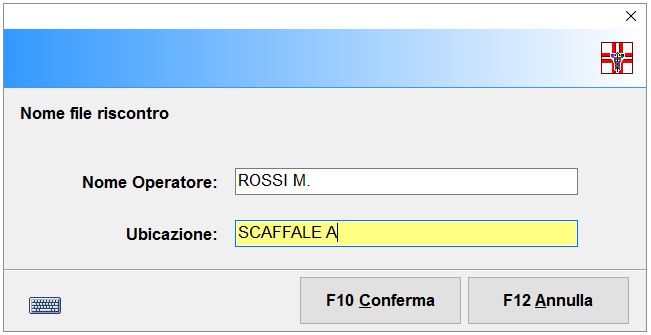
- A questo punto premi per registrare l’operatore e l’ubicazione (scaffale, banco, vetrina ecc.) della sezione della Farmacia da inventariare e conferma con .
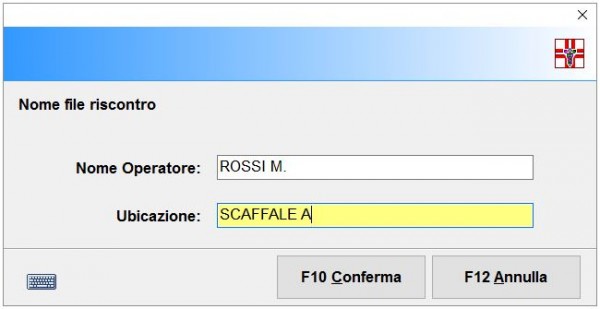
- Questa operazione può essere effettuata da più posti di lavoro (PC), ovviamente inserendo nome operatore ed ubicazione diversa.
- Per aggiungere altri (nuovi) operatori, premi il tasto della tastiera.
- Quindi inserisci i prodotti da inventariare leggendo il barcode con il lettore ottico.
- Se vuoi inventariare più pezzi dello stesso prodotto digita il numero desiderato nella barra di inserimento e premi il tasto Invio (in questo modo il numero passa nel campo pezzi), e poi leggi la fustella del prodotto. Altrimenti leggi con il lettore ottico la fustella di ogni prodotto, uno alla volta.
Se involontariamente sbagli ad inserire il numero di pezzi oppure vuoi cancellare il prodotto appena inventariato premi , si evidenzierà in tal modo il rigo interessato; con il tasto freccia dx posizionati sulla colonna Pz Car e procedi o con la modifica del numero di pezzi inseriti nell’inventario (conferma il nuovo valore inserito con il tasto invio), o con l’azzeramento del campo qualora intendi cancellare definitivamente il prodotto in questione.
La fase d’inserimento prodotti può essere anche sospesa e ripresa in un altro momento; per far ciò esci semplicemente dalla procedura premendo . Per riprendere successivamente la fase di creazione inventario rientra nella procedura, premi , seleziona l’operatore desiderato (che risulta già creato in archivio), e conferma con o con il tasto invio; infine dalla schermata di avviso prodotti già presenti premi OK e quindi continua con la compilazione dell’inventario.
N.B. In caso di creazione errata per cancellare tutto l’inventario finora creato accedi al gestionale e premi , poi e , e conferma i tre avvisi che appaiono in sequenza con Si e . Fatto ciò è possibile creare ex novo l’inventario ripetendo i passaggi su descritti.
FASE 2
ATTENZIONE è necessario effettuare l’accorpamento degli operatori e dei relativi archivi dalla macchina principale (Server), pertanto tutte le altre postazioni di lavoro devono uscire dalla procedura nonché dal gestionale (stare su desktop).
Premi e poi .
- Il programma elaborerà i dati e darà un riepilogo di riscontro, ossia in un’unica schermata saranno presenti i prodotti totali (compresi quelli del Robot se gestiti) inventariati da tutti gli operatori.
- A questo punto puoi effettuare un “primo riscontro” tra giacenze inventariate e giacenze trattate. Premi , poi e .
Dopo aver effettuato l’accorpamento degli operatori, dal menù della pagina inventario, è possibile (operazione facoltativa) effettuare un riscontro con stampa tra i prodotti inventariati e trattati (sia con giacenza positiva sia con giacenza eventualmente negativa) scegliendo tra 3 metodiche:
- Premi , poi e poi per un riscontro completo o per un riscontro tra i soli prodotti inventariati.
- Questa stampa mostra la differenza tra i prodotti inventariati con gli stessi che sono già in giacenza.
- Premi , poi per visualizzare solo i prodotti inventariati.
- Premi , poi per visualizzare solo i prodotti presenti nella vecchia giacenza.
- Scegli quindi l’ordinamento della stampa: per avere un ordine cronologico d’inserimento prodotti; per avere un report in ordine alfabetico; per avere un elenco in ordine decrescente dei pezzi oppure per avere un report con valori in ordine decrescente.
FASE 3
ATTENZIONE è nuovamente necessario effettuare l’operazione dalla macchina principale (Server), pertanto tutte le altre postazioni di lavoro devono uscire dalla procedura nonché dal gestionale (stare su desktop).
- Premi e poi . Nella schermata di avviso che appare a video conferma l’operazione che è irreversibile con Si.
- Attendi l’elaborazione di sostituzione senza interrompere l’operazione e conferma con i due avvisi che appaiono in sequenza.
- Attendi infine l’elaborazione di cancellazione e azzeramento giacenze. Visualizzerai una schermata di riepilogo dei prodotti eliminati e NON inventariati. Se ti è utile procedi con la stampa dell’elenco e/o chiudi la schermata con oppure con per completare l’inventario ed uscire dalla procedura.
Dopo aver effettuato l’azzeramento delle giacenze, dal menù della pagina inventario, è possibile (operazione facoltativa) effettuare e stampare un riscontro tra i prodotti inventariati e trattati (sia con giacenza positiva sia con giacenza eventualmente negativa) scegliendo tra tre metodiche:
- Premi , poi e poi .
- Scegli quindi l’ordinamento della stampa: per avere un ordine cronologico d’inserimento prodotti; per avere un report in ordine alfabetico; per avere un elenco in ordine decrescente dei pezzi oppure per avere un report con valori in ordine decrescente.
- Premi , poi e poi per visualizzare solo i prodotti inventariati.
- Scegli quindi l’ordinamento della stampa: per avere un ordine cronologico d’inserimento prodotti; per avere un report in ordine alfabetico; per avere un elenco in ordine decrescente dei pezzi oppure per avere un report con valori in ordine decrescente.
- Premi , poi e poi per visualizzare solo i prodotti presenti in giacenza.
- Scegli quindi l’ordinamento della stampa: per avere un ordine cronologico d’inserimento prodotti; per avere un report in ordine alfabetico; per avere un elenco in ordine decrescente dei pezzi oppure per avere un report con valori in ordine decrescente.
N.B. Le giacenze cancellate ed azzerate in Fase 3, vengono salvate in un file.
Buongiorno è possibile, nella fase di riscontro tra inventariati e trattati, avere una stampa degli errori suddivisa per gli operatori?
Mi spiego, faccio l’inventario da 6 postazioni diverse con 6 operatori diversi e poi mi ritrovo una stampa degli errori “totali” e per esempio l’operatore che ha inventariato la profumeria si ritrova a dover controllare prodotti presenti al banco o viceversa.
Ottenere questa stampa sarebbe molto utile per velocizzare il riscontro.
Salve,
questa tua legittima richiesta (che sarà oltretutto quanto prima documentata) fino ad oggi era una implementazione riservata solo agli inventaristi.
Vista la necessità di una completa gestione, relativamente al riscontro dati da inventario anche da parte dei farmacisti stessi, abiliteremo di default questa metodica di gestione con il rilascio delle prossime versioni.