
Procedura per l’utilizzo in vendita del robot che permette di velocizzare ed ottimizzare il lavoro, impostando preventivamente il metodo di gestione (facendone richiesta al tuo Concessionario di zona) più consono per la consegna e la spedizione del/dei prodotto/i.
Metodo di richiamo prodotti veloce 2 (consigliato)
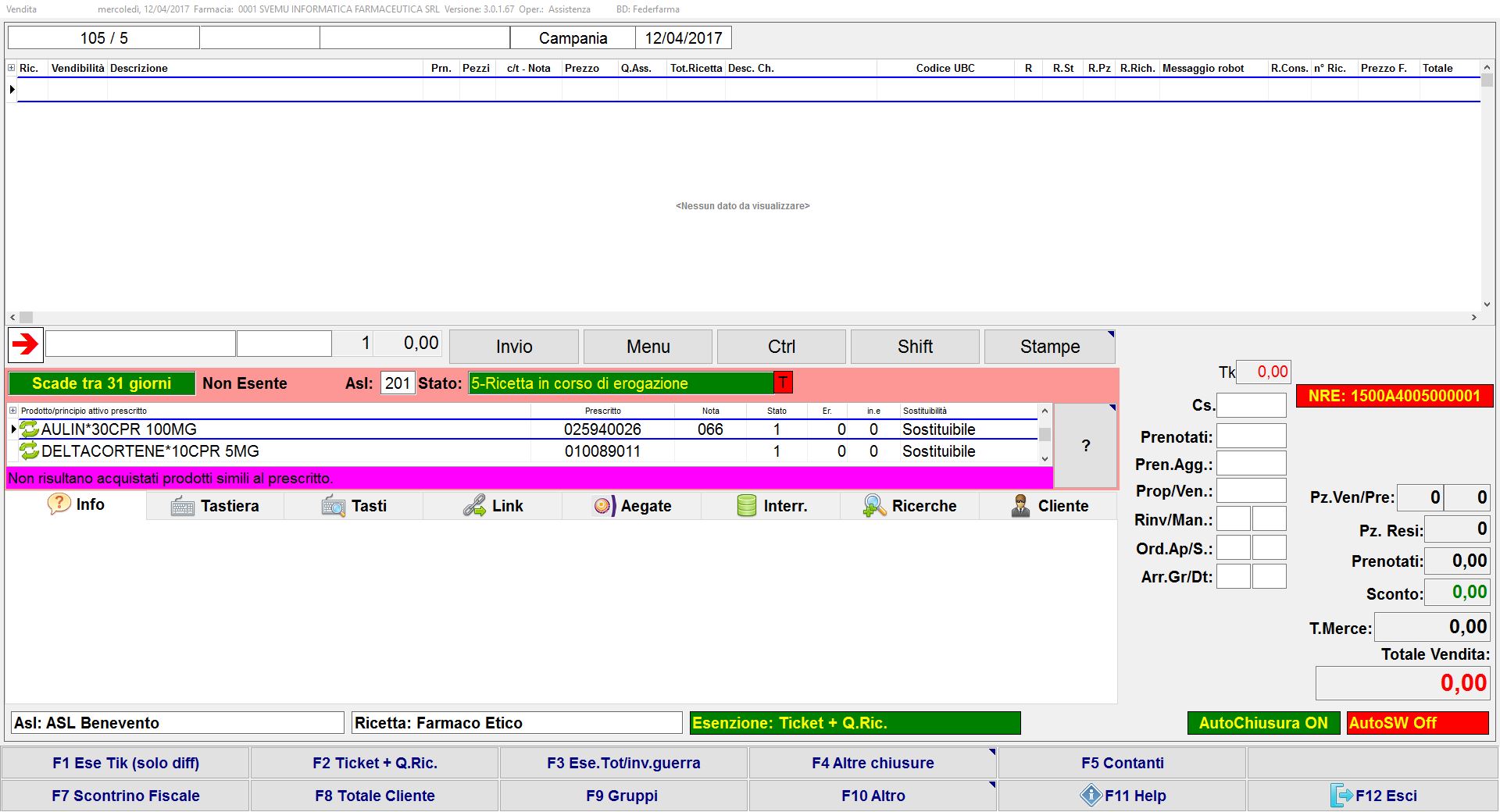
Accedi in e visualizza il campo inserimento

Quindi attieniti ai passaggi riportati di seguito:
- Acquisisci con il lettore ottico il Codice regionale, il Codice ricettario ed il Codice fiscale (se presente). A video visualizzerai il/i prodotto/i prescritto/i dal Medico.
- Se hai impostato il riconoscimento automatico della ricetta (Autoswitch) saranno rilevati automaticamente sia l’esenzione o il Ticket sia il tipo di chiusura.
- Se invece l’Autoswitch è disattivo imposta prima l’esenzione con i tasti F1, oppure F2, oppure F3 ecc.
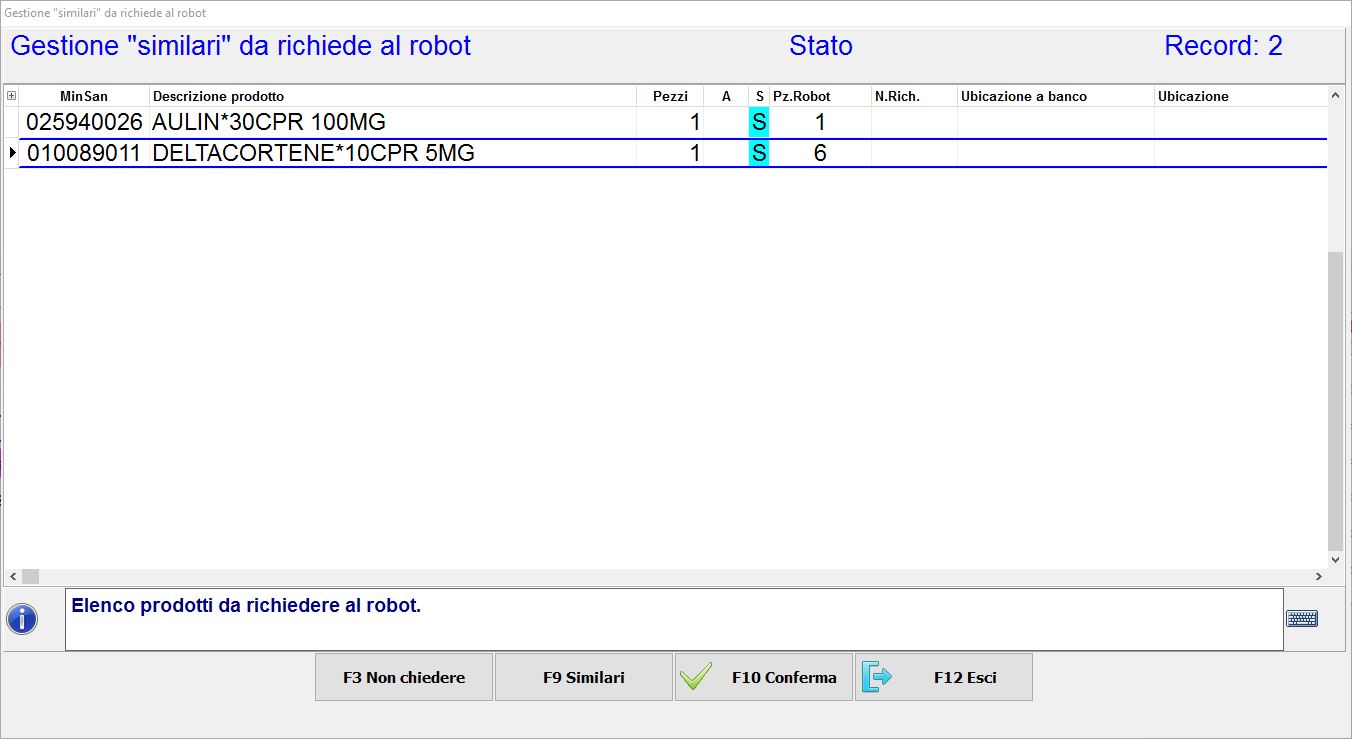
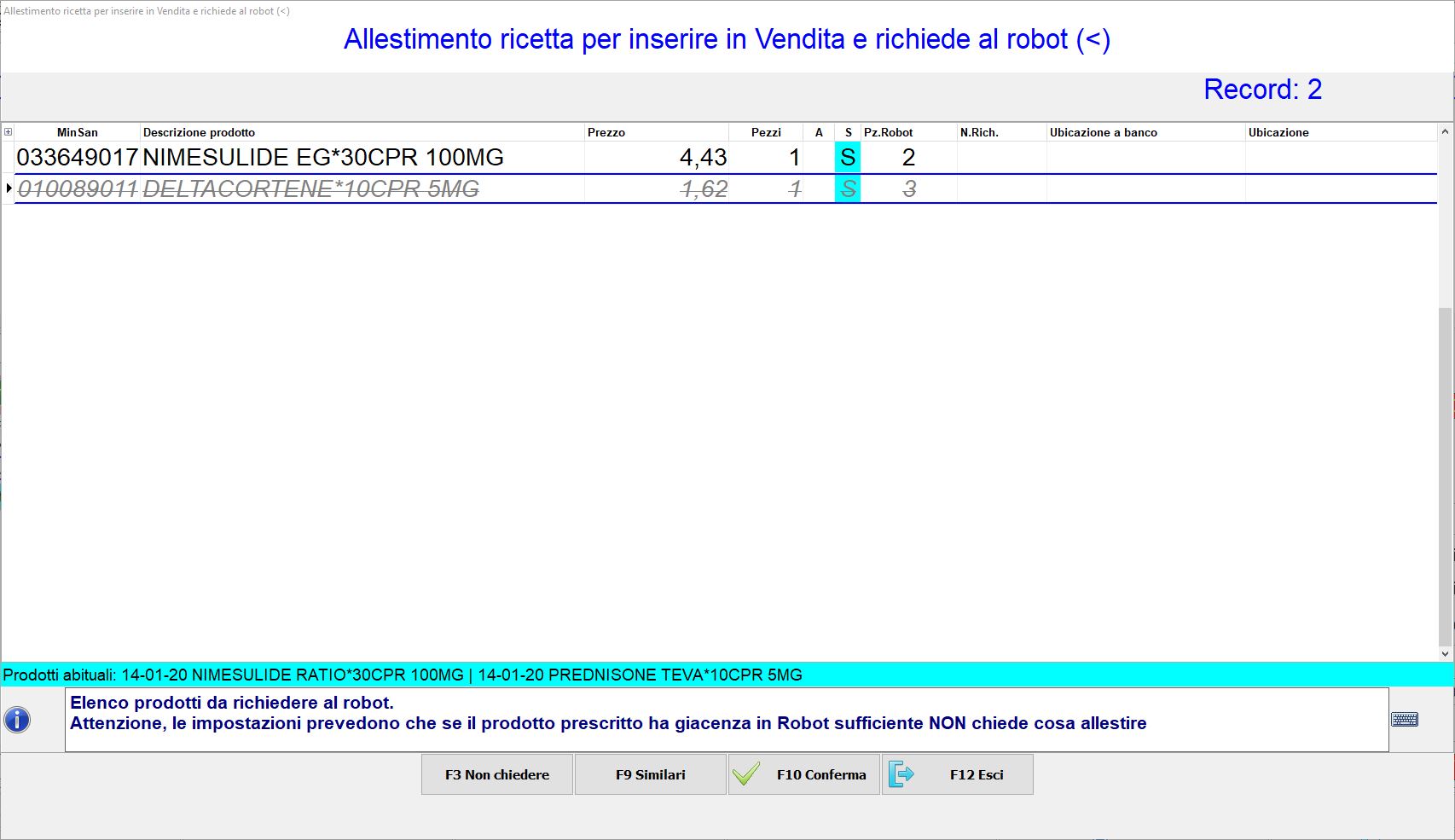
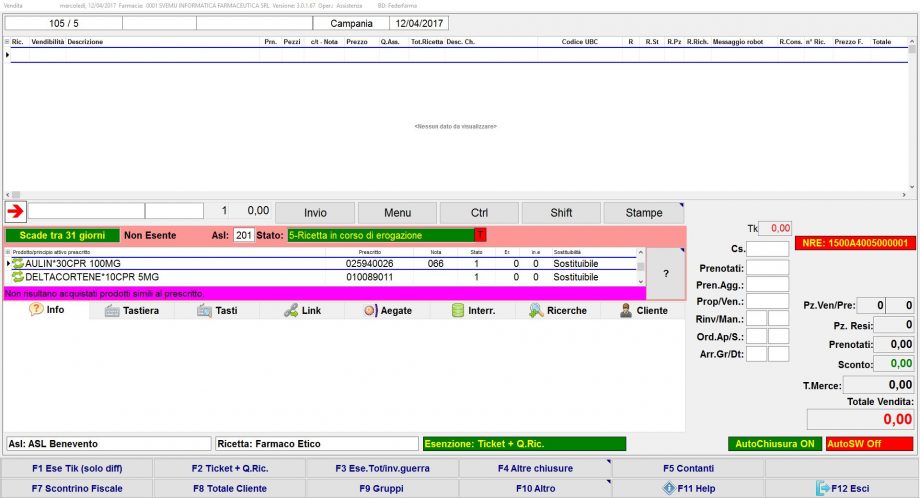 Premi il tasto freccia giù e poi quello freccia sx per visualizzare, di conseguenza, i prodotti da richiedere al robot (se non presenti in giacenza robot visualizzerai nella colonna Pz.Robot un quantitativo pari a zero e la casella sarà colorata di rosso).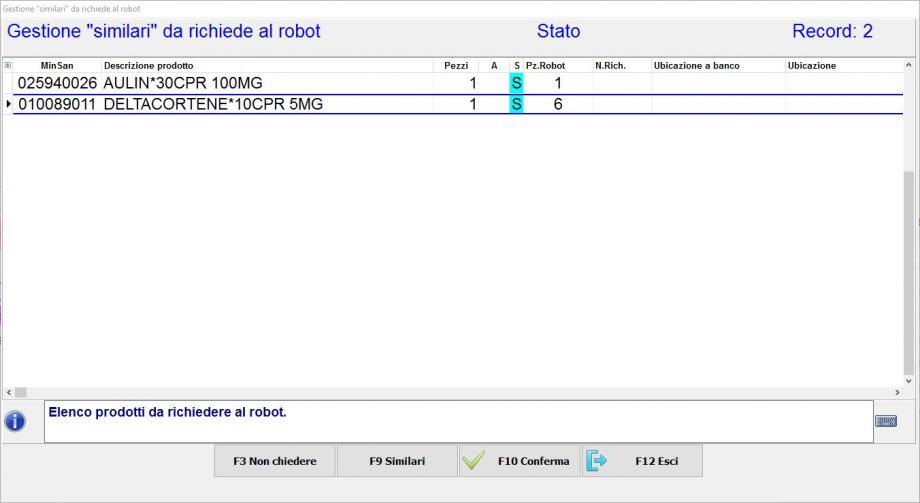
- Se fai doppio click su una colonna per indicizzare (ad es. per discrizione oppure per Pz.Robot ecc.), questa impostazione resterà impostata anche nelle successive visualizzazioni.
- Se della ricetta devi erogare UN solo pezzo col robot seleziona il rigo recante il prodotto in questione se hai facoltà di scegliere un similare e premi , altrimenti quel prodotto lascialo invariato mentre per l’altro presente in ricetta (da non richiedere al robot) premi per escluderlo e inserirlo successivamente in vendita manualmente.
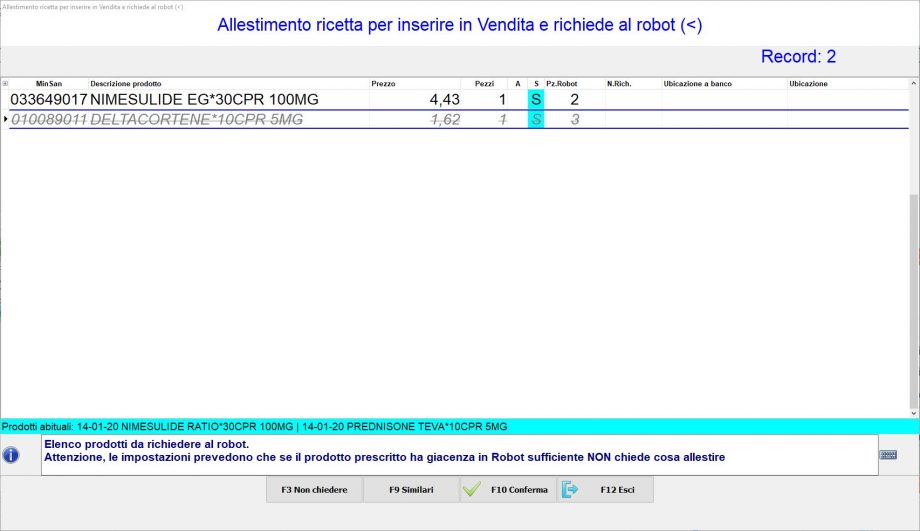
- Se il paziente decide di rifiutare parte della prescrizione seleziona il rigo recante il prodotto in questione e poi premi per non richiederlo al robot e per chiudere successivamente la ricetta con un solo pezzo.
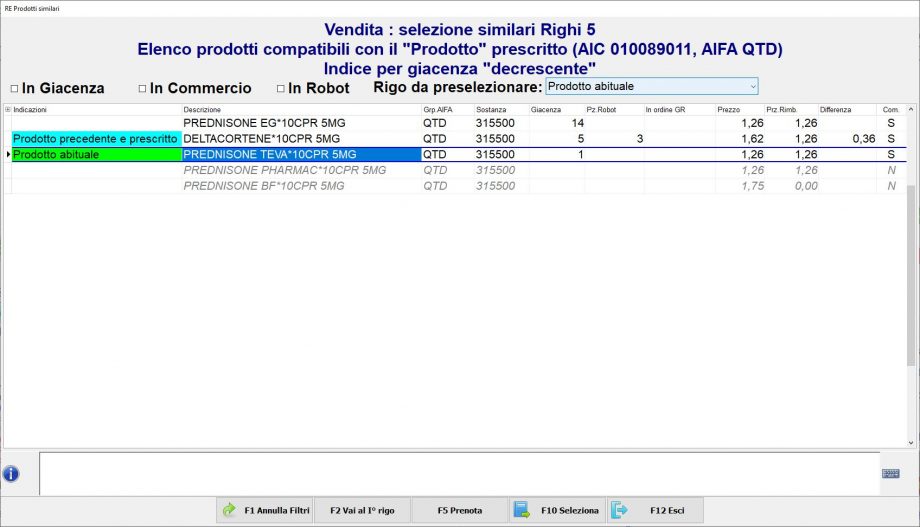
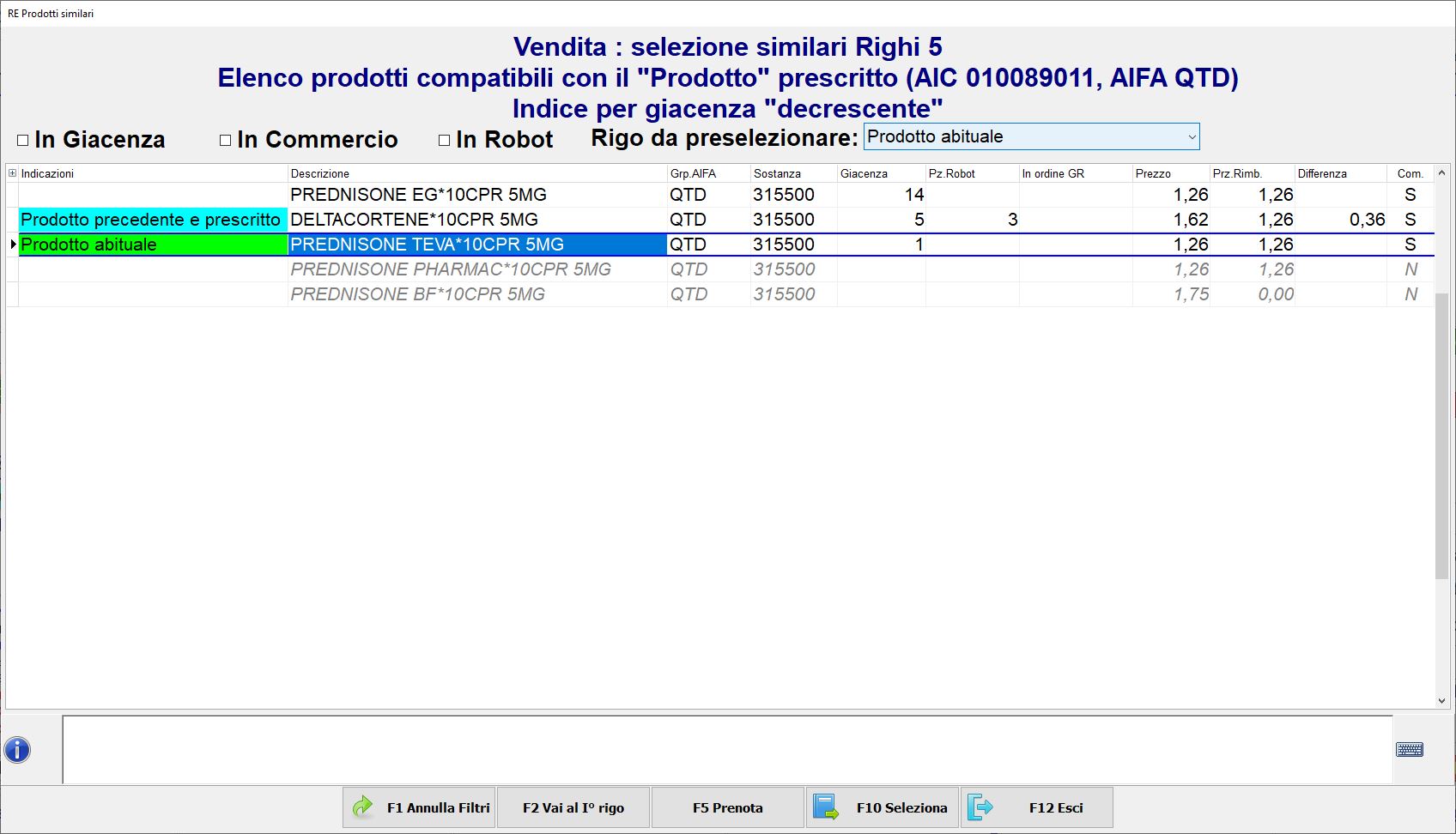
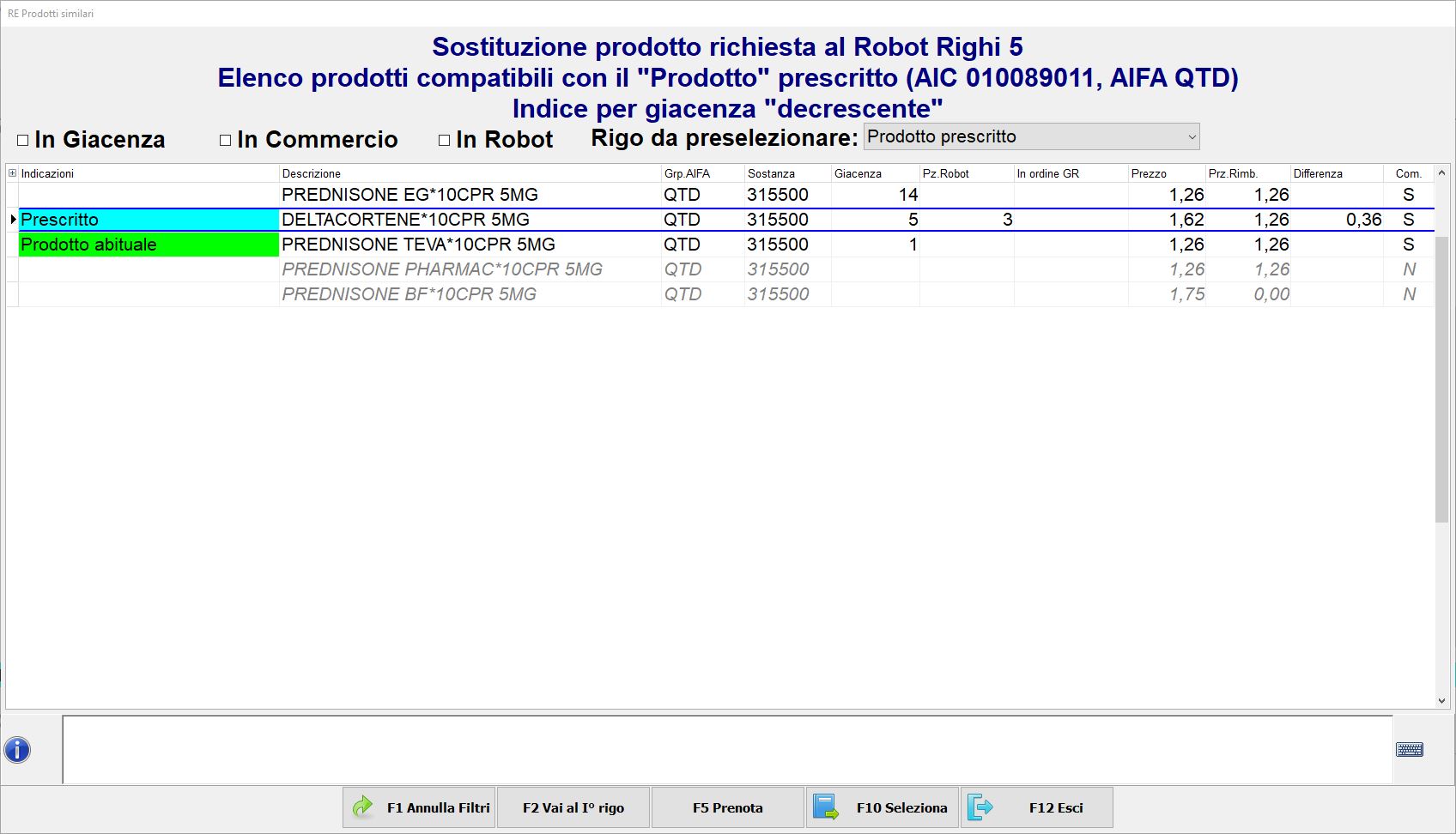
- Se il prodotto prescritto è sostituibile e vuoi pertanto cambiarlo (anche per esigenze del paziente) seleziona il rigo recante il prodotto in questione e poi premi e scegli dall’elenco il prodotto abituale o quello preso in precedenza o un farmaco similare con giacenza positiva nel Robot, oppure se è mancante in Farmacia premi per prenotarlo oppure ordinarlo o richiedere la disponibilità, e poi premi per confermare la tua scelta di dispensazione.
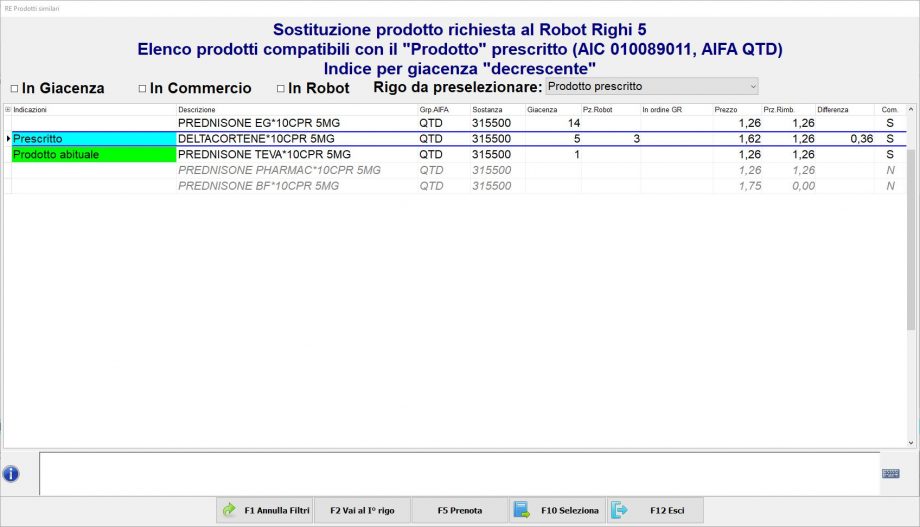
- Se la ricetta ha come prescritto 2 o più farmaci aventi lo stesso principio attivo e tu devi dispensare un similare poiché la giacenza per il prescritto nel Robot è pari a zero, seleziona quello con giacenza positiva da chiamare a Robot e poi premi . Questa scelta resterà impostata anche per il richiamo del/dei pezzo/i successivo/i, pertanto basterà premere nuovamente .
- A questo punto premi per inserire il/i prodotto/i in vendita.
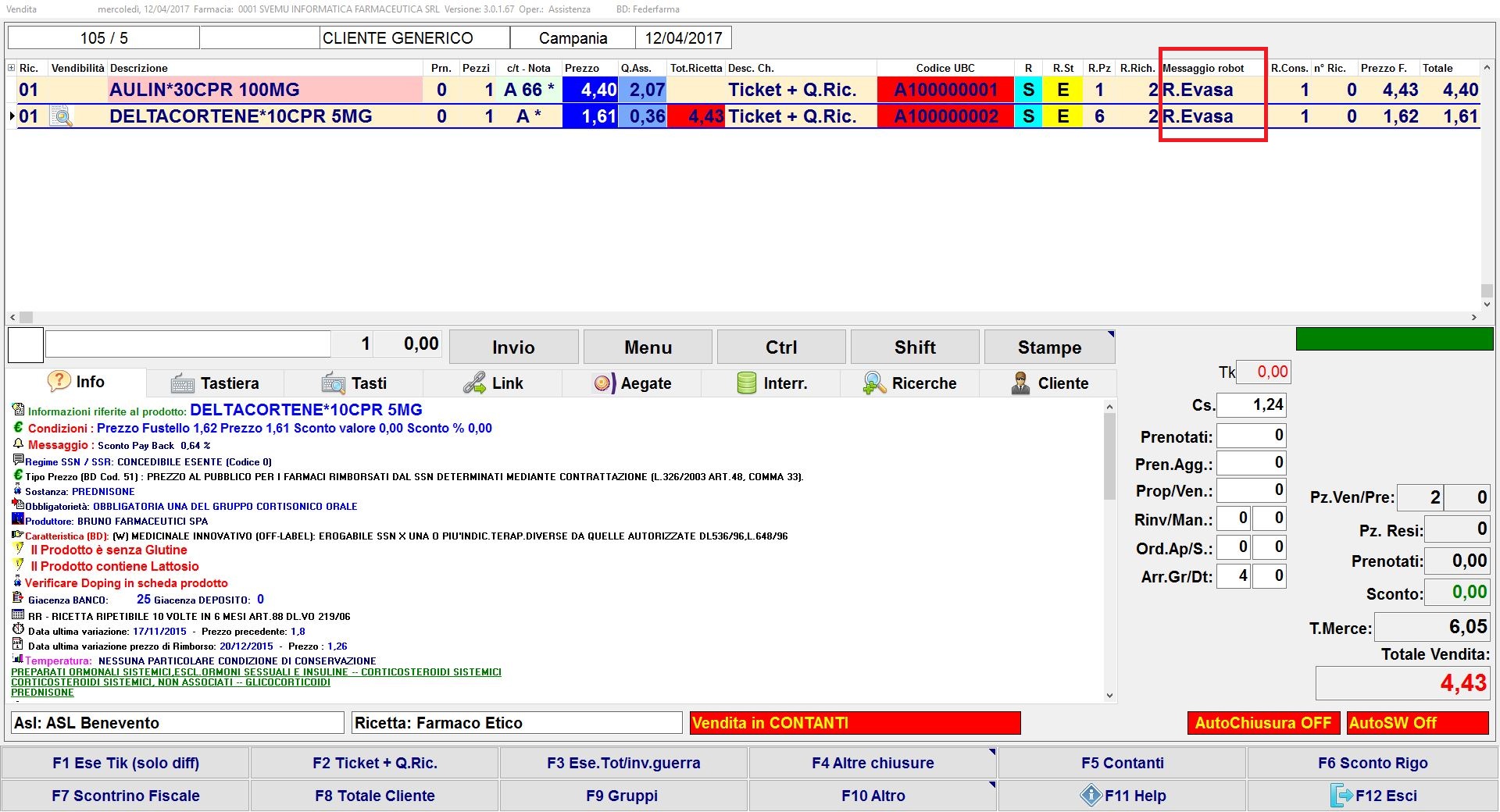
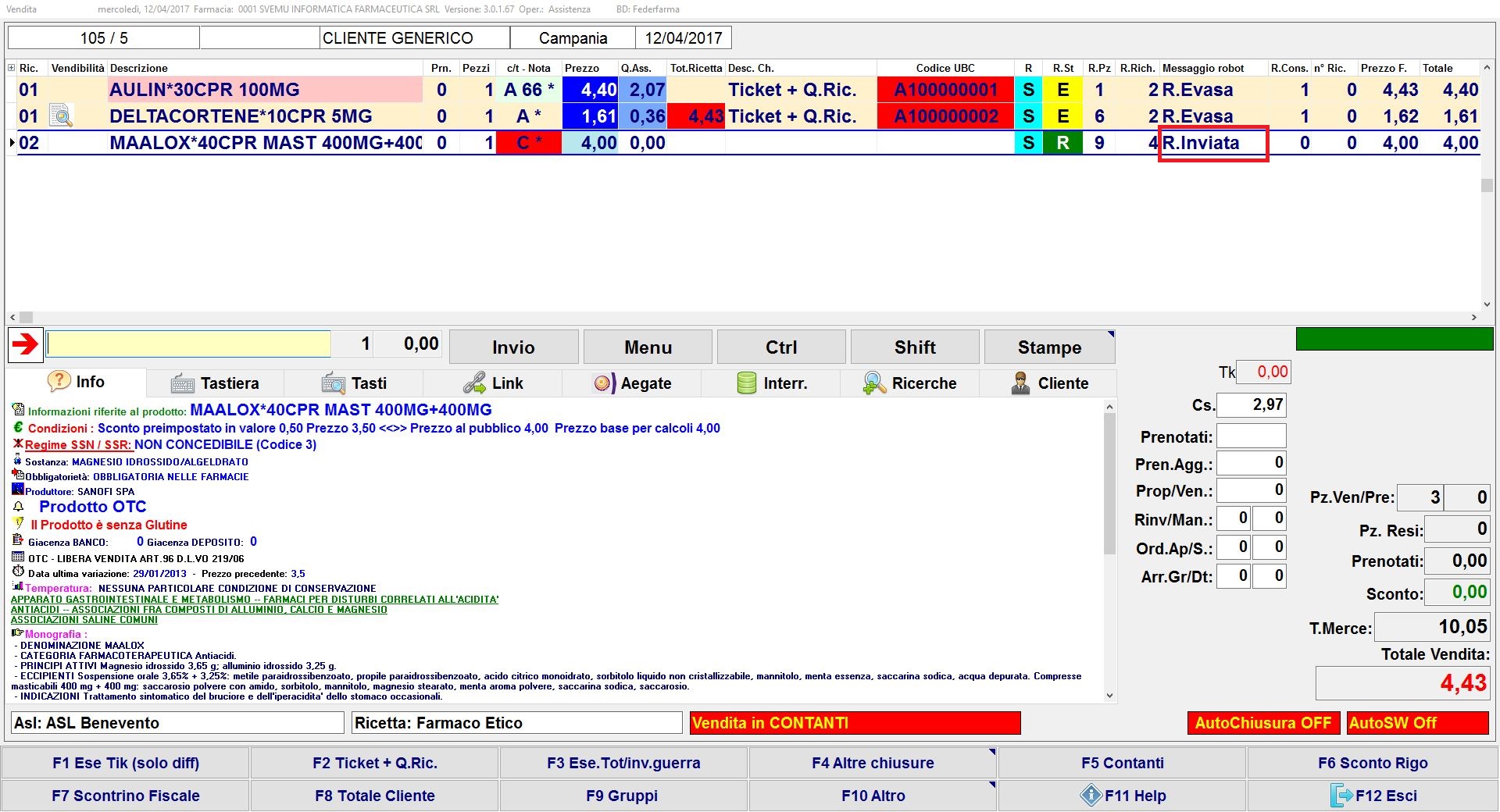
- Fatto ciò nel contesto di Vendita premi il tasto freccia dx per richiedere il/i prodotto/i al robot. Non appena la richiesta sarà evasa visualizzerai nella griglia di riepilogo vendita il relativo messaggio e nel frangente il robot ti consegnerà al banco i prodotti chiamati.
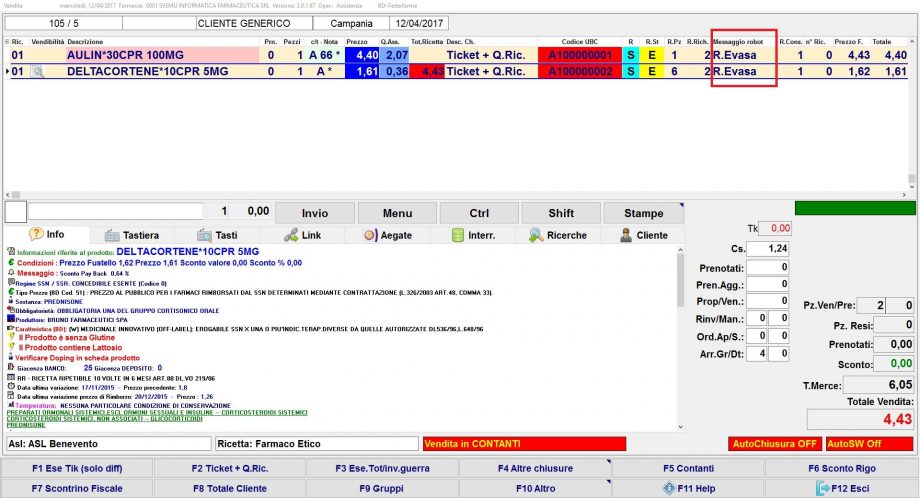
- Se in questa vendita vuoi aggiungere altri prodotti (ulteriore ricetta SSN elettronica, ricetta SSN rossa, farmaci di fascia C, parafarmaci, ecc.) se necessario, imposta prima l’esenzione (ricetta SSN rossa) o premi , e per richiedere poi i prodotti al robot premi freccia dx dalla tastiera. Nel caso di nuova R.E. ripeti i passaggi appena eseguiti.
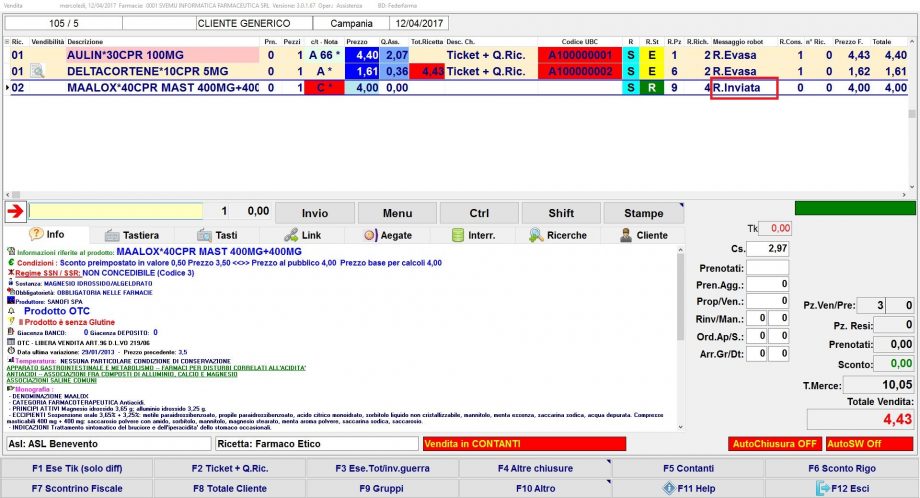
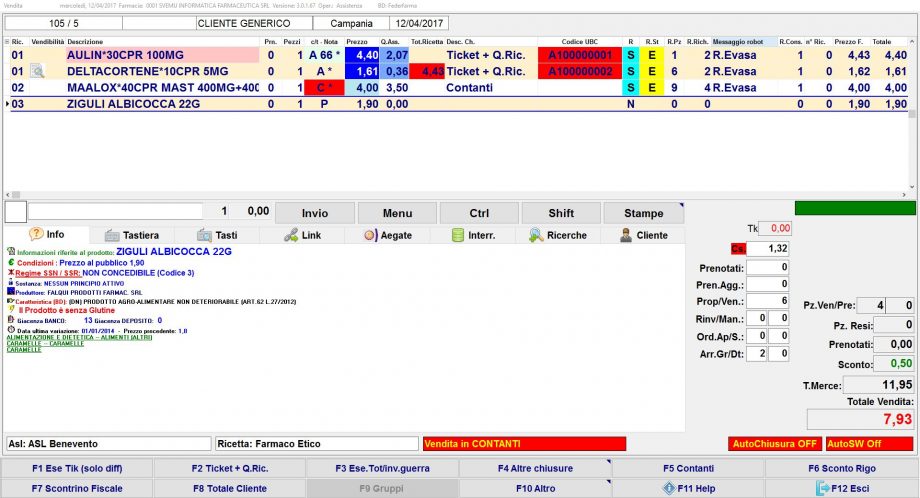
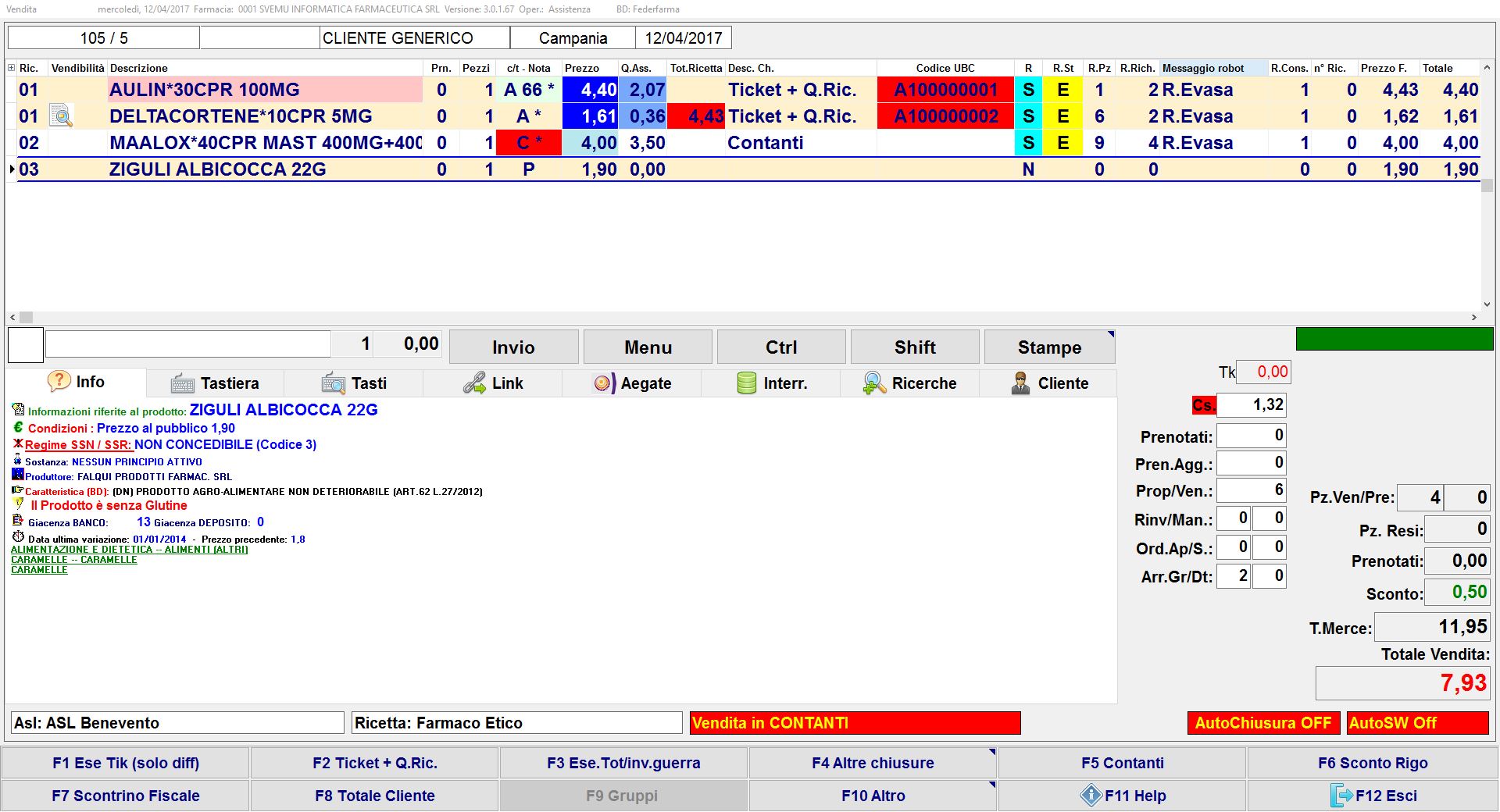
- Se il prodotto da aggiungere in vendita non è da richiedere al robot procedi con le modalità d’inserimento prodotti abituali e nel contesto di vendita visualizzerai questo riepilogo:
- Se in questa vendita vuoi aggiungere altri prodotti (ulteriore ricetta SSN elettronica, ricetta SSN rossa, farmaci di fascia C, parafarmaci, ecc.) se necessario, imposta prima l’esenzione (ricetta SSN rossa) o premi , e per richiedere poi i prodotti al robot premi freccia dx dalla tastiera. Nel caso di nuova R.E. ripeti i passaggi appena eseguiti.
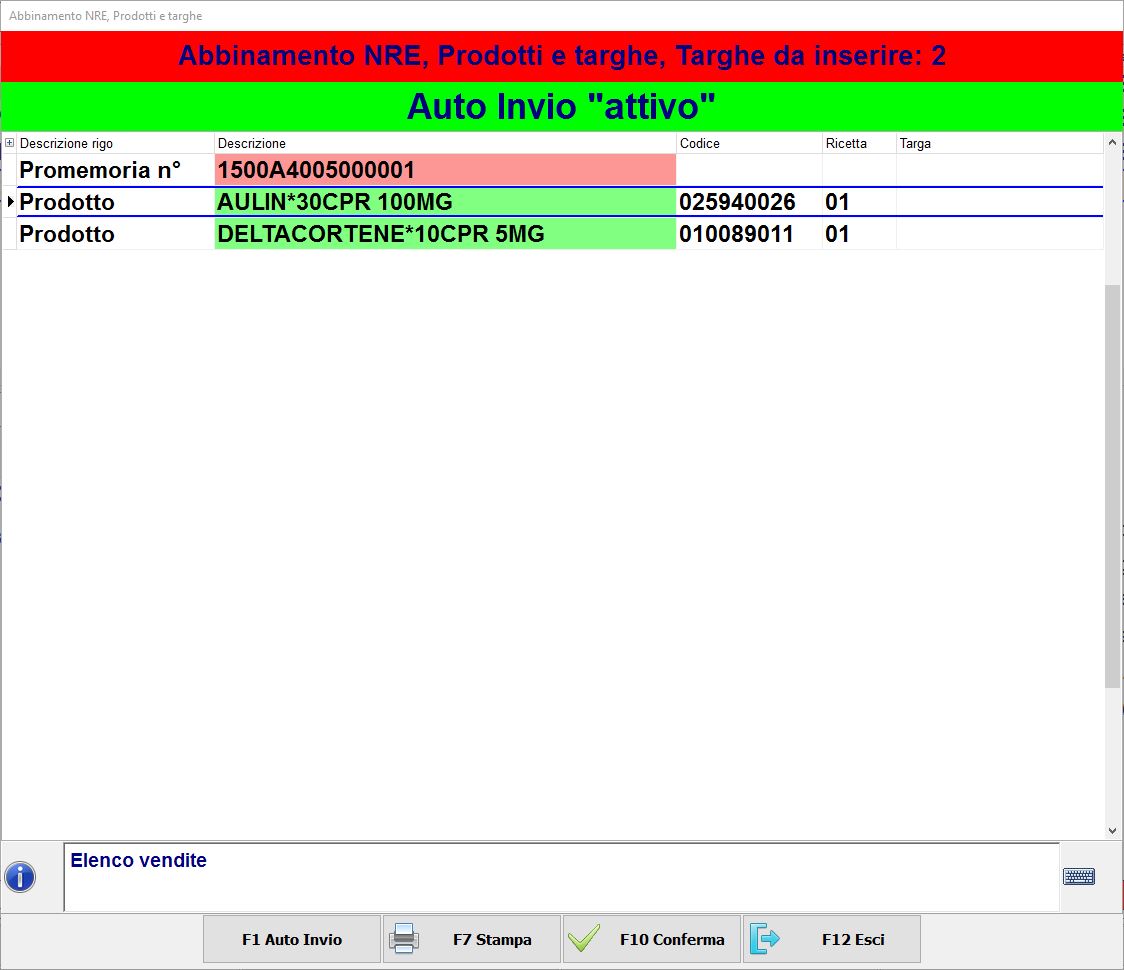
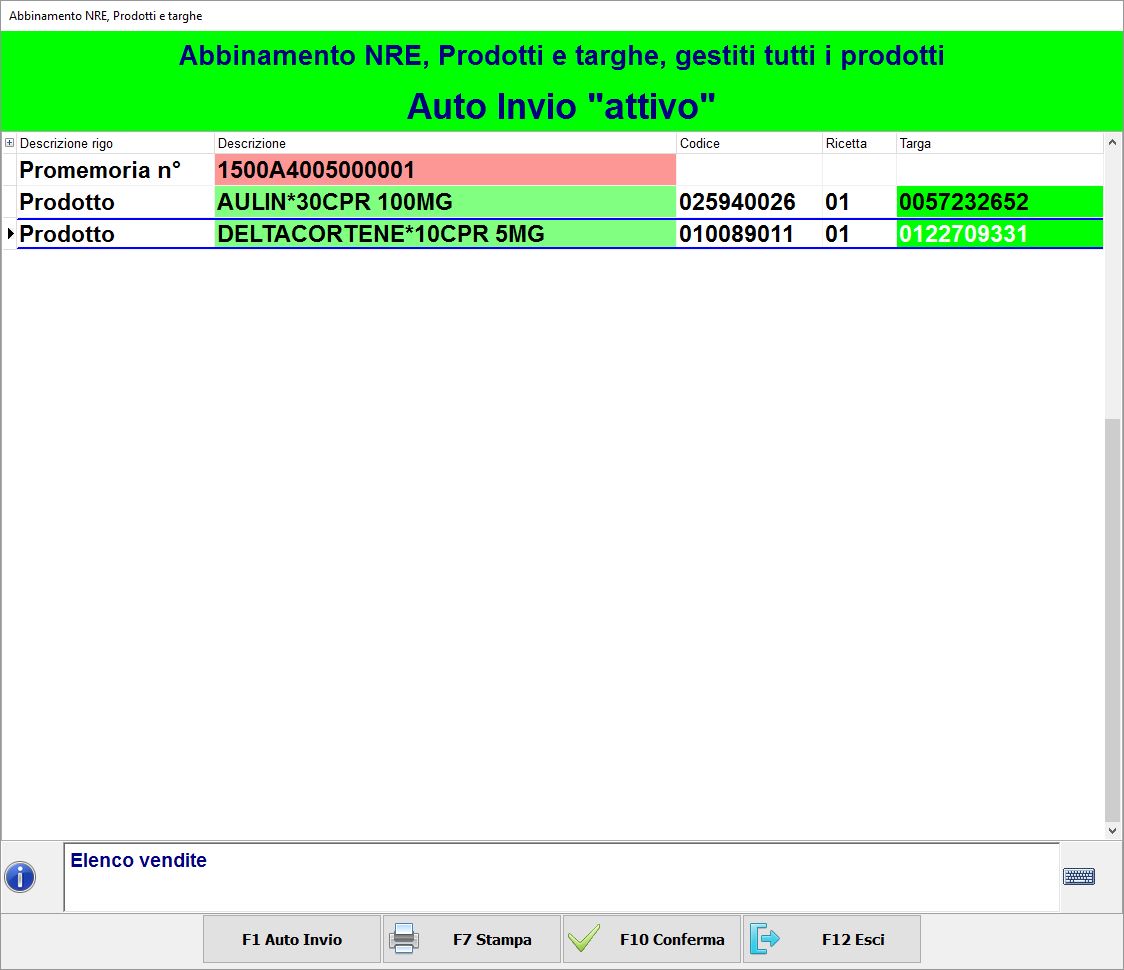
- Chiudi la vendita (totale o parziale) con oppure per “Scontrino non fiscale”. A video visualizzerai il/i prodotto/i erogato/i e la richiesta d’inserimento delle relative targhe che dovrai difatti inserire leggendone ciascuna con l’ausilio del lettore ottico.
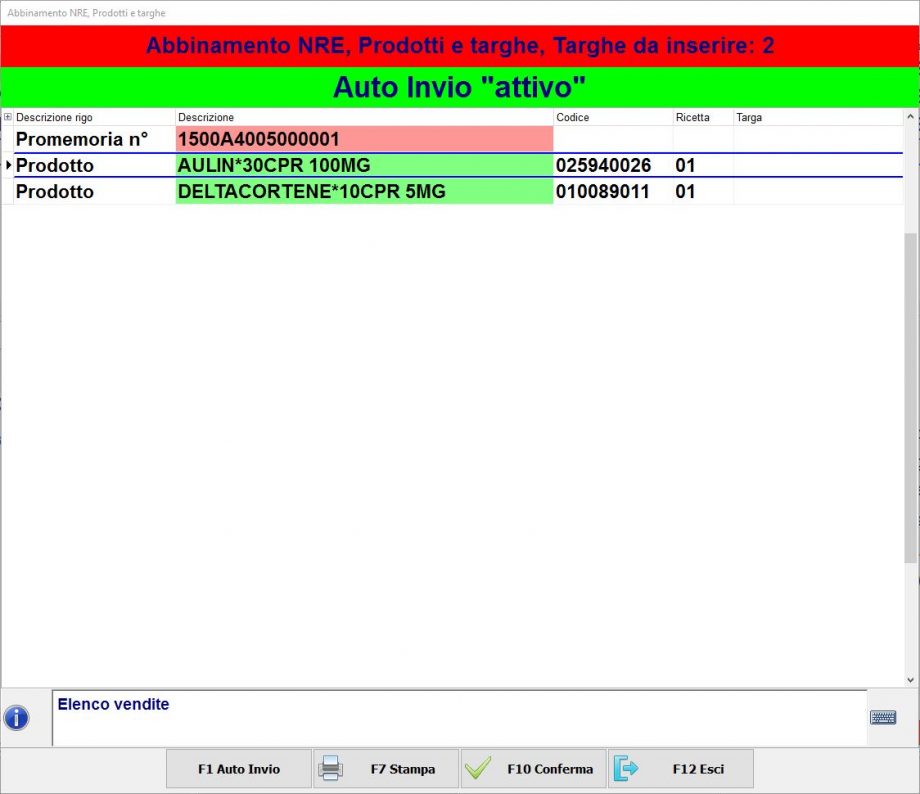
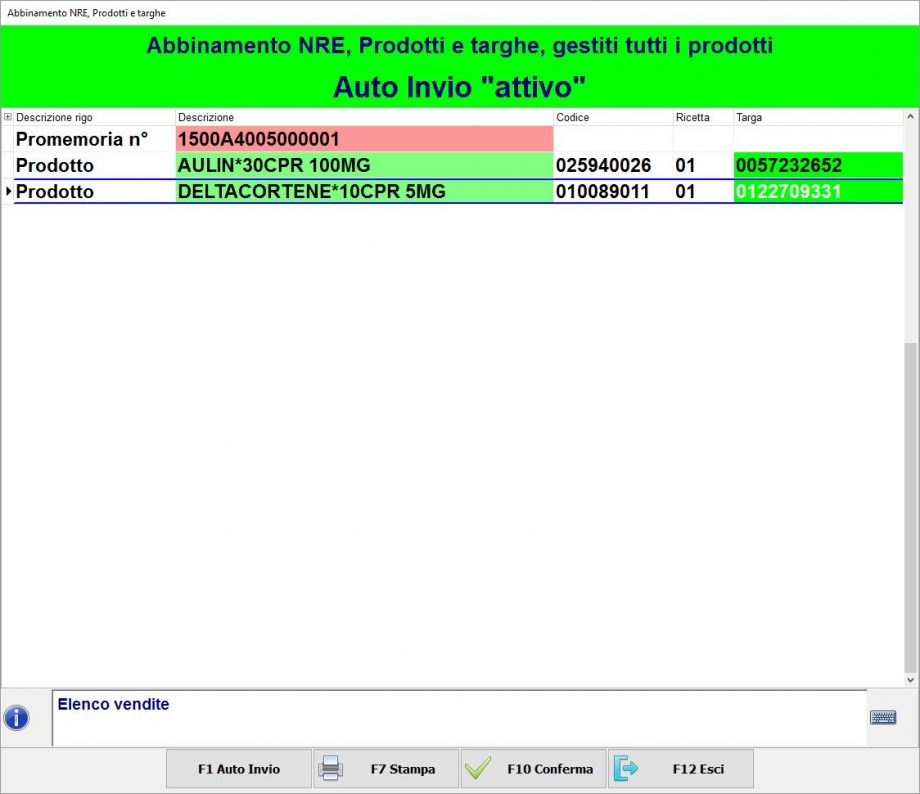
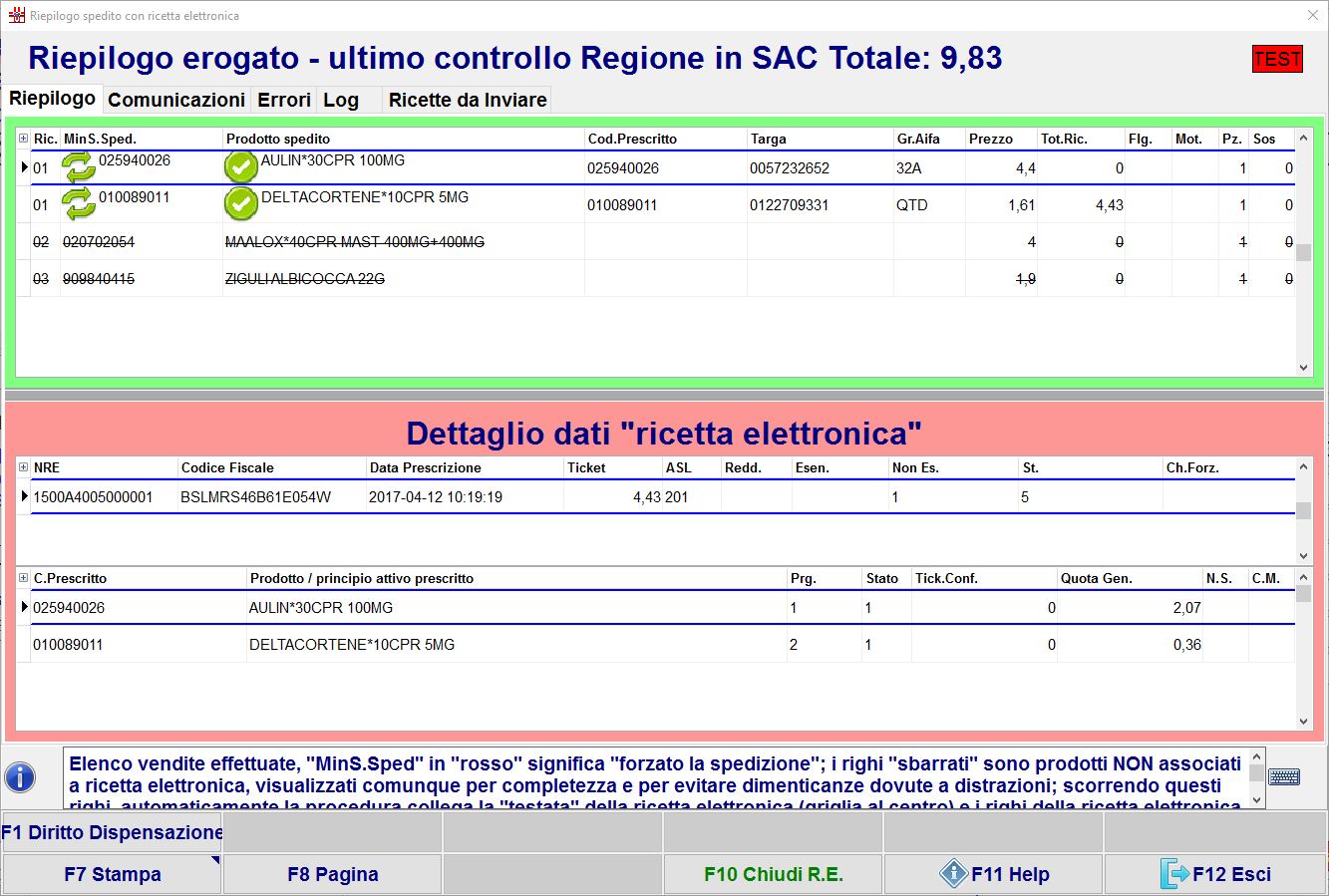
- Infine premi per visualizzare il riepilogo del/i prodotto/i erogato/i.
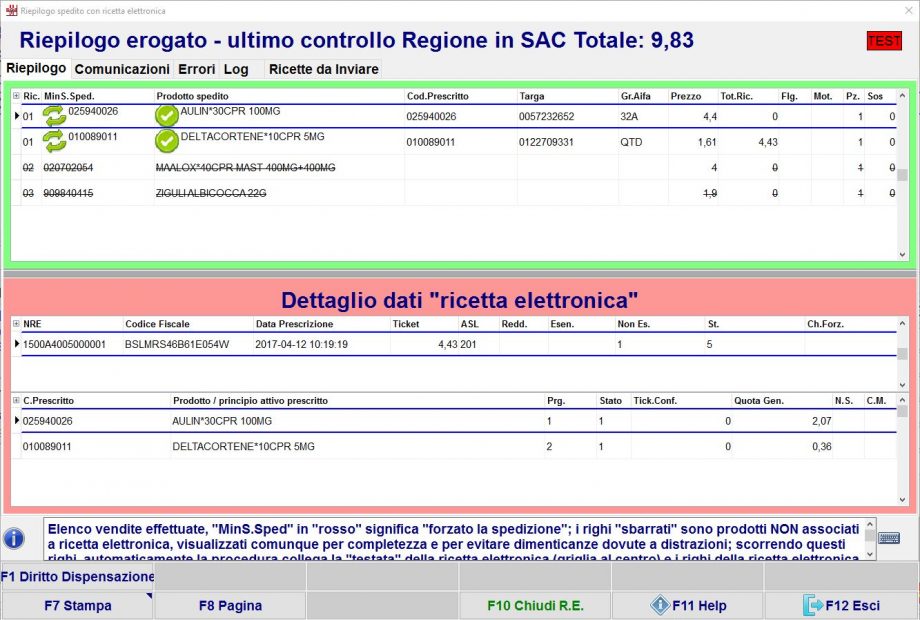
- Conferma e spedisci la ricetta a Sogei con .
Lascia un commento: