
Ai fini dell’elaborazione della dichiarazione dei redditi precompilata (Modello 730 precompilato – relativo alle spese sanitarie sostenute dal contribuente e dal familiare a carico) sul gestionale è stata implementata la funzione relativa all’emissione del “multiscontrino”.
Tale funzione, attivabile di default, ma al contempo gestibile durante tutte le operazioni di vendita, consente di generare la stampa diretta nonché in successione di più scontrini fiscali suddivisi per codice fiscale (cioè partendo da un’unica vendita e prima della chiusura della stessa), ovvero sul “multiscontrino” emesso sarà riportato il codice fiscale dell’assistito, quale contribuente, e/o del familiare a carico cui si riferisce la singola spesa farmaceutica sostenuta.
Il “multiscontrino” pertanto rappresenta la scelta operativa e fiscalmente valida, corretta e precisa che la Farmacia offre ai propri clienti, che peraltro consentirà un più agevole accesso (da parte dell’Agenzia delle Entrate) ai dati aggregati relativi alle spese farmaceutiche sostenute da un contribuente in caso di accertamento fiscale.
Nella fase finale delle operazioni di Vendita, precisamente prima dell’emissione dello scontrino fiscale (dopo digitazione del comando ), la procedura aprirà la maschera d’inserimento Codici Fiscali il cui menù sottostante presenta il comando / (a seconda delle impostazioni di default attivate) attraverso il quale puoi gestire appunto la stampa del/dei documento/i fiscale/i come su descritto.
ATTENZIONE!
Se vendi prima un prodotto a Contanti e poi inserisci una R.E. per il cliente X, il prodotto a contanti sarà collegato al C.F. del cliente X.
Se inserisci prima una R.E. del cliente X, poi una RE del cliente Y e poi un prodotto a Contanti, quest’ultimo sarà collegato di default al C.F. del cliente Y.
Invece, qualora tu voglia collegare il prodotto a Contanti al cliente X devi selezionare il prodotto in questione e premere prima il tasto dx del mouse, poi di seguito e nella finestra di riepilogo che si apre scegli la corretta assegnazione dei C.F. per la vendita con chiusura in Multi Scontrino (stampa di 2 scontrini fiscali, uno per ciascun C.F. e relativi prodotti attribuiti).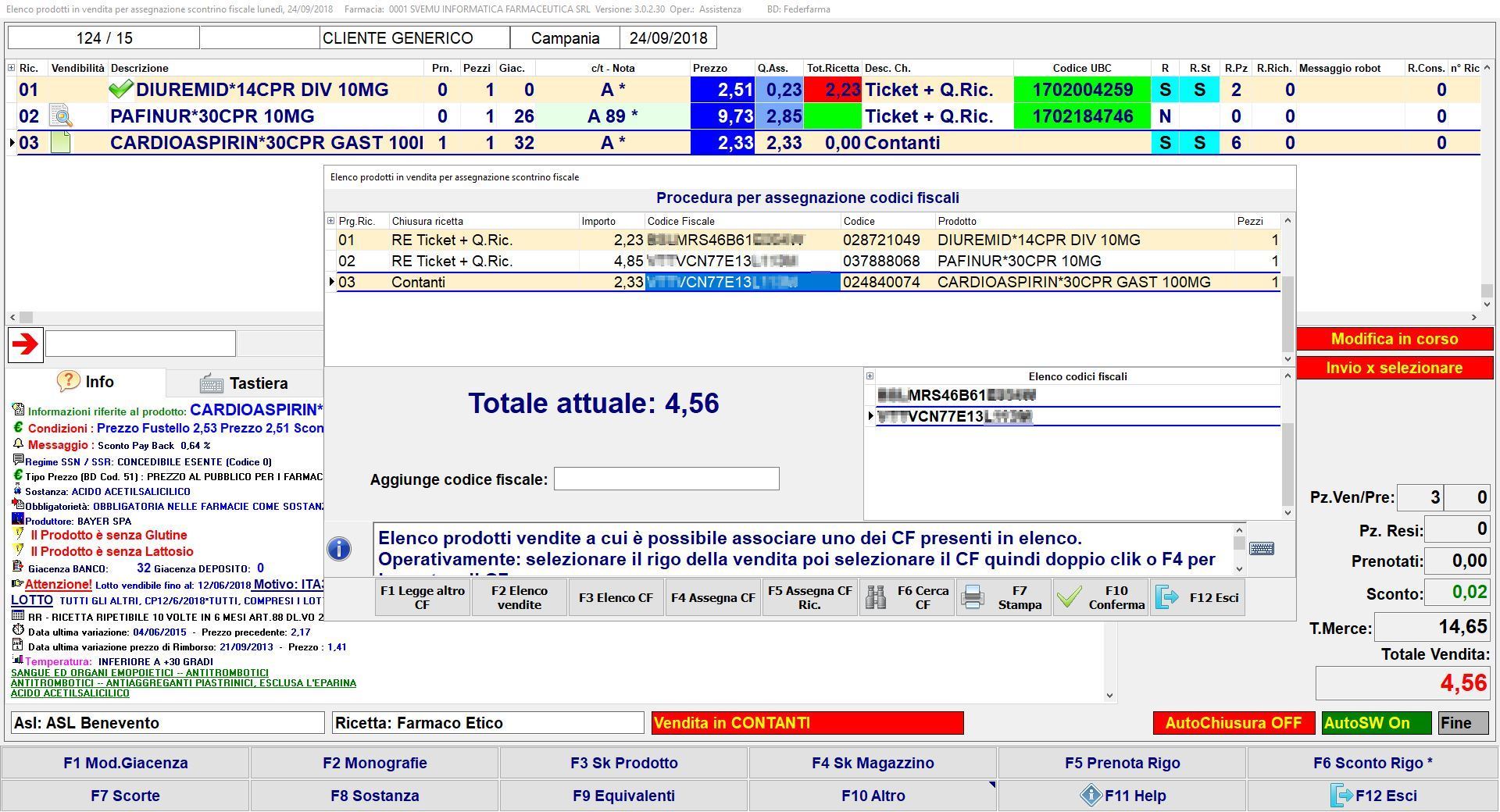
Lascia un commento: