
Fidelity card della salute.
Dalla Homepage del gestionale accedi in e visualizza il campo inserimento

Quindi attieniti ai passaggi riportati di seguito:
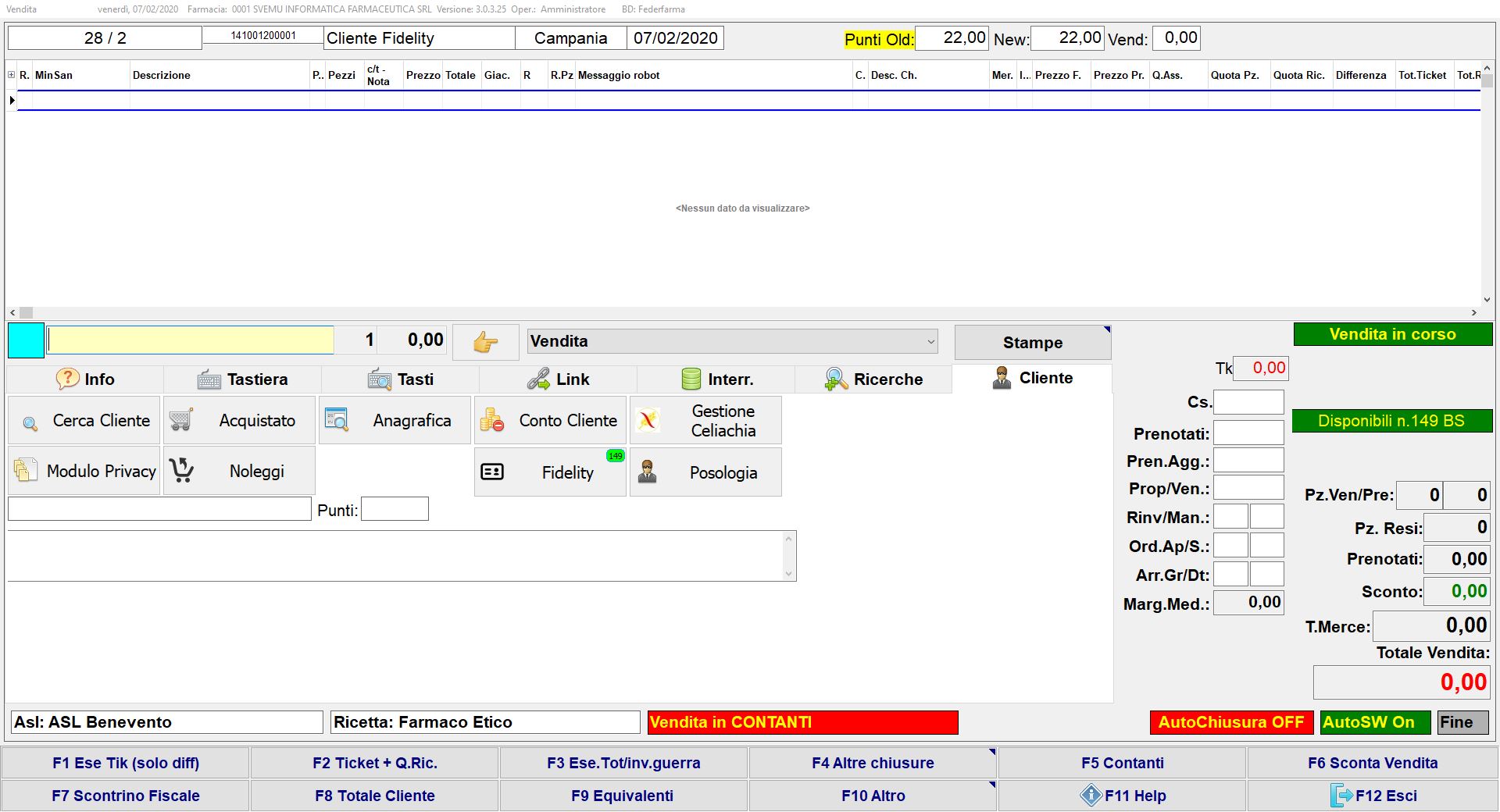
- Con l’ausilio del lettore ottico inserisci il barcode della tessera del cliente (o anche durante una vendita in corso), visualizzerai la seguente schermata di vendita che riporta i dati di fidelity del cliente:
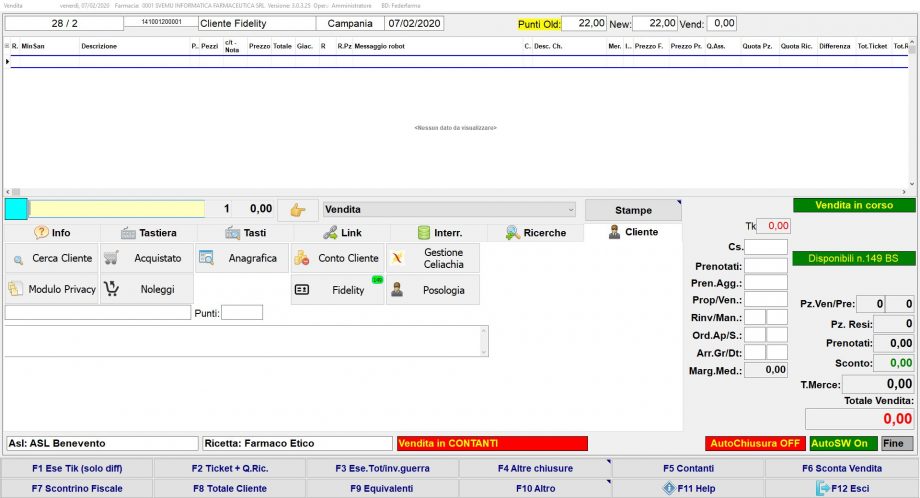
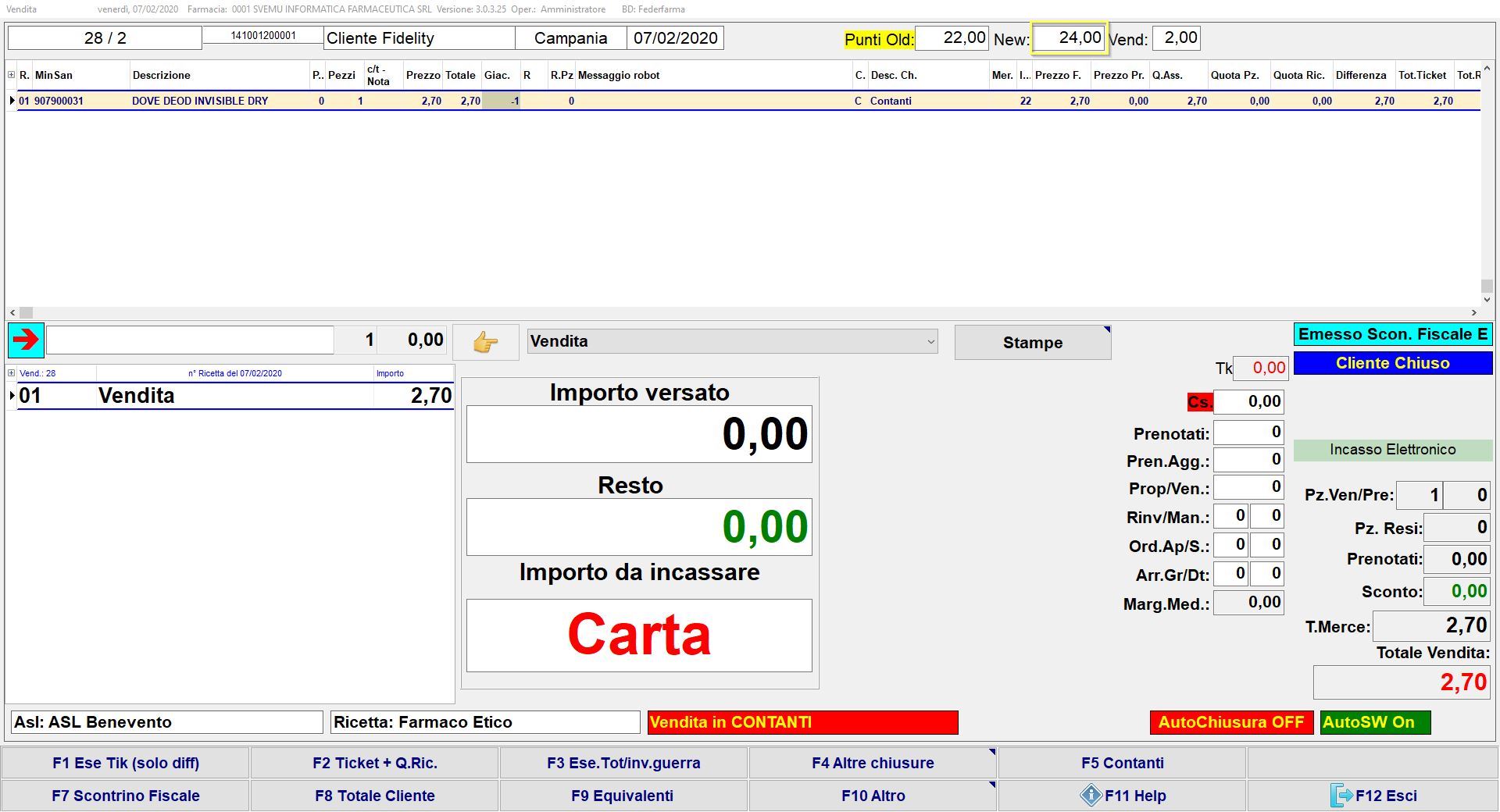
- Inserisci come di consueto il/i prodotto/i (ovviamente per ottenere punti dev’essere acquistato un prodotto che ne attribuisce – tra quelli individuati dal Network) in vendita e poi chiudi la vendita con (se richiesto digita o seleziona il Codice fiscale dall’elenco e conferma con ), oppure con per emettere lo “Scontrino non Fiscale”. A vendita chiusa visualizzerai la seguente schermata di riepilogo con indicato anche il saldo punti del circuito (aggiornato).
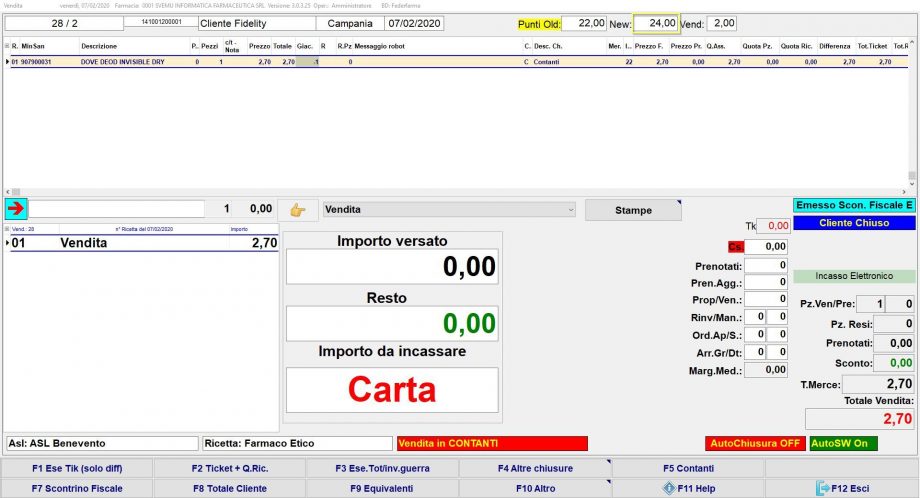
- In questo caso la vendita ha prodotto 2 punti, i quali, sommati ai precedenti ed in base alle condizioni del circuito, consentiranno di ottenere un premio (convertibile anche in voucher – buono sconto – da utilizzare in una successiva vendita).
Gestione punti
– Voucher –
Dalla Homepage del gestionale accedi in e visualizza il campo inserimento
Quindi attieniti ai passaggi riportati di seguito:
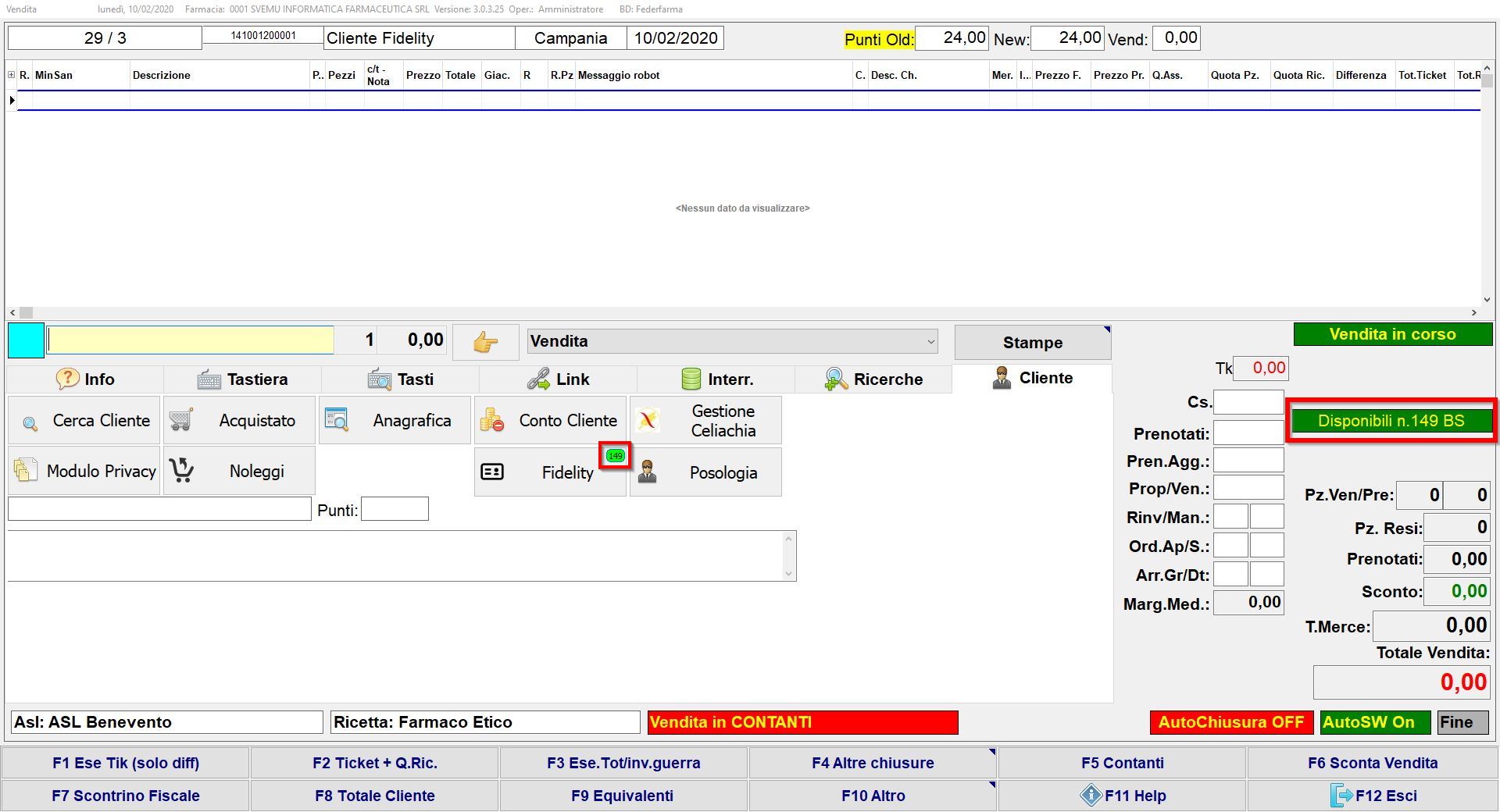
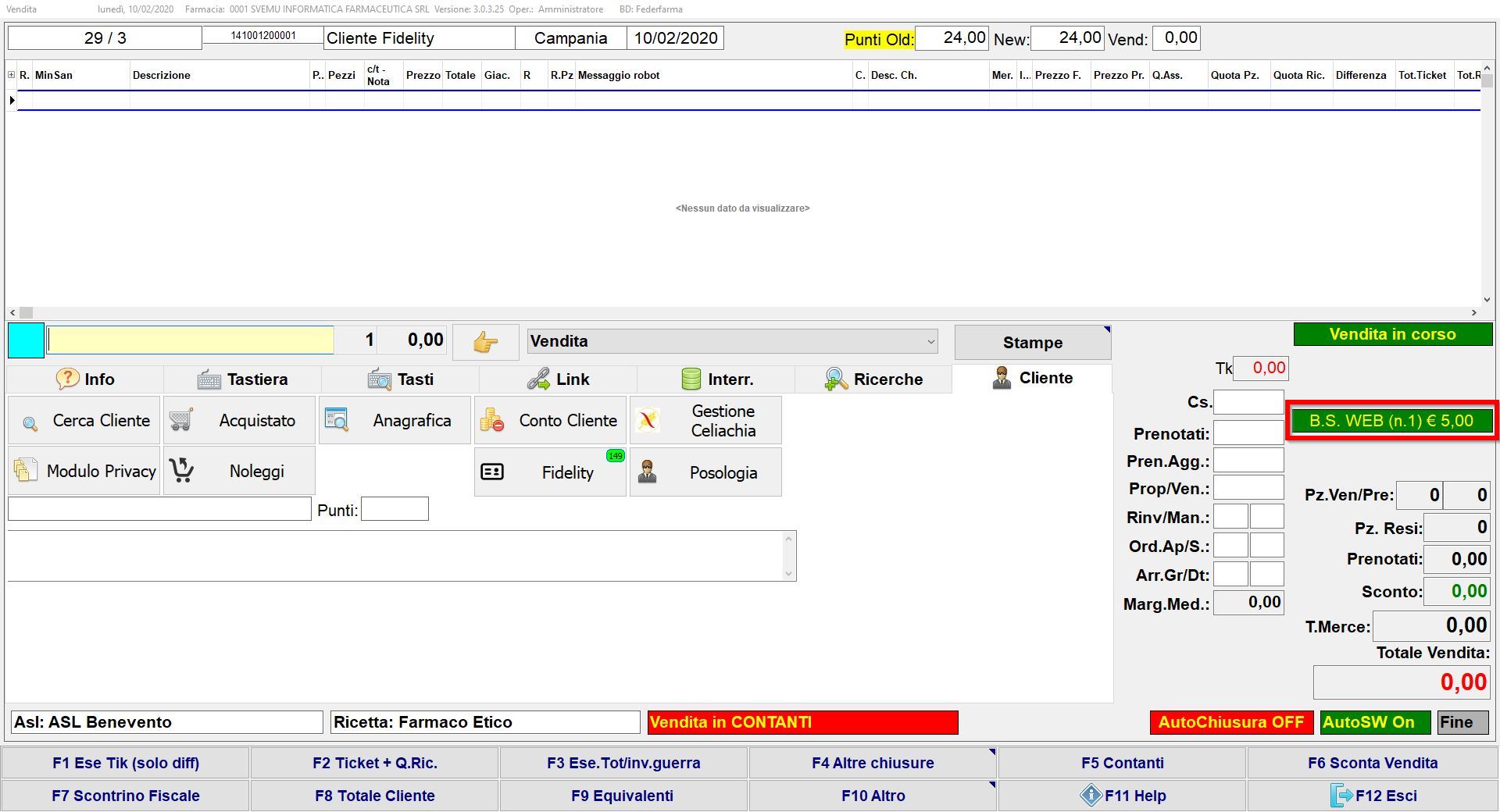
- Con l’ausilio del lettore ottico inserisci il barcode della tessera del cliente, visualizzerai la seguente schermata di vendita:
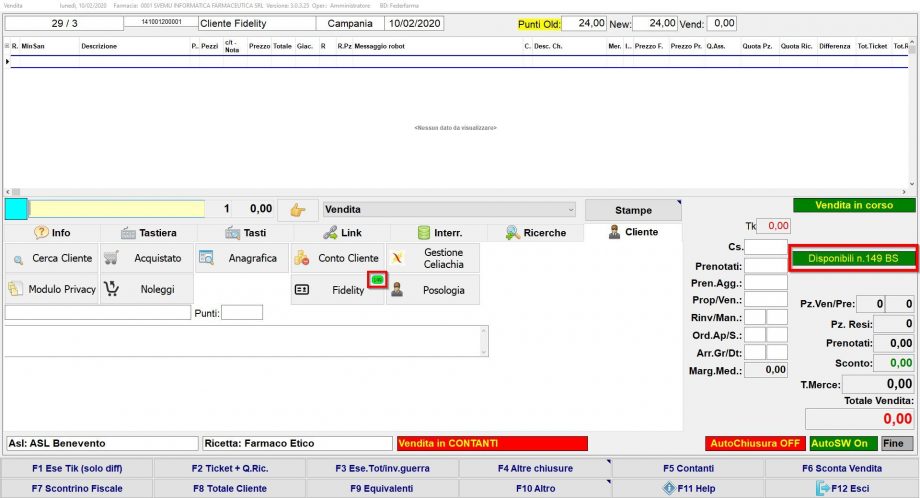
- Nel caso in cui non ci sono voucher disponibili per quel cliente non comparirà l’etichetta verde a dx.
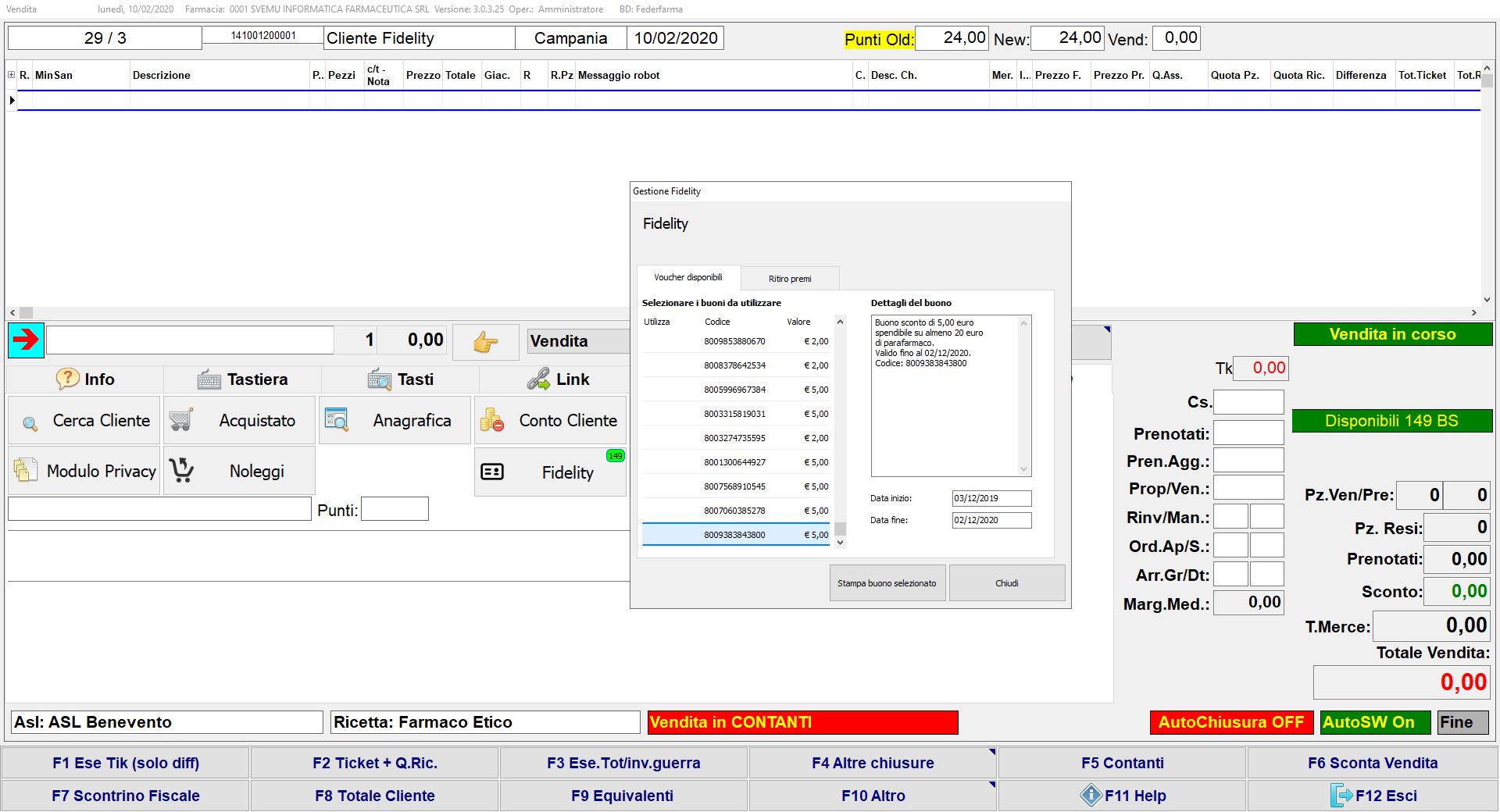
- Per consultare quanto è disponibile per quel cliente devi cliccare su Cliente (sotto il campo inserimento) e poi sul box Fidelity:
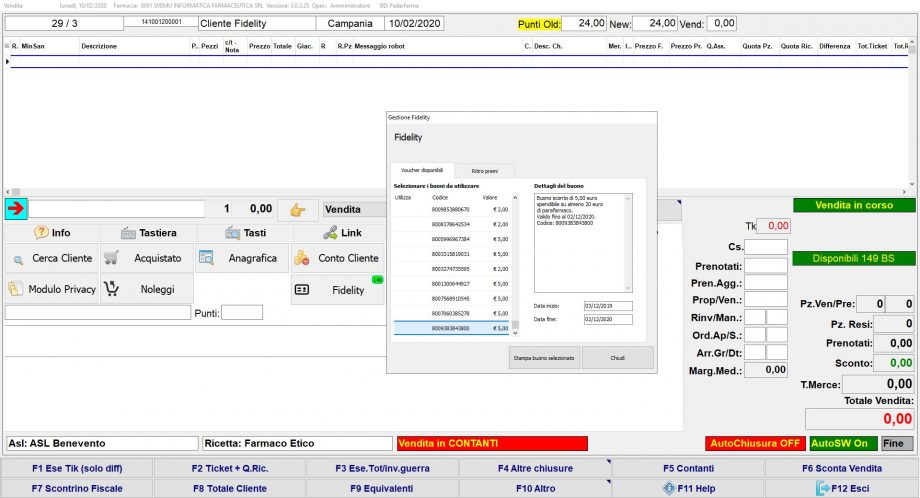
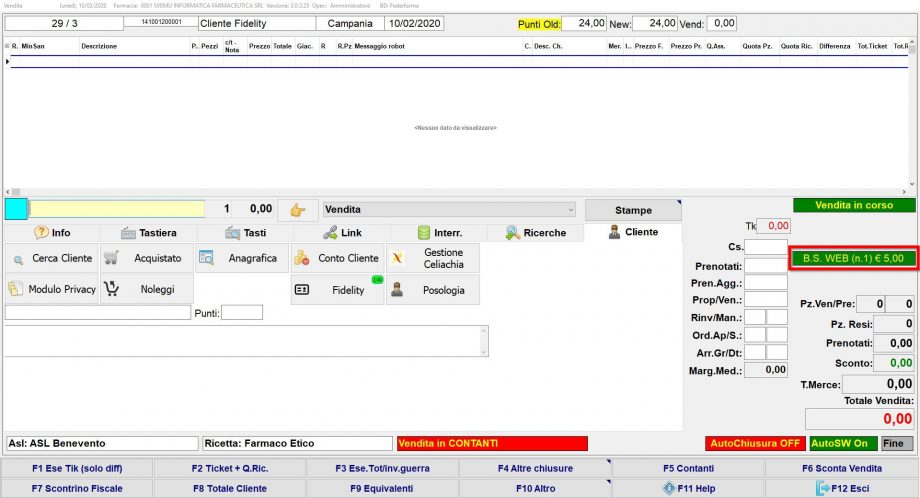
- Se il cliente ha maturato un buono (pagina Voucher disponibili del popup) puoi selezionarlo e poi stamparlo usando il tasto funzione per consegnarlo al cliente (su di esso sarà riportato un barcode); se invece il cliente intende utilizzarlo subito (è possibile inserire anche più di un voucher nella stessa vendita) per un altro acquisto devi fare doppio click sul buono in questione (che verrà contrassegnato con la descrizione Utilizza) e poi premi il tasto funzione . In vendita visualizzerai il dettaglio del buono che poi potrai usare sull’acquisto di determinati prodotti e per un determinato tetto di spesa (caratteristiche riportate sul voucher – compreso periodo di validità).
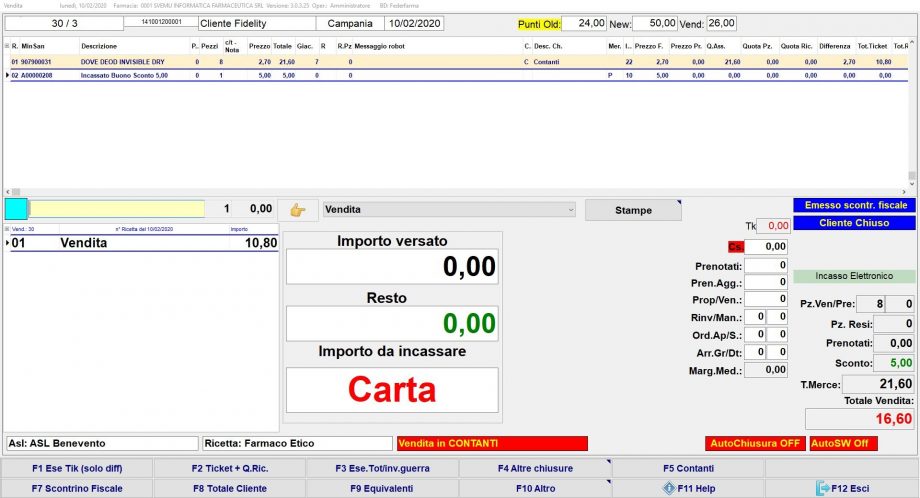
- A questo punto inserisci come di consueto il/i prodotto/i in vendita e poi chiudi la vendita con (se richiesto digita o seleziona il Codice fiscale dall’elenco e conferma con ), oppure con per emettere lo “Scontrino non Fiscale”. Visualizzerai un avviso di validazione del buono da parte del Circuito di Fidelity nonché il riepilogo dei prodotti acquistati col dettaglio dello sconto applicato (valore del voucher), ed avrai la possibilità di stampare la ricevuta da parte del Network a fronte dell’acquisto appena fatto.
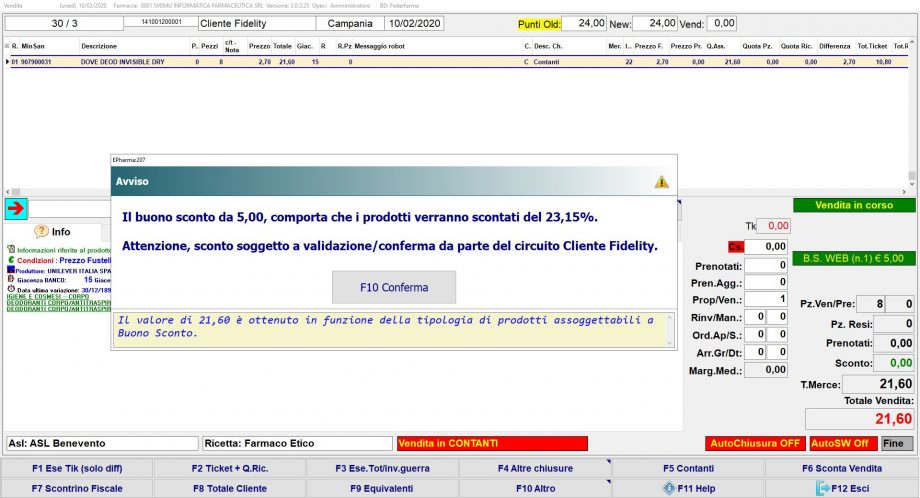
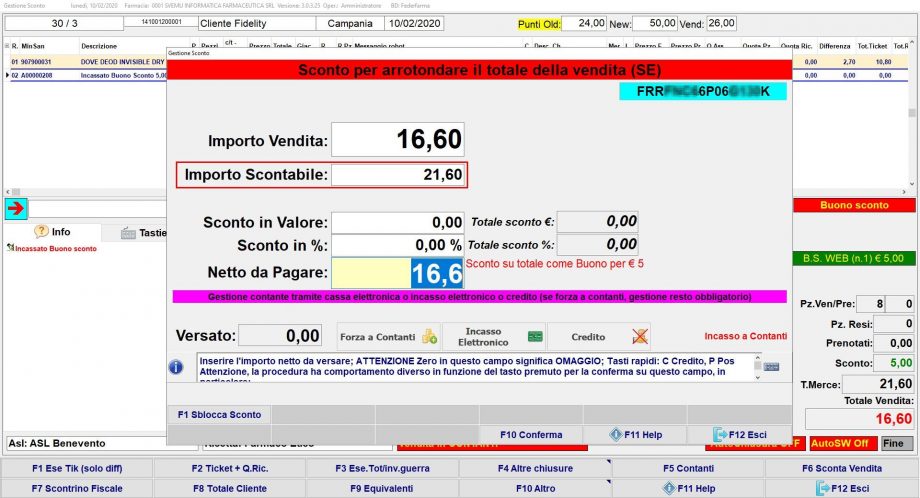
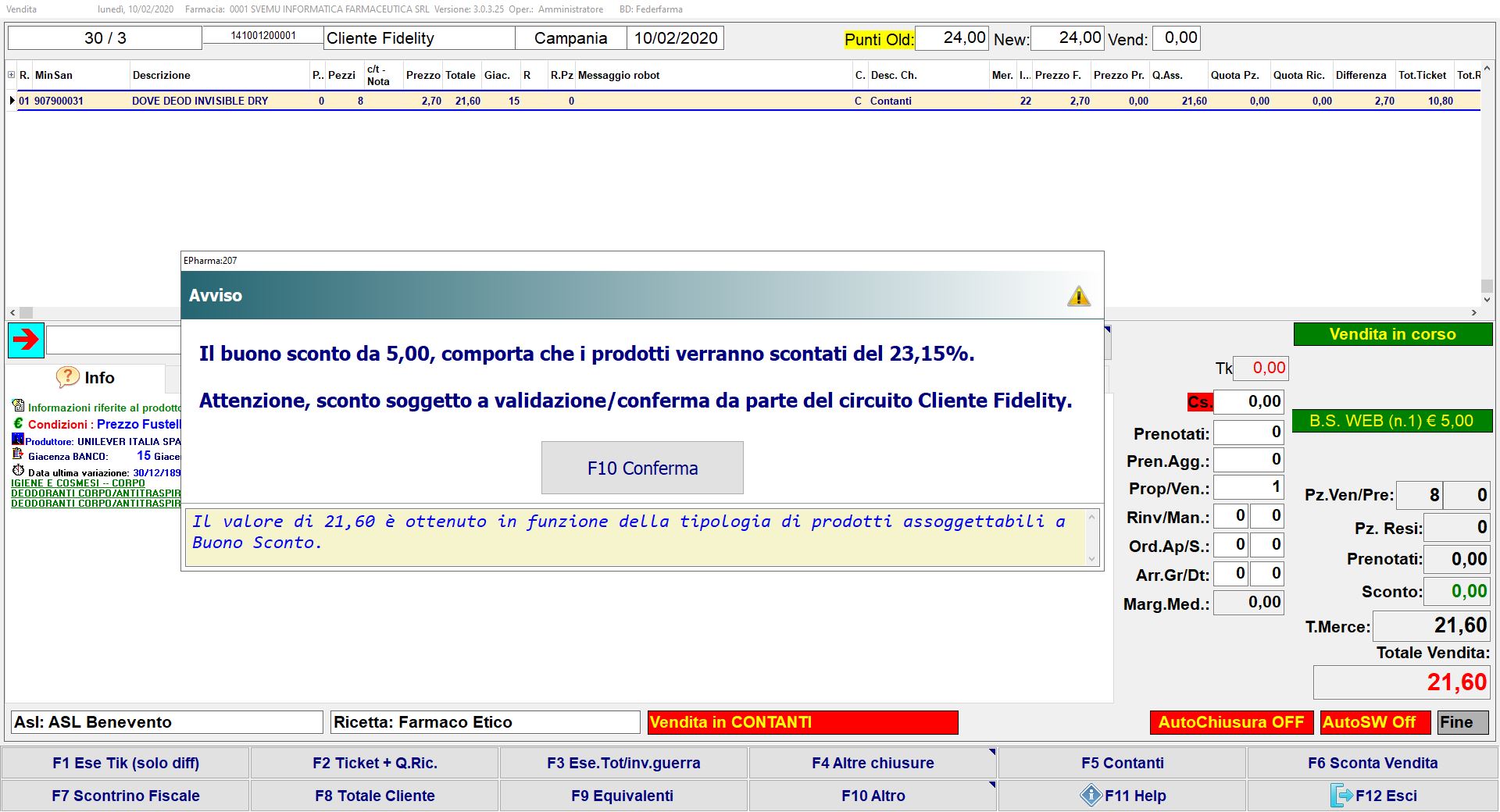
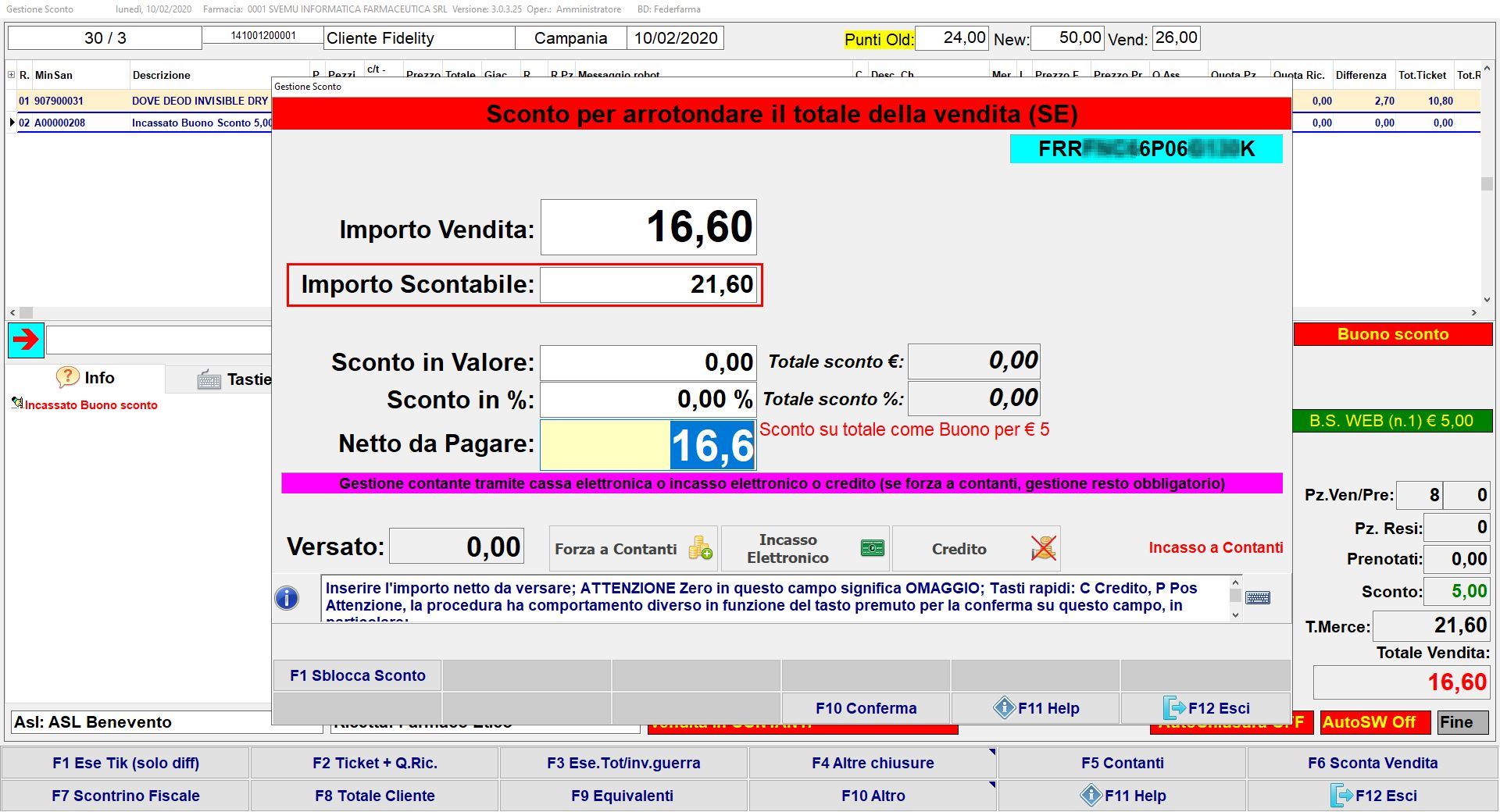
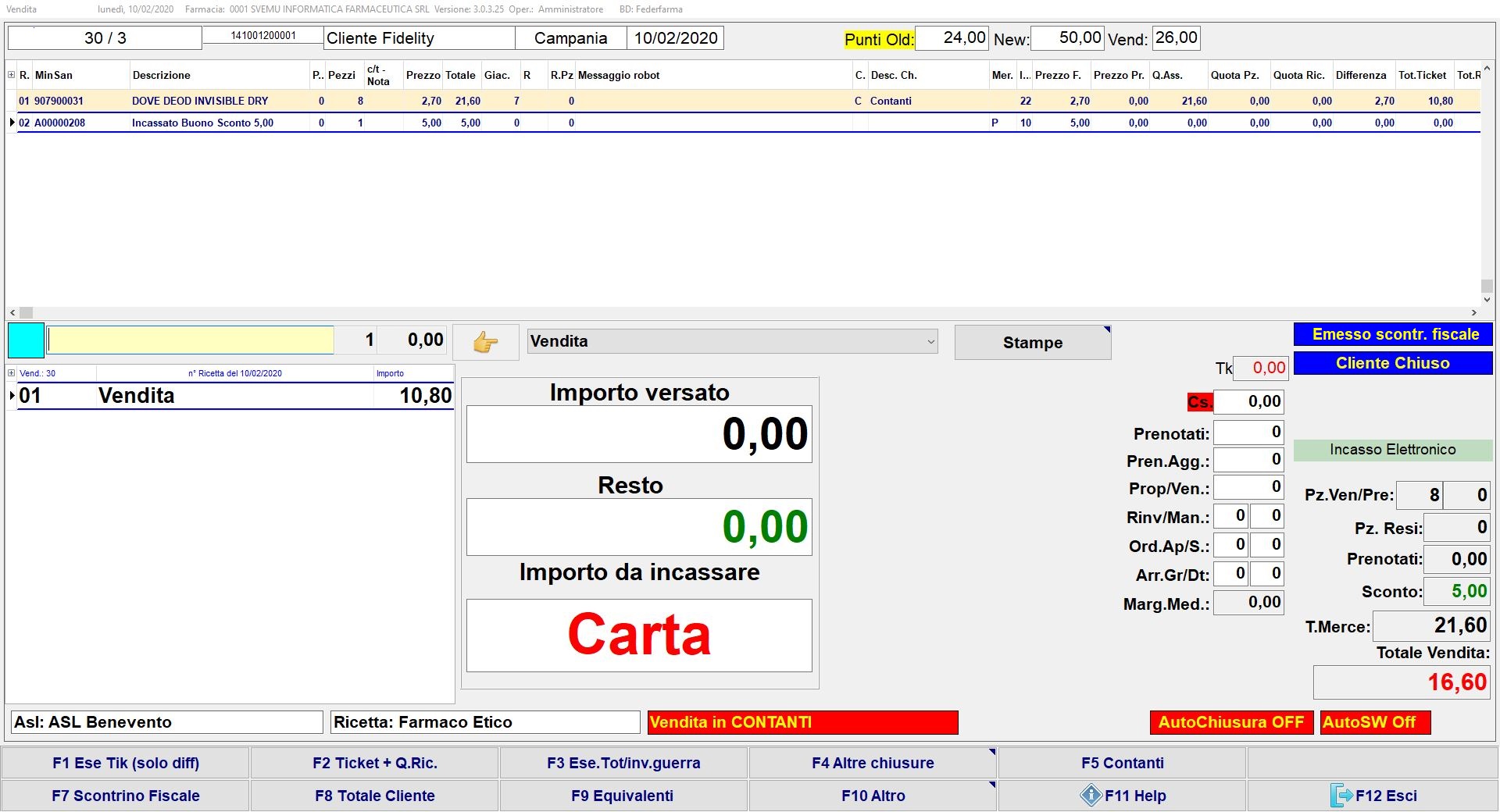
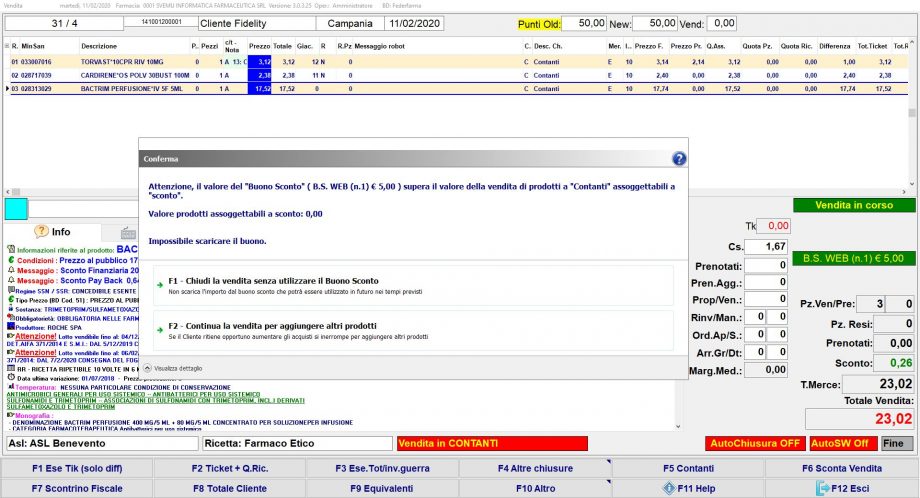
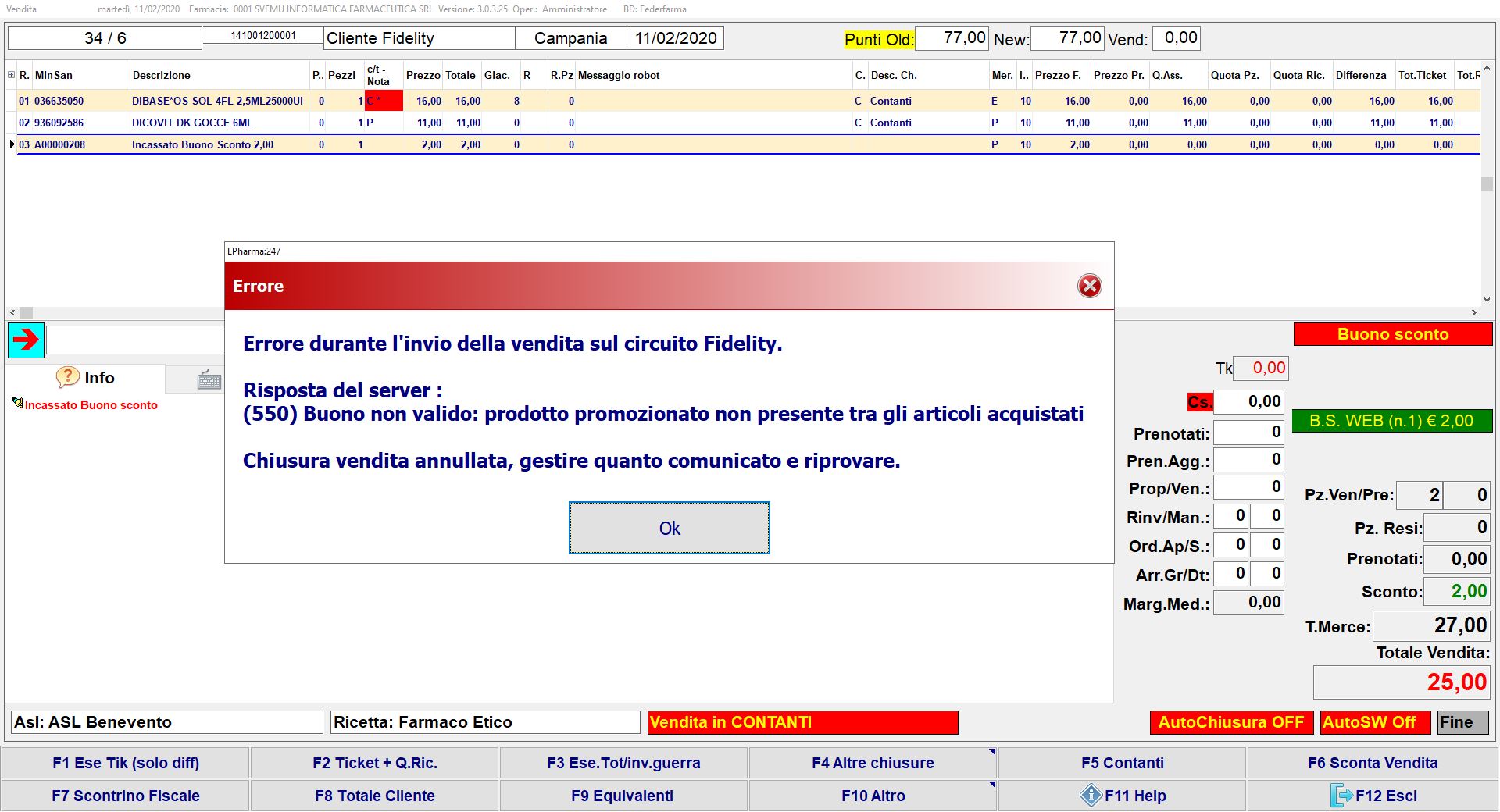
N.B. Qualora la vendita non soddisfi le caratteristiche riportate nel voucher visualizzerai degli avvisi che ti obbligheranno ad interrompere o a variare la vendita in corso.
Esempi:
- inserito un voucher utilizzabile solo per acquisto di parafarmaci, ma la vendita è relativa all’acquisto di farmaci;
- nella vendita è presente un parafarmaco ma non il prodotto indicato dal Network.
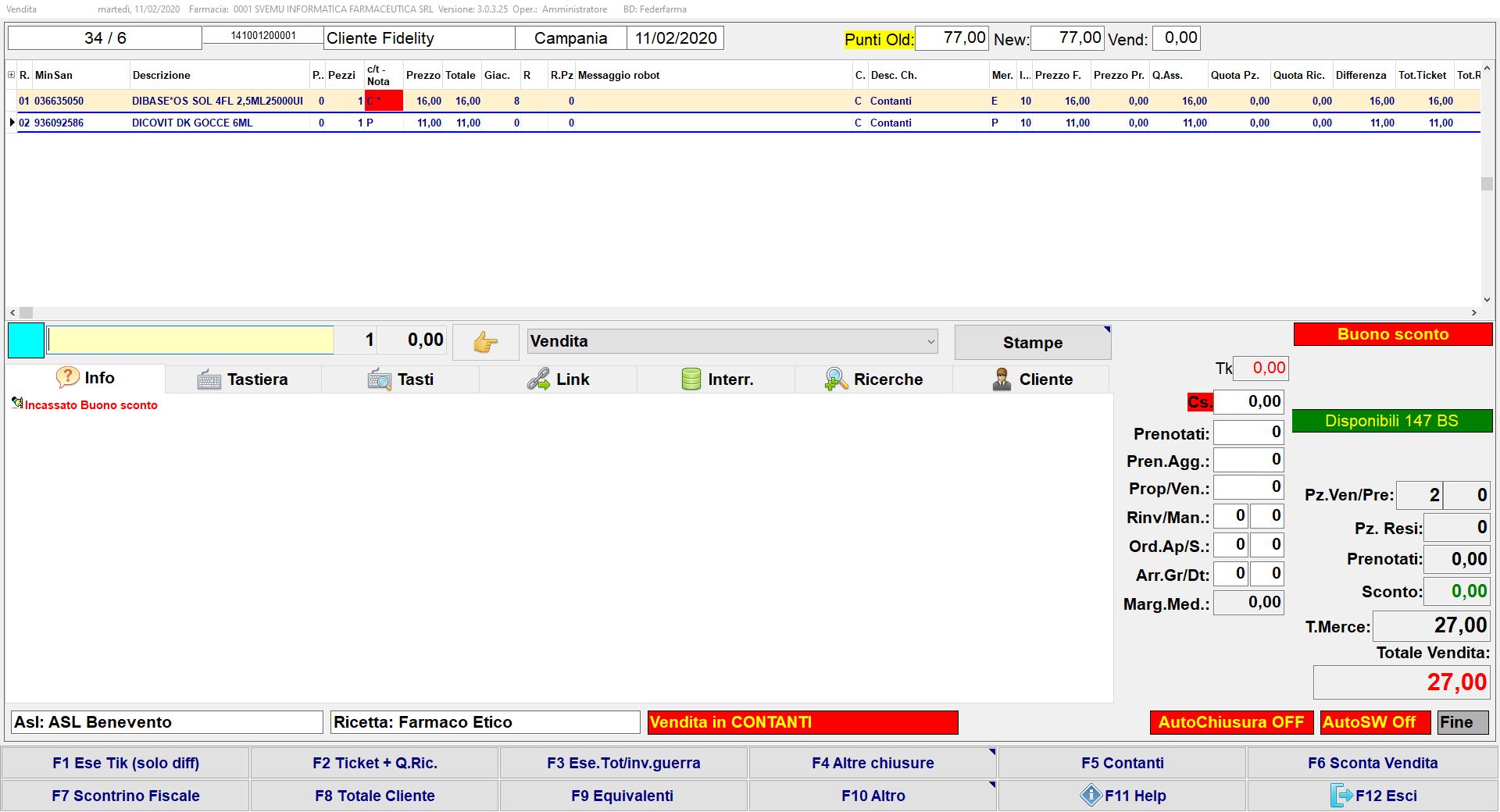
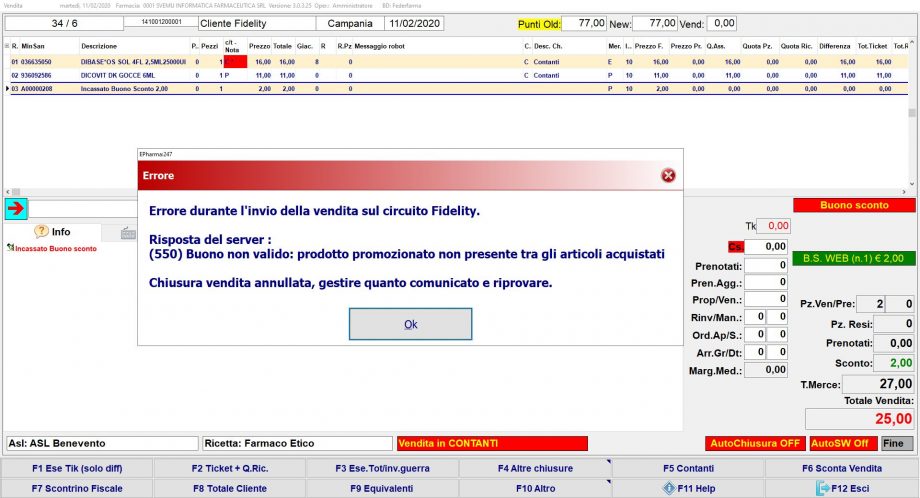 In questo caso premi il tasto funzione e ripassa in vendita il barcode riportato sul buono per annullarlo (oppure premi sull’etichetta verde a dx e fai doppio click sul buono in questione (verrà eliminato il contrassegnato Utilizza) e poi premi il tasto funzione per continuare;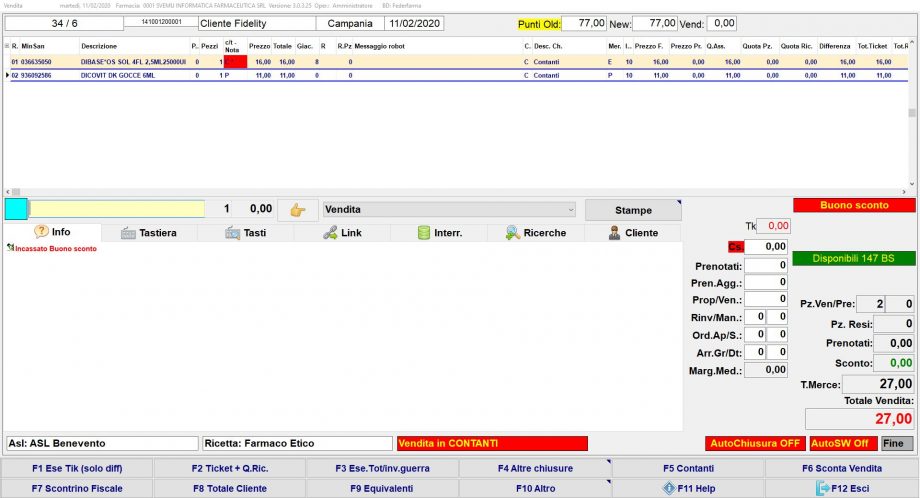
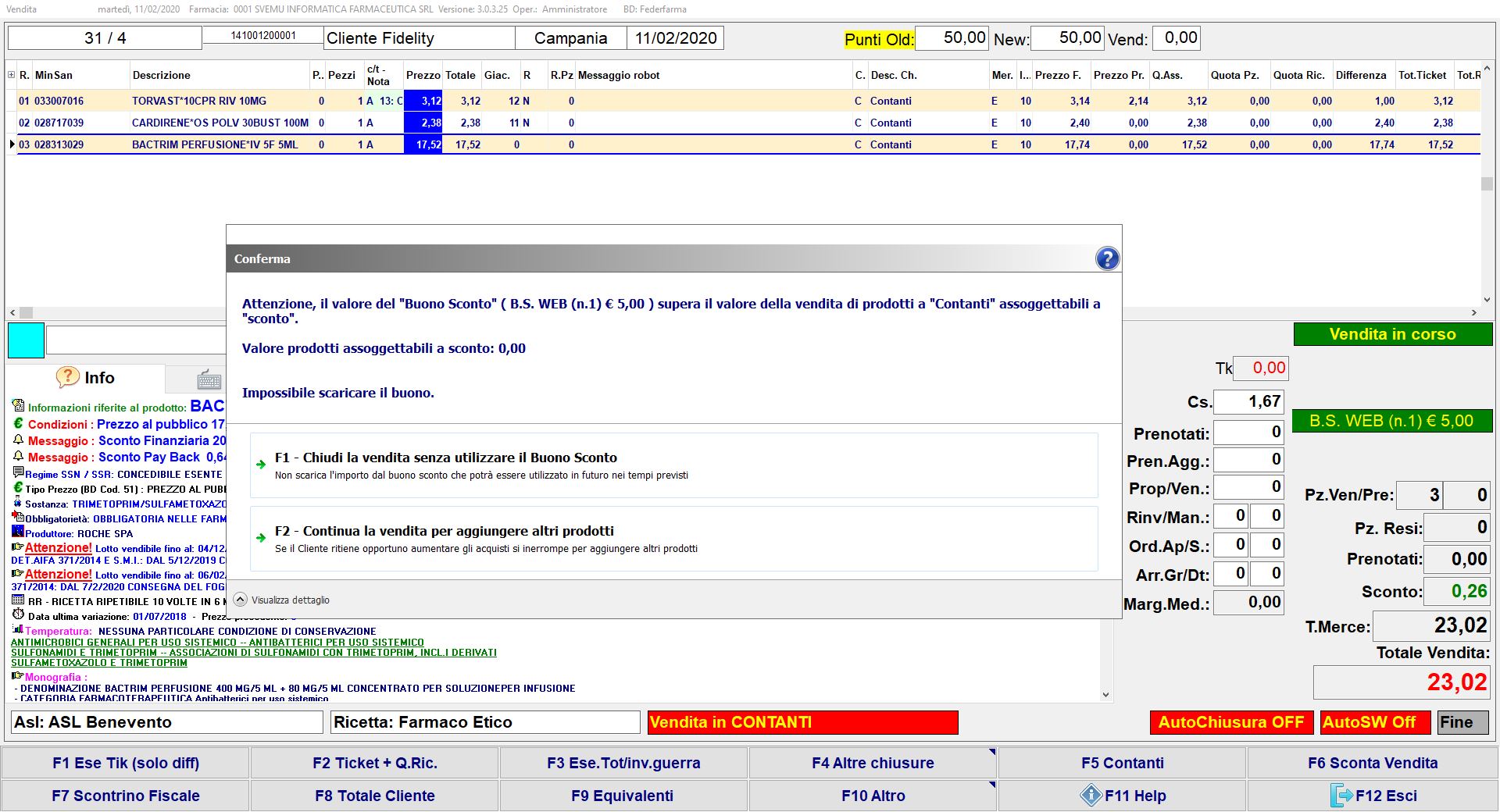
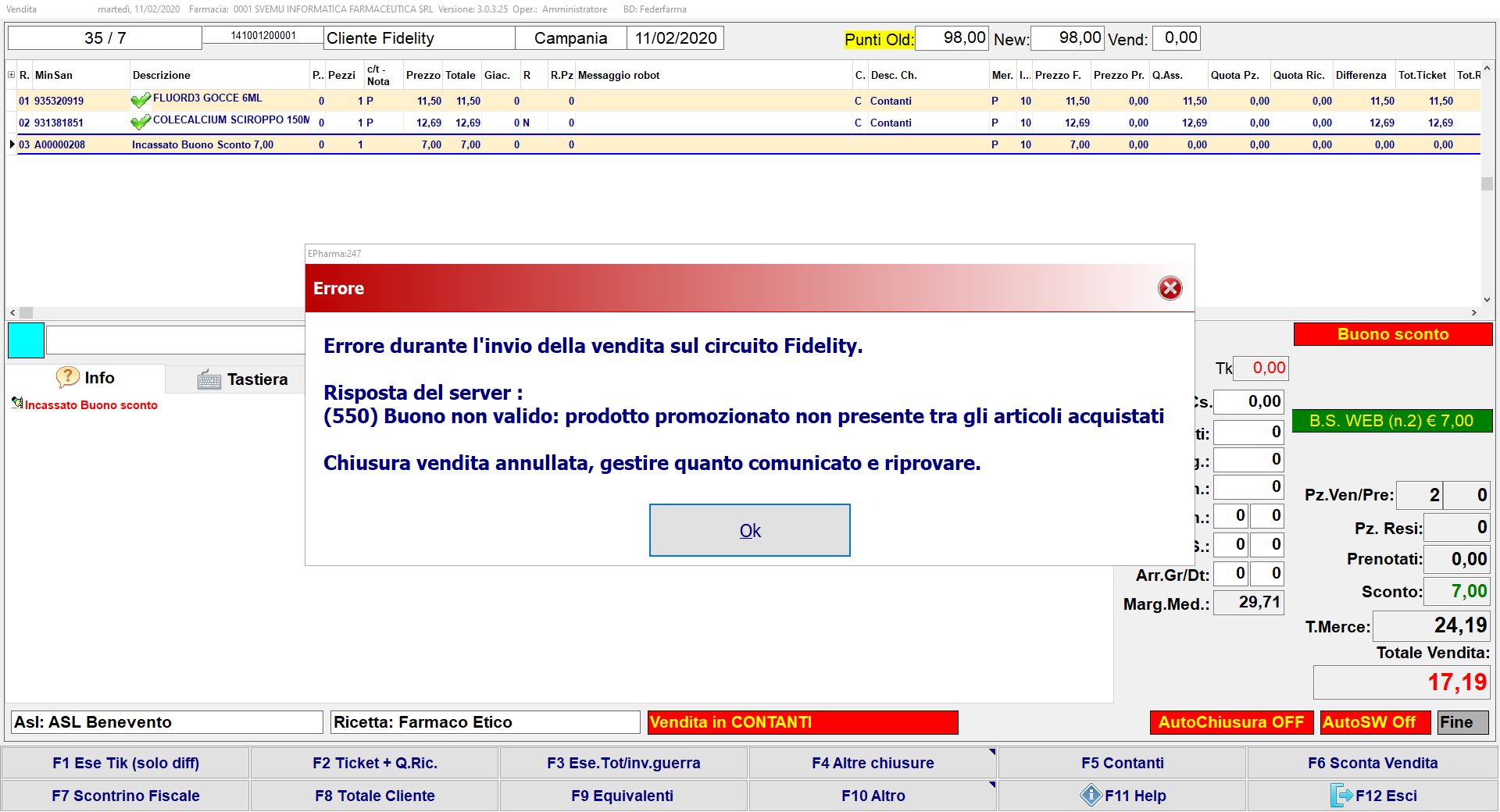
- in vendita sono stati inseriti 2 voucher per un totale di 7€ (uno che consente di ottenere lo sconto di 2€ con l’acquisto di almeno uno dei prodotti in promozione ivi elencati, e un altro che consente di ottenere lo sconto di 5€ a fronte di un acquisto su almeno 20€ di parafarmaco), ma uno dei due non è compatibile con il prodotto inserito:
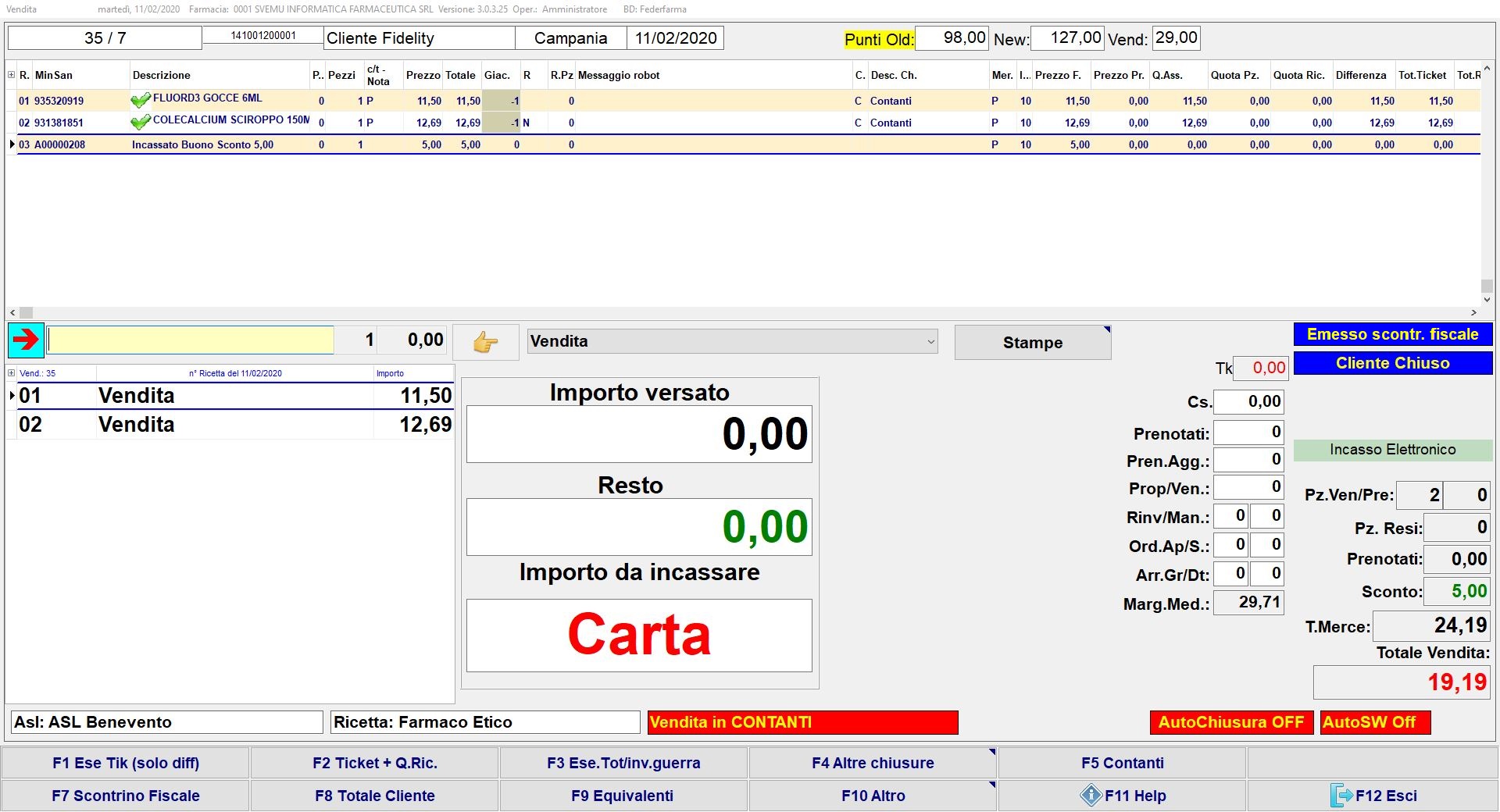
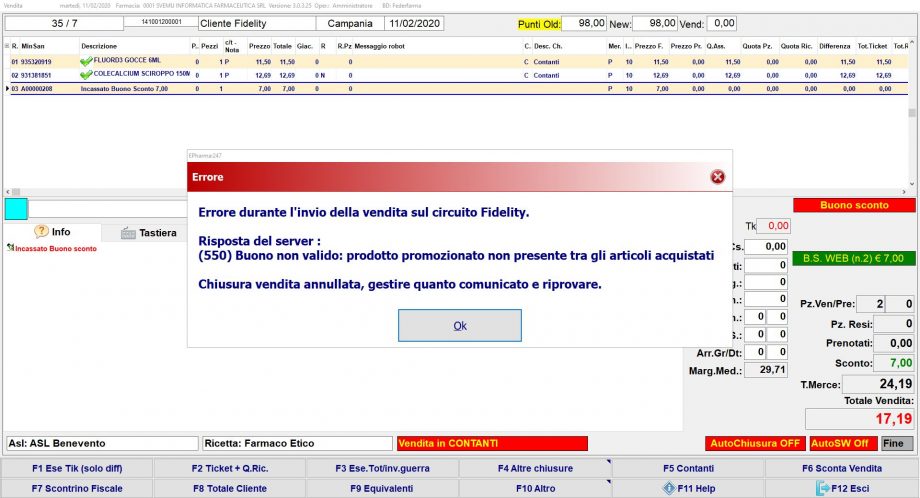 Anche in questo caso premi il tasto funzione e ripassa in vendita il barcode riportato sul buono che devi annullare (oppure premi sull’etichetta verde a dx e fai doppio click sul buono in questione (verrà eliminato il contrassegnato Utilizza) e poi premi il tasto funzione per continuare la vendita utilizzando il solo buono valevole per quell’acquisto (in questo esempio quello da 5€):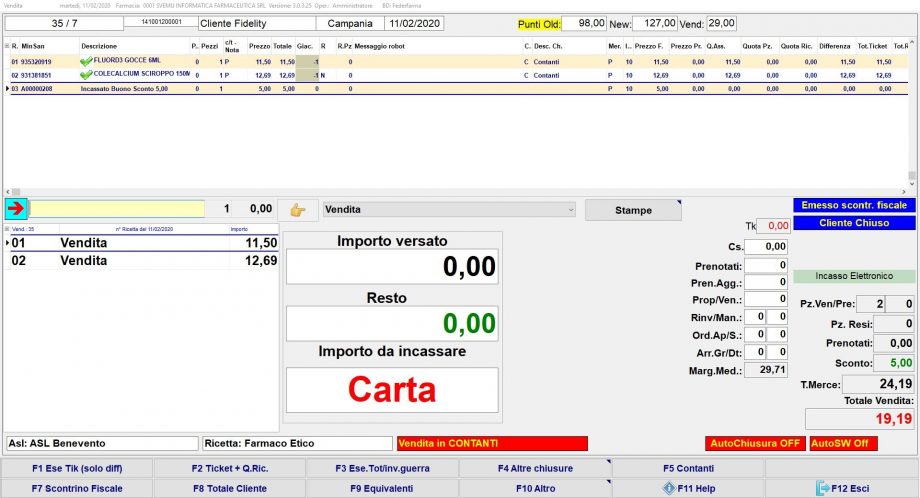
Gestione punti
– Ritiro premi –
Dalla Homepage del gestionale accedi in e visualizza il campo inserimento
Quindi attieniti ai passaggi riportati di seguito:
- Con l’ausilio del lettore ottico inserisci il barcode della tessera del cliente, visualizzerai la seguente schermata di vendita:
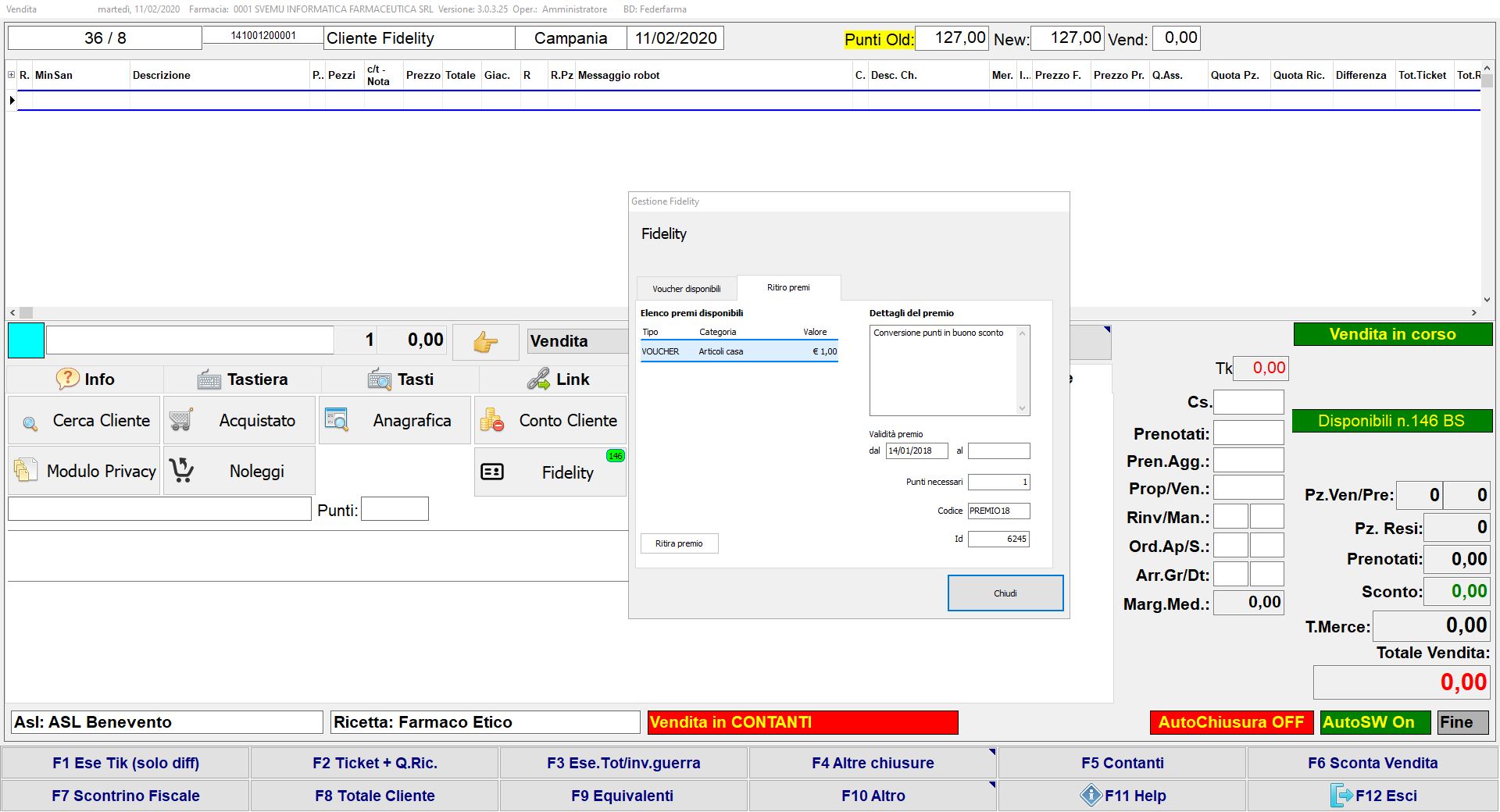
- Se il cliente ha maturato un punteggio tale che gli consente di ritirare un premio clicca su Cliente (sotto il campo inserimento) e poi sul box Fidelity (pagina Ritiro premi del popup):
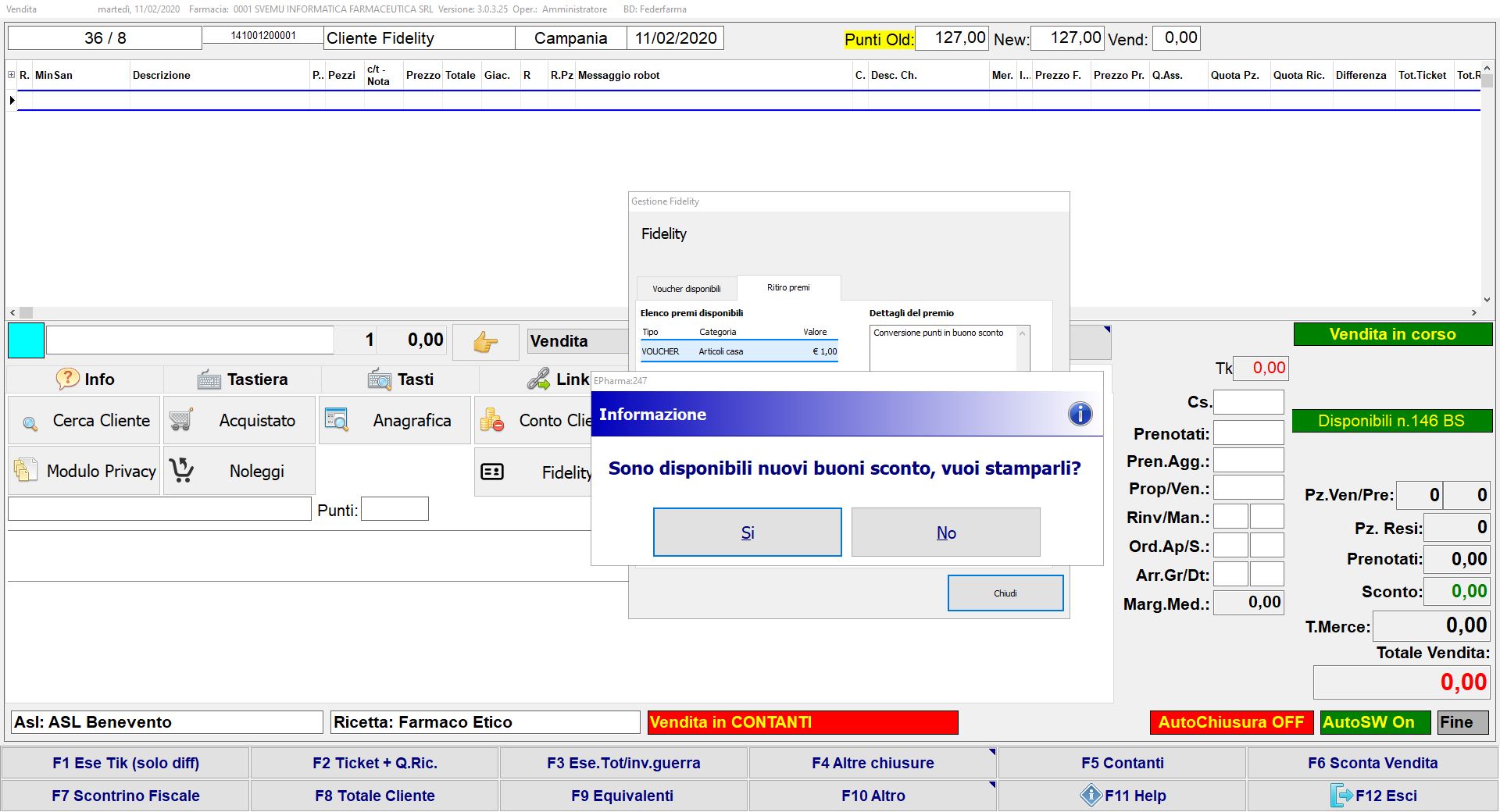
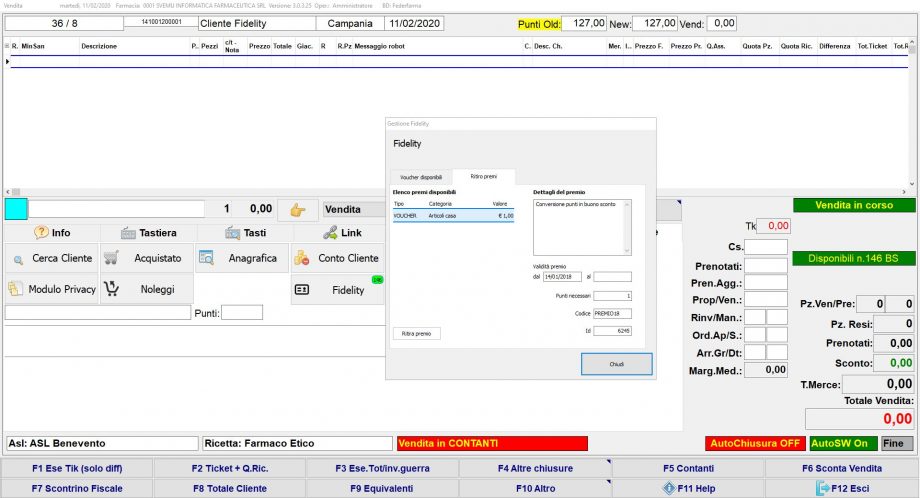 Quindi premi il tasto funzione per stampare/visualizzare il codice transazione del premio, e successivamente scegli se stampare o meno (puoi farlo in un secondo momento premendo sull’etichetta verde a dx) il nuovo buono sconto ottenuto:
 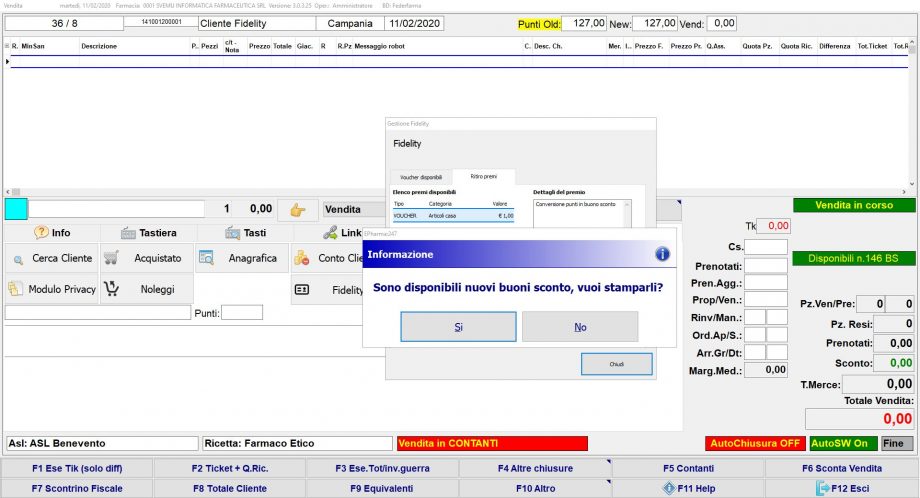 Quindi premi il tasto funzione del popup per proseguire e scaricare il premio dal Circuito di Fidelity.
 - ATTENZIONE. Il ritiro del premio prevede l’azzeramento dei punti fino a quel momento accumulati. Per utilizzare il premio in buono sconto ottenuto procedi come descritto nei passaggi spiegati per l’utilizzo dei voucher (vedi sopra).
Lascia un commento: