
Dal 1° Gennaio 2019 tutte le fatture emesse, a seguito di cessioni di beni e prestazioni di servizi effettuate tra soggetti residenti o stabiliti in Italia, potranno essere solo fatture elettroniche.
L’obbligo di fattura elettronica, introdotto dalla Legge di Bilancio 2018, vale sia nel caso in cui la cessione del bene o la prestazione di servizio è effettuata tra due operatori Iva (operazioni B2B, cioè Business to Business), sia nel caso in cui la cessione/prestazione è effettuata da un operatore Iva verso un consumatore finale (operazioni B2C, cioè Business to Consumer).
Le regole per predisporre, trasmettere, ricevere e conservare le fatture elettroniche sono definite nel provvedimento n. 89757 del 30 Aprile 2018 pubblicato sul sito internet dell’Agenzia delle Entrate.N.B. Le regole tecniche definite nel provvedimento del 30 Aprile 2018 sono valide solo per le fatture elettroniche tra privati. Per le fatture elettroniche emesse verso le Pubbliche Amministrazioni restano valide le regole riportate nel Decreto Ministeriale n. 55/2013 e nel sito www.fatturapa.gov.it
Per generare la Fattura Elettronica accedi al gestionale, quindi attieniti ai passaggi riportati di seguito:
- Premi e poi per accedere al contesto dei Documenti di vendita.
- Quindi premi e poi premi per inserire in anagrafica un nuovo cliente (selezionare il Tipo Cliente e poi nella pagina Dati FE inserire gli altri dati sensibili e necessari all’invio) oppure dal campo Cliente (in alto a sx) apri la pagina dell’Elenco Clienti per selezionare quello di tuo interesse da inserire in fattura (intestatario) e di seguito premi .
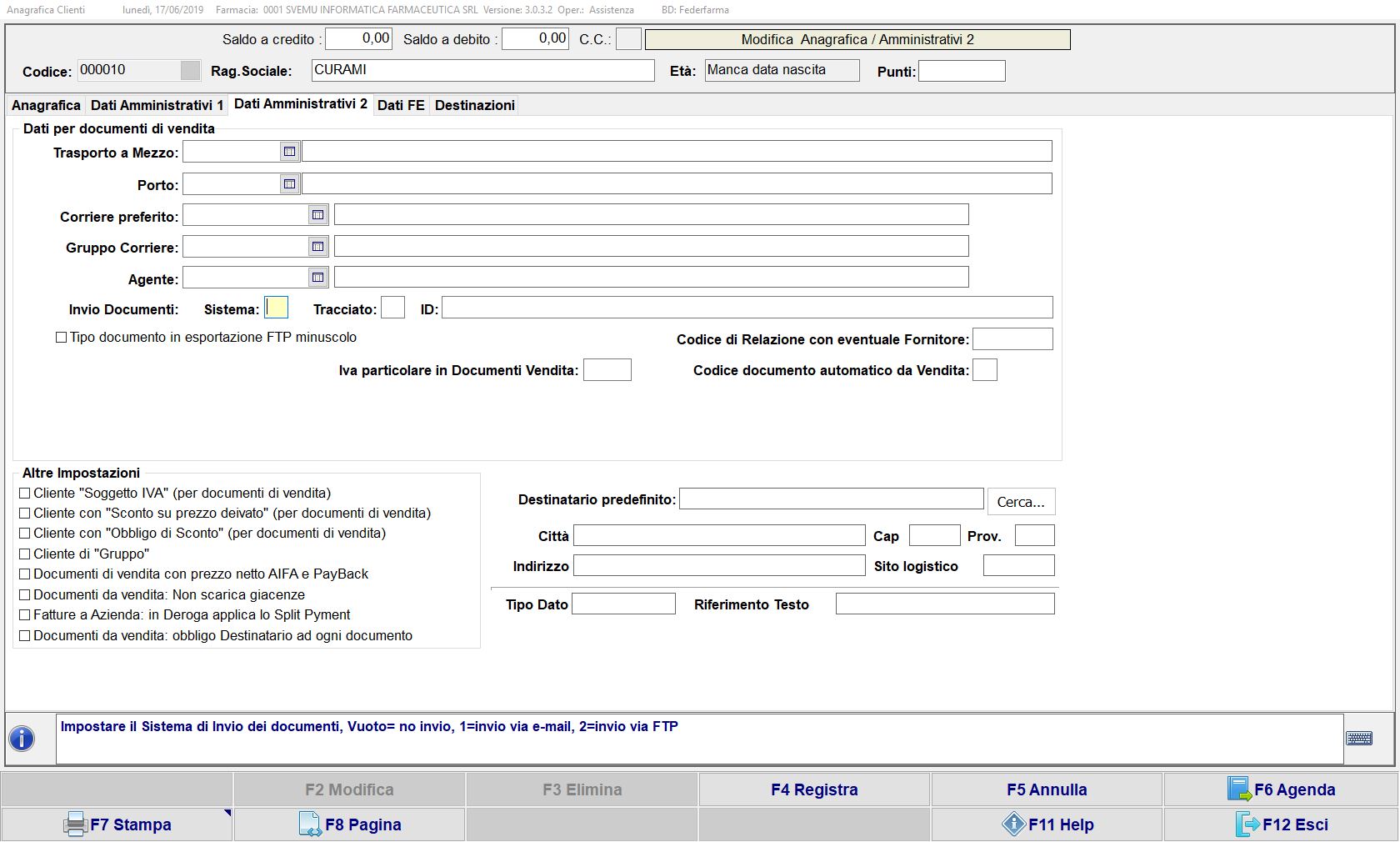
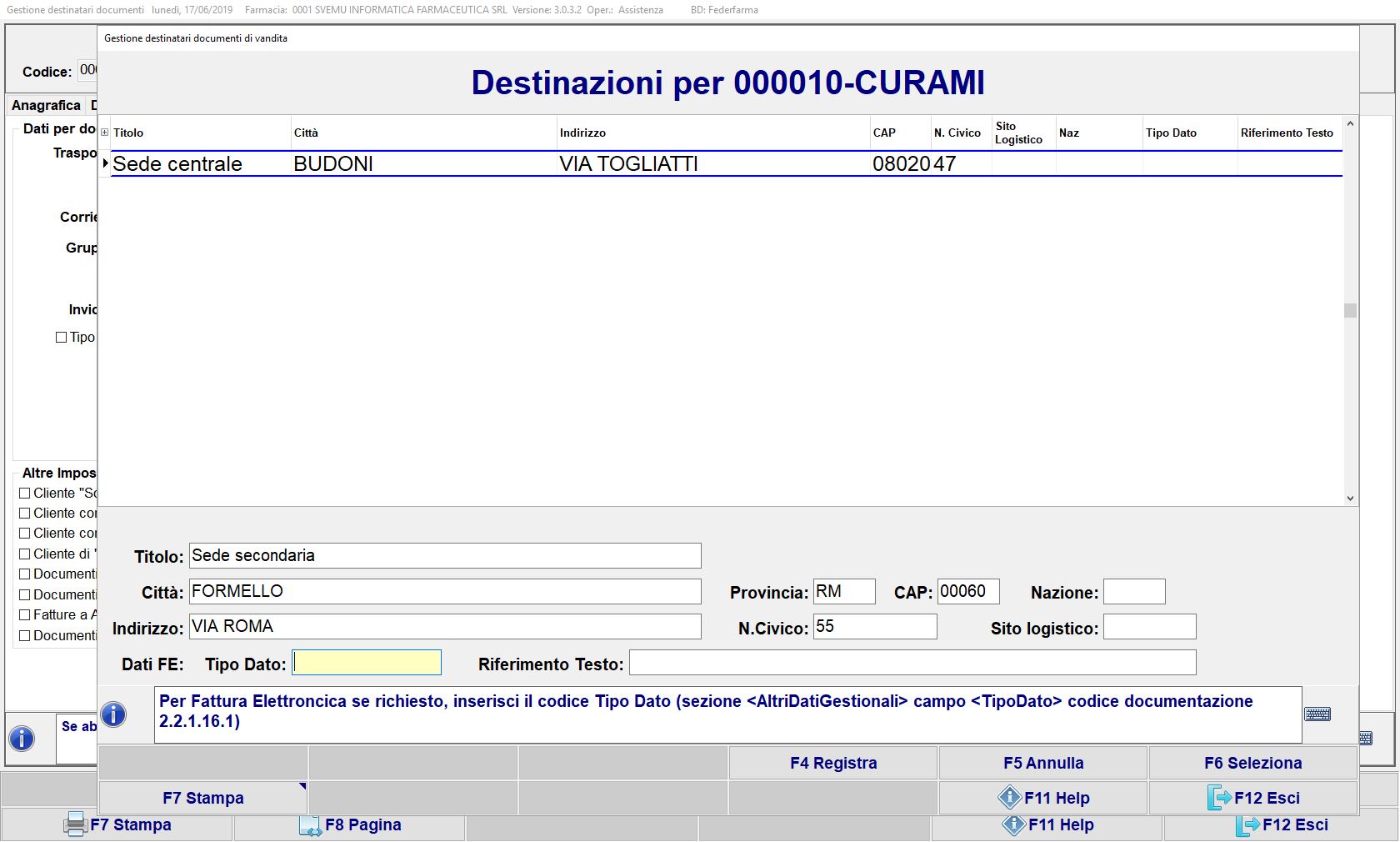
- Quando inserisci un nuovo cliente nella pagina Dati Amministrativi 2 inserisci il Destinatario, ovvero premi e poi in basso a dx premi sul bottone (accanto al campo Destinatario predefinito): se hai già dei destinatari impostati scegli dall’elenco altrimenti premi e inserisci una nuova destinazione, quindi premi .
- Se la fattura deve essere fatta con Split Payment devi mettere il flag Fatture a Azienda: in Deroga applica lo Split Payment nel riquadro Altre Impostazioni (e quando emetterai fattura nel riquadro Totali devi riportare il valore netto e NON il lordo nel Totale).
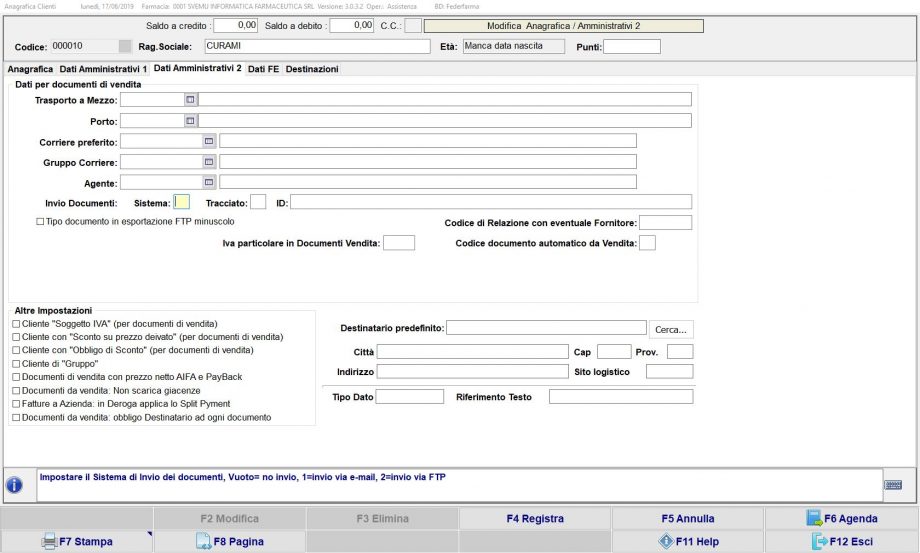
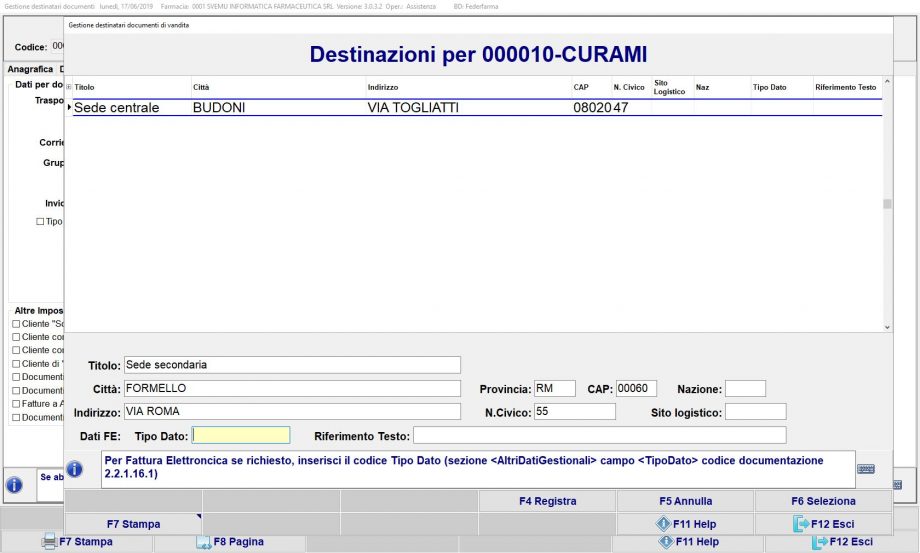
- Se per quel cliente devi gestire il luogo di destinazione ogni volta che emetti fattura, flegga nel riquadro Altre Impostazioni, in basso a sx, l’ultima personalizzazione (Documenti da vendita: obbligo Destinatario ad ogni documento), infine premi per salvare quanto inserito.
- Seleziona il tipo di documento da compilare, ovvero U – Fattura a Codice Fiscale quando trattasi di fattura a persona fisica oppure se trattasi di fatturazione verso Azienda o Azienda estera, premi il tasto invio della tastiera per compilare gli altri campi presenti nel documento di vendita.
- Per i prodotti che devi inserire nel documento scegli se scaricare/movimentare o meno le giacenze. Se rispondi Si dopo aver inserito i prodotti nel documento e più precisamente al momento della conferma di generazione documento di vendita, la procedura aggiornerà le giacenze sottraendole al magazzino; viceversa, se rispondi No. Contestualmente scegli e conferma se la movimentazione delle giacenze è da gestire al Banco o al Deposito.
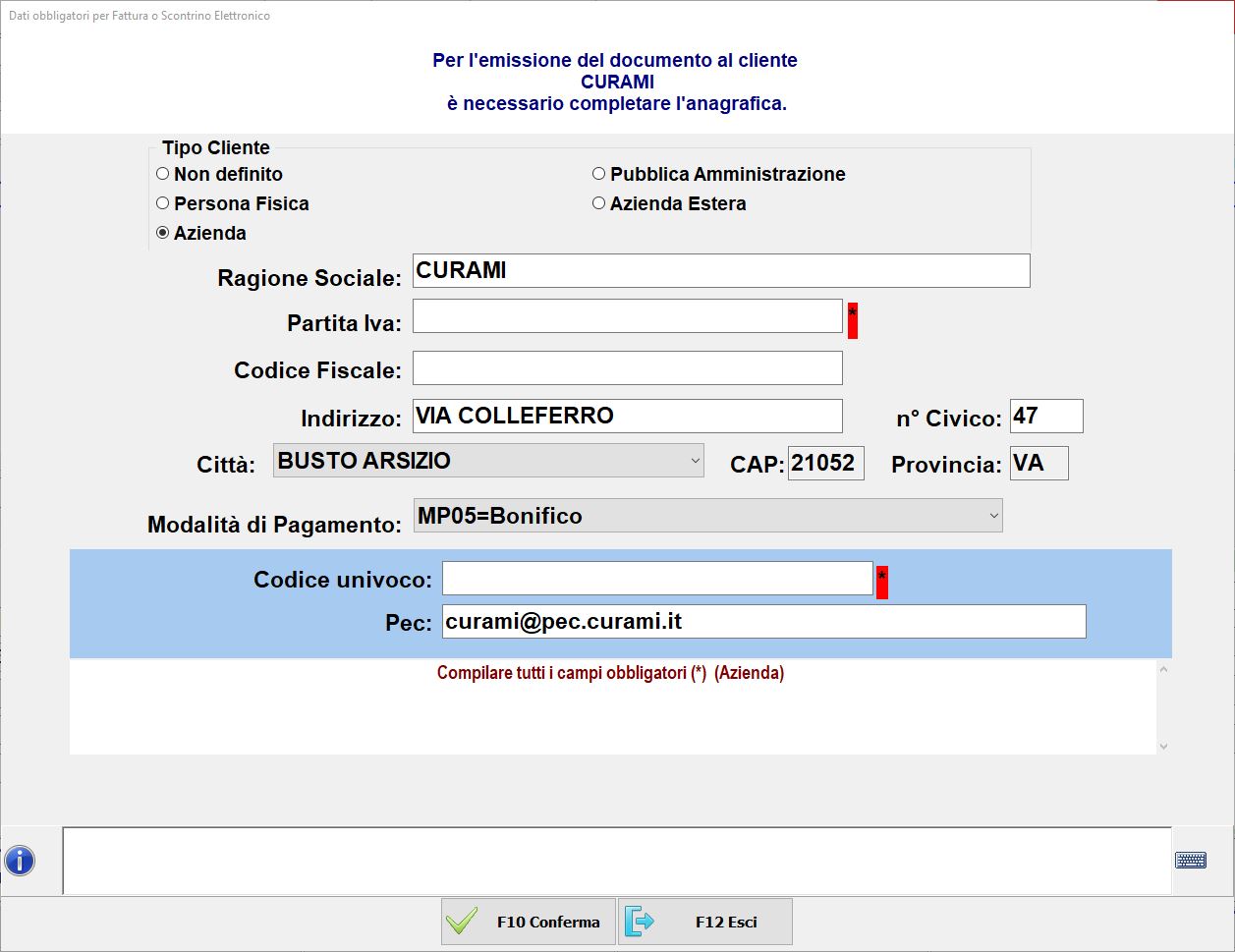
- Qualora per il cliente selezionato fosse necessario inserire altri dati per l’invio della fattura elettronica, il gestionale ti avviserà mostrandoti i campi obbligatori da compilare. Esempio:
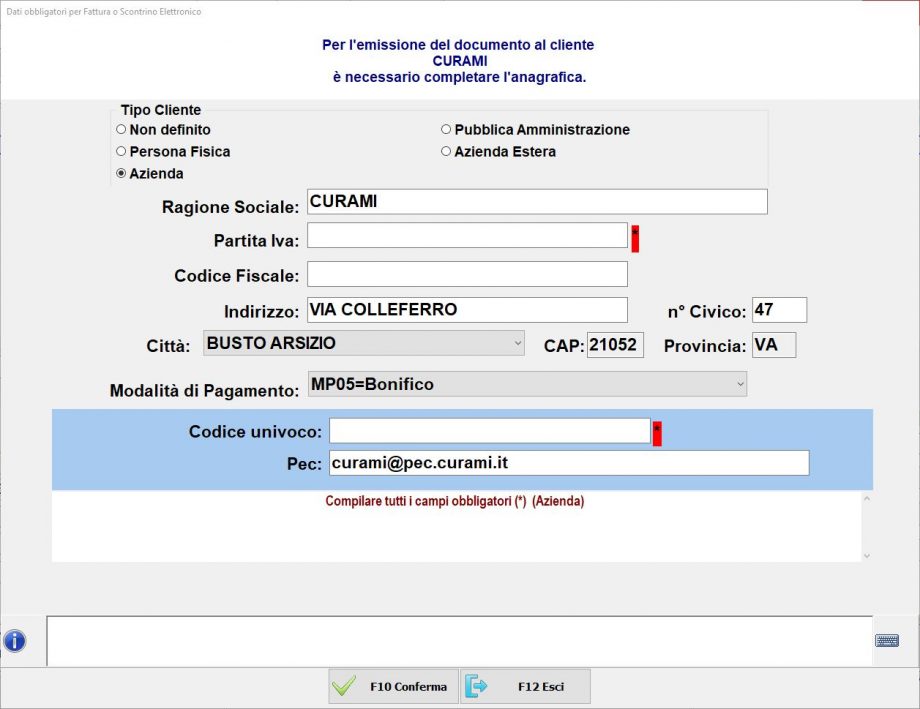
- A questo punto con l’ausilio del lettore ottico carica i prodotti venduti e poi procedi con la compilazione dei rimanenti campi utili.
- Controlla o eventualmente inserisci i dati utili nella pagine sottostanti Dati Generali, Dati Trasporto/Altro, Dati Fattura Elettronica al fine di evitare scarti/errori di invio fattura.
- Quando emetterai fattura, nel riquadro Dati Trasporto/Altro inserisci il Destinatario premendo il tasto , quindi seleziona il rigo che riporta la destinazione di tuo interesse e poi premi (se vuoi inserire in questa fase un altro luogo di destinazione puoi farlo premendo nella maschera Gestione destinatari documenti di vendita).
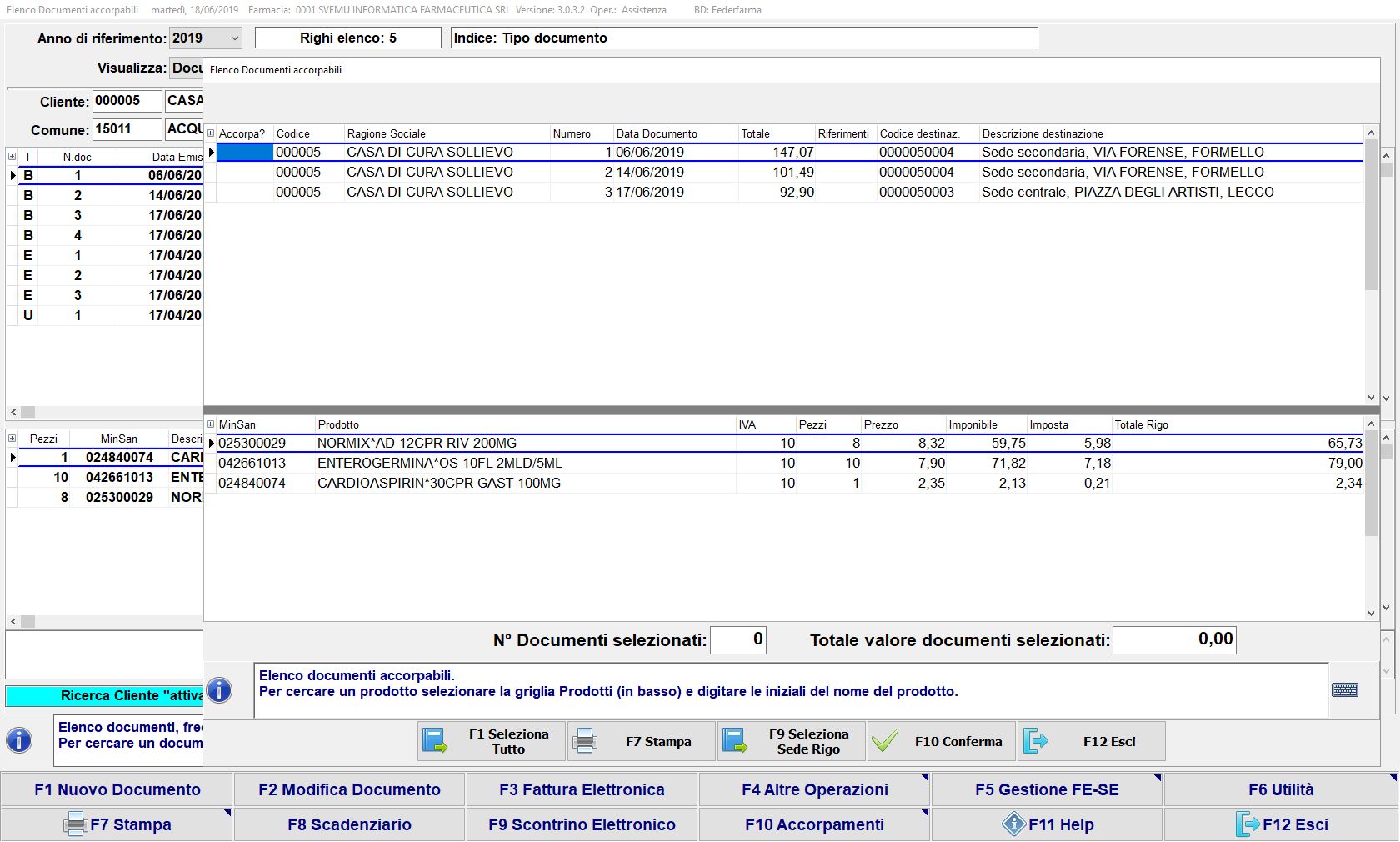
Se hai creato delle bolle e devi accorparle, premi , poi e poi per visualizzare l’Elenco Documenti accorpabili e procedere.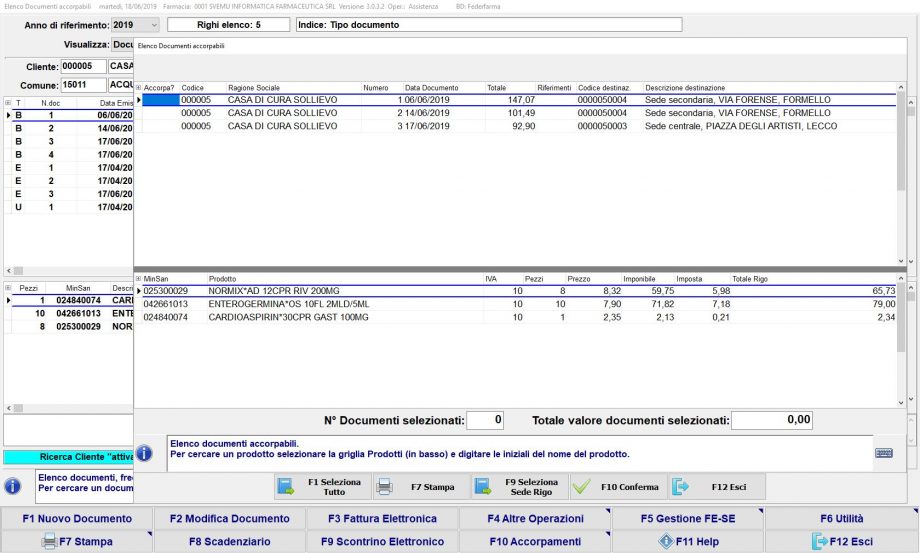
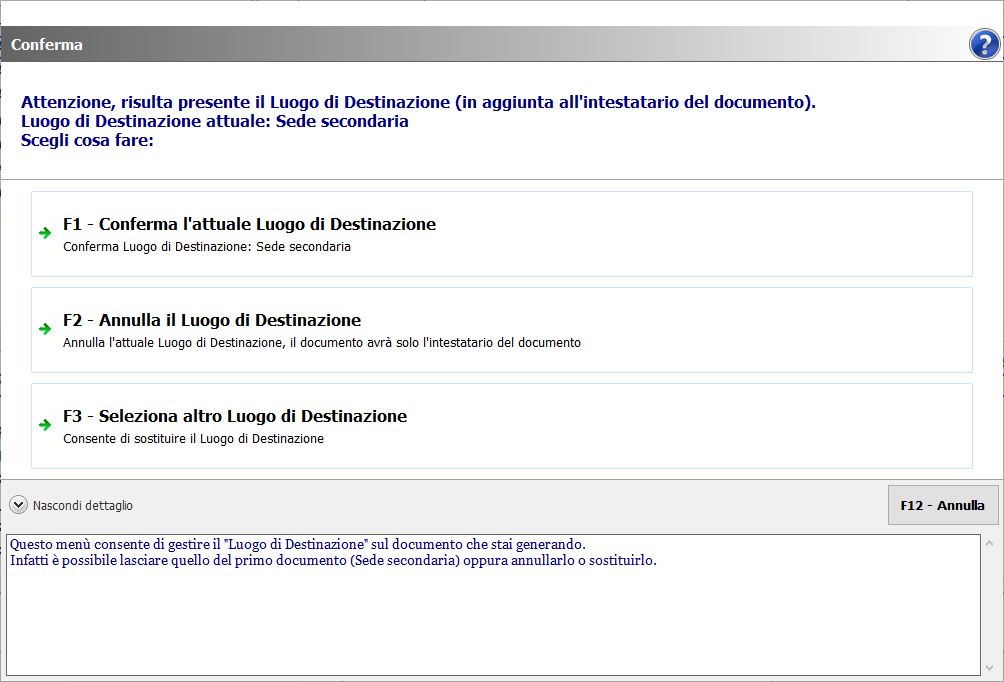
Quindi premi se vuoi accorpare tutti i documenti oppure se hai necessità di accorpare quei documenti aventi stesso destinatario/luogo di destinazione, fatto ciò premi per procedere con l’accorpamento e la creazione del nuovo documento ovvero della fattura. In questa fase finale puoi scegliere se confermare come luogo di destinazione quello inserito in precedenza (premi ) oppure se annullare l’attuale luogo di destinazione però mantenere l’intestatario del documento (premi ) o ancora se cambiare il luogo di destinazione rispetto a quello inserito in bolla (premi ).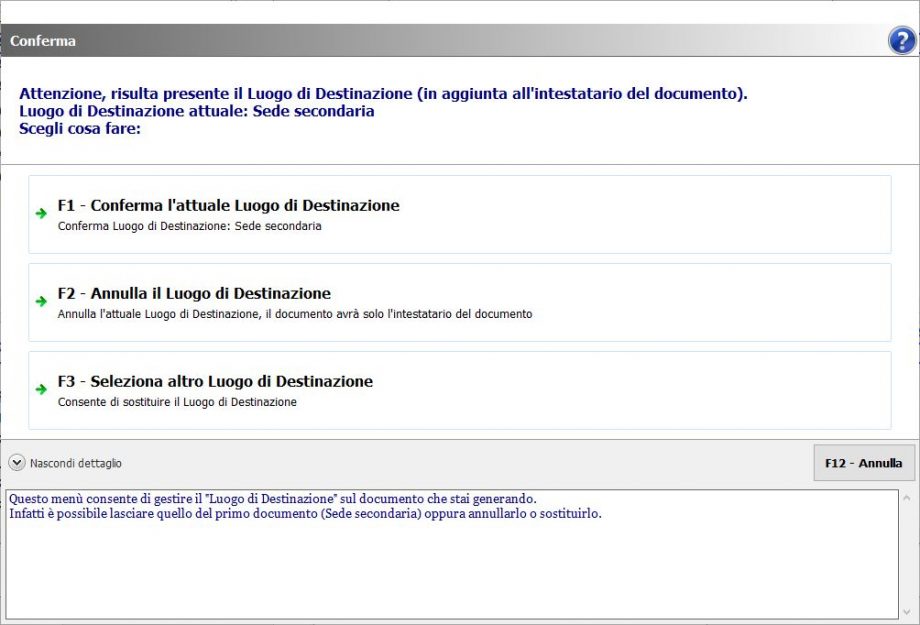
- Quando emetterai fattura, nel riquadro Dati Trasporto/Altro inserisci il Destinatario premendo il tasto , quindi seleziona il rigo che riporta la destinazione di tuo interesse e poi premi (se vuoi inserire in questa fase un altro luogo di destinazione puoi farlo premendo nella maschera Gestione destinatari documenti di vendita).
- Quindi premi e Sì per confermare le scadenze elencate e per generare il documento appena compilato.
- Fatto ciò premi qualora reputi sia necessario apportare delle modifiche altrimenti (se trattasi di fattura ad Azienda) oppure e poi (se trattasi di persona fisica) per inviare la fattura appena generata in formato elettronico.
- Se nel contesto di Anagrafica cliente non è stata inserita la Modalità di pagamento o la PEC è necessario inserirli manualmente.
- Fatto ciò visualizzerai la maschera Documenti da inviare dalla quale è possibile selezionare la fattura da inviare (o inviare tutte quelle ivi presenti) attraverso il tasto .
- Nell’eventualità tu voglia inviare successivamente la/le fattura/e, dalla Homepage del gestionale puoi premere il box FE da trasmettere e da qui visualizzare, correggere ed inviare i documenti non ancora trasmessi.
- Attendi infine l’elaborazione dei dati per la trasmissione della stessa verso Promofarma e per visualizzare l’esito dell’invio.
Lascia un commento: