
Circuito di Fidelity card.
Accedi al gestionale, quindi attieniti ai passaggi riportati di seguito.
Fidelizzazione cliente
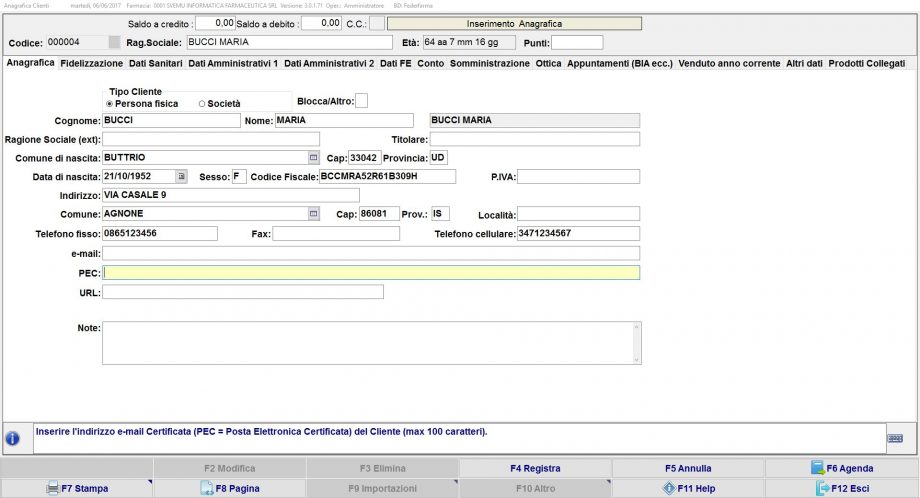
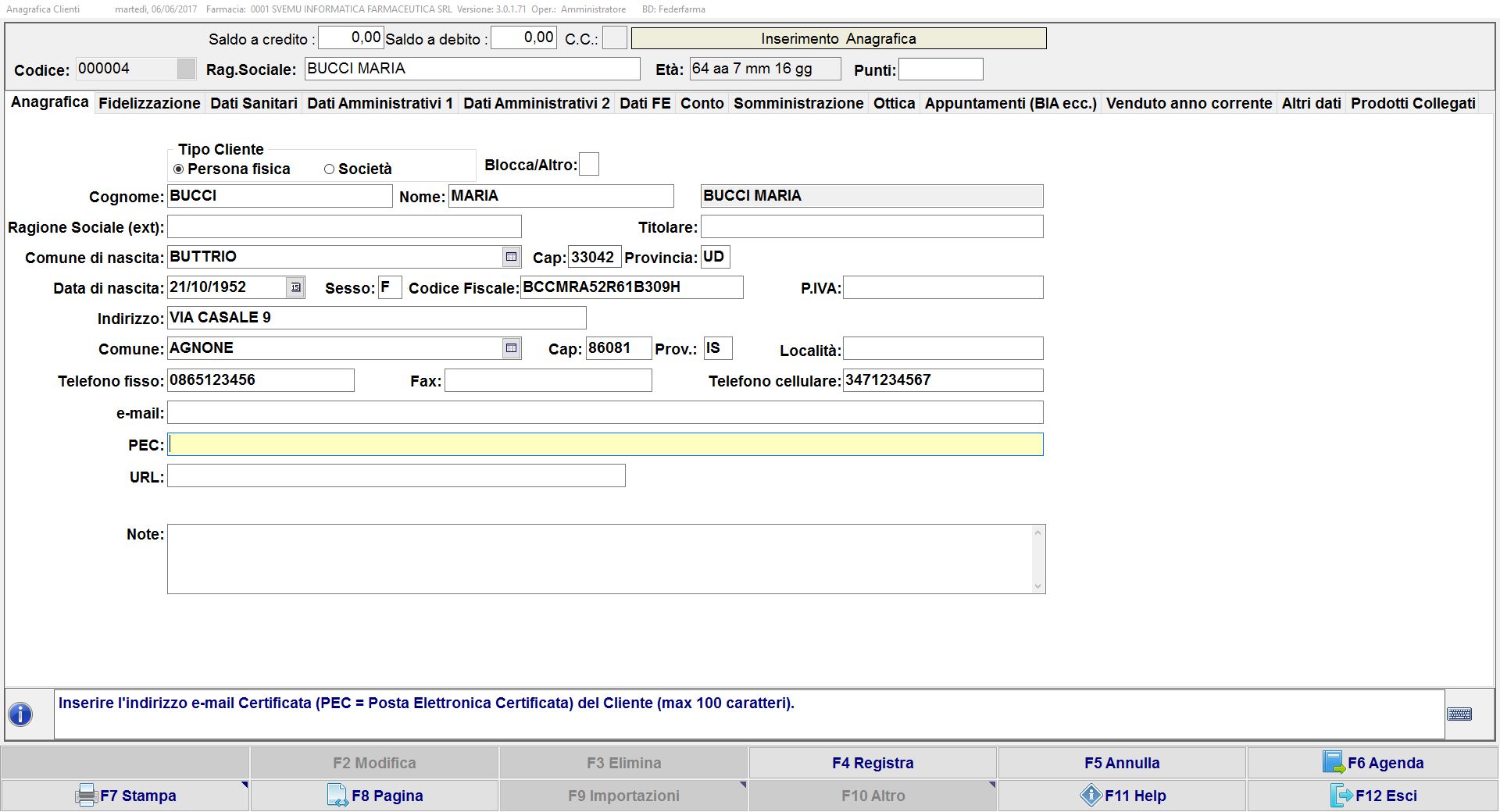
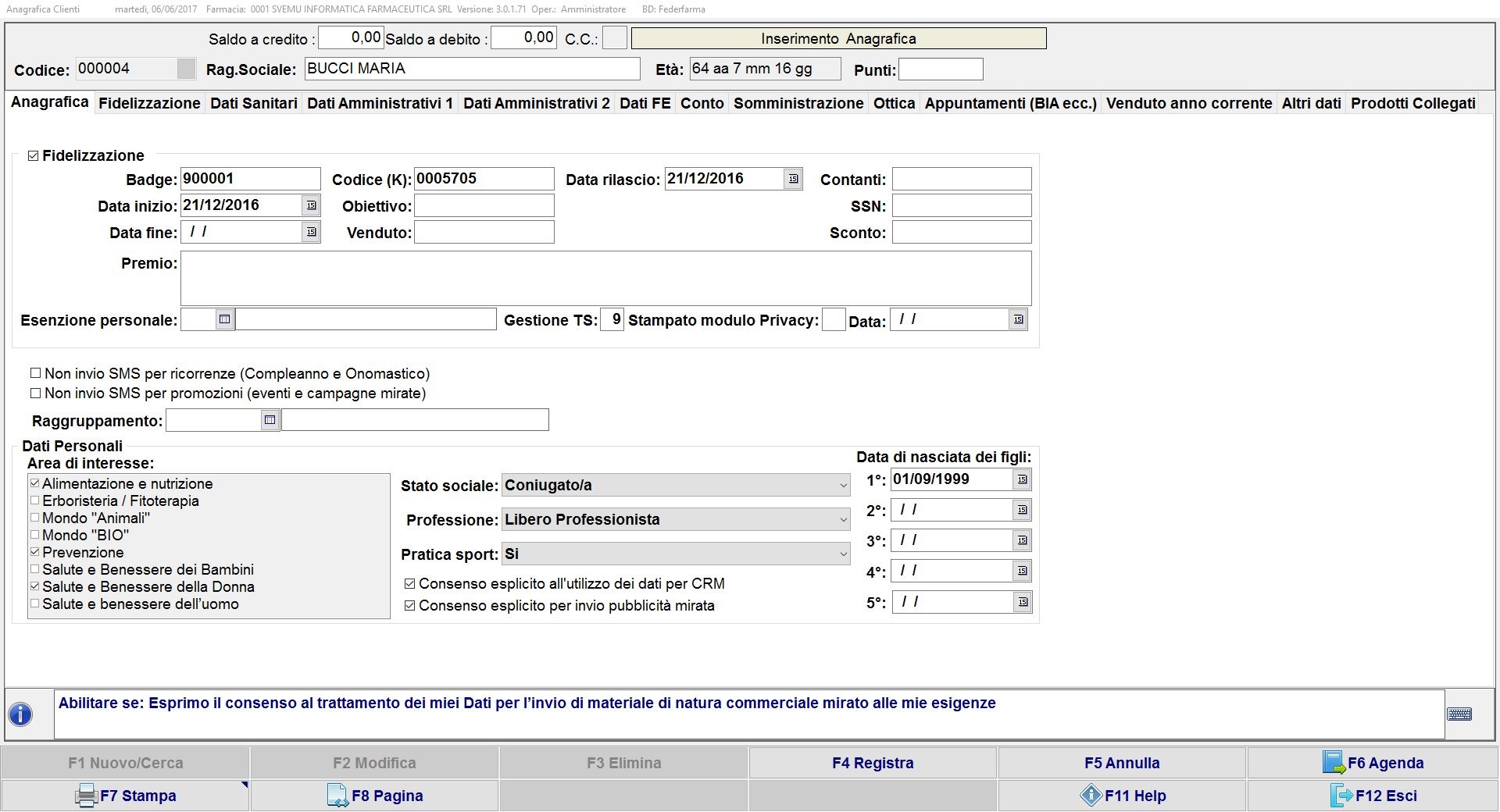
- Dalla Homepage del gestionale premi , poi . Entrerai nel contesto di Elenco Clienti, quindi premi e nel contesto di Anagrafica Clienti procedi con l’inserimento dei dati del nuovo cliente da fidelizzare (prima quelli Anagrafici e poi quelli per la Fidelizzazione e se necessario/di utilità altri dati nelle pagine dedicate).
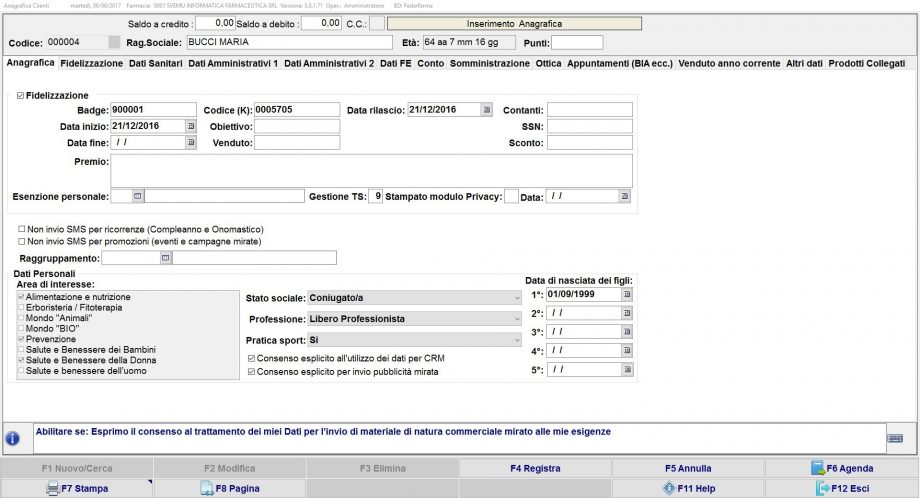
- Nel campo Codice (K) dev’essere inserito il numero della card, SOLO la componente numerica (omettendo cioè d’inserire altri possibili caratteri in essa presenti, es. %% opp. ^^ opp. $$ ecc.).
- Al termine della compilazione delle schede premi . Attendi quindi l’eleborazione dei dati su piattaforma web del circuito FidelitySALUS al fine di ottenere la registrazione del cliente e la creazione del file pdf per la consegna card e autorizzazione all’uso dei dati rilasciati (modulo privacy).
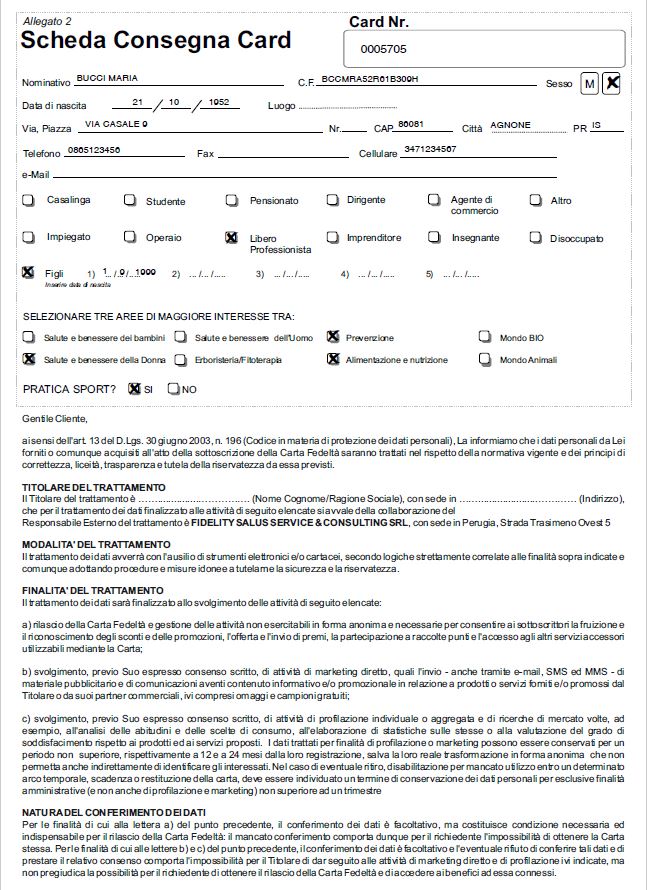
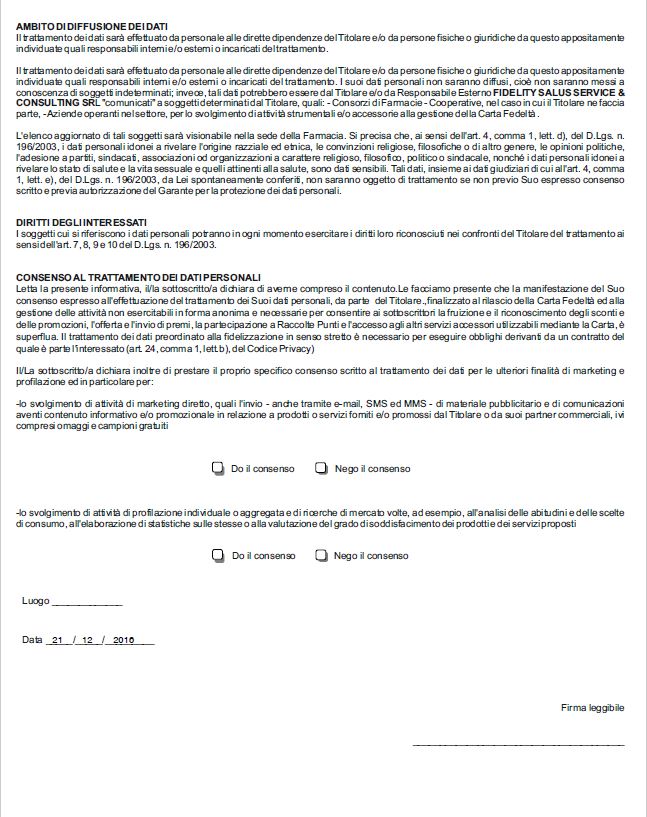
- Il modulo è ristampabile in qualunque momento dal contesto di Anagrafica Clienti (per ciascun cliente selezionato) premendo e poi .
- Fatto ciò premi per abbandonare il contesto e poi premi ancora per ritornare nella Homepage del gestionale.
Attribuzione punti
Dalla Homepage del gestionale accedi in e visualizza il campo inserimento

Quindi attieniti ai passaggi riportati di seguito:
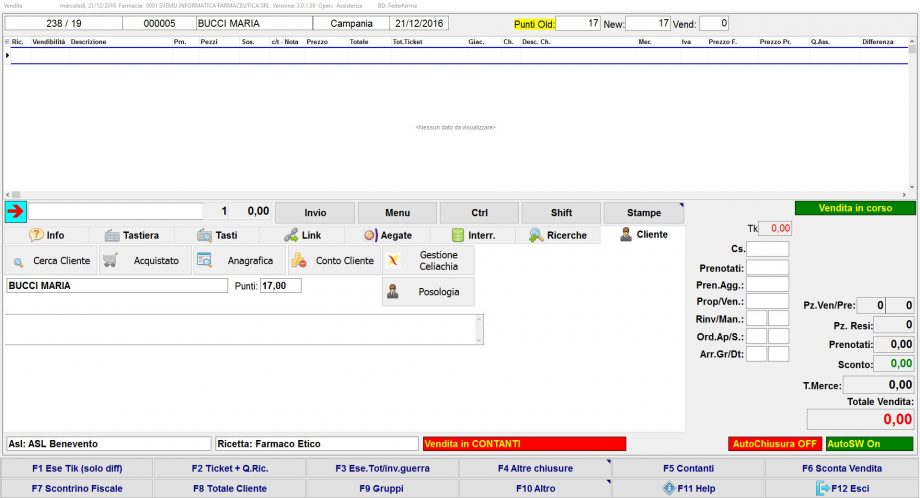
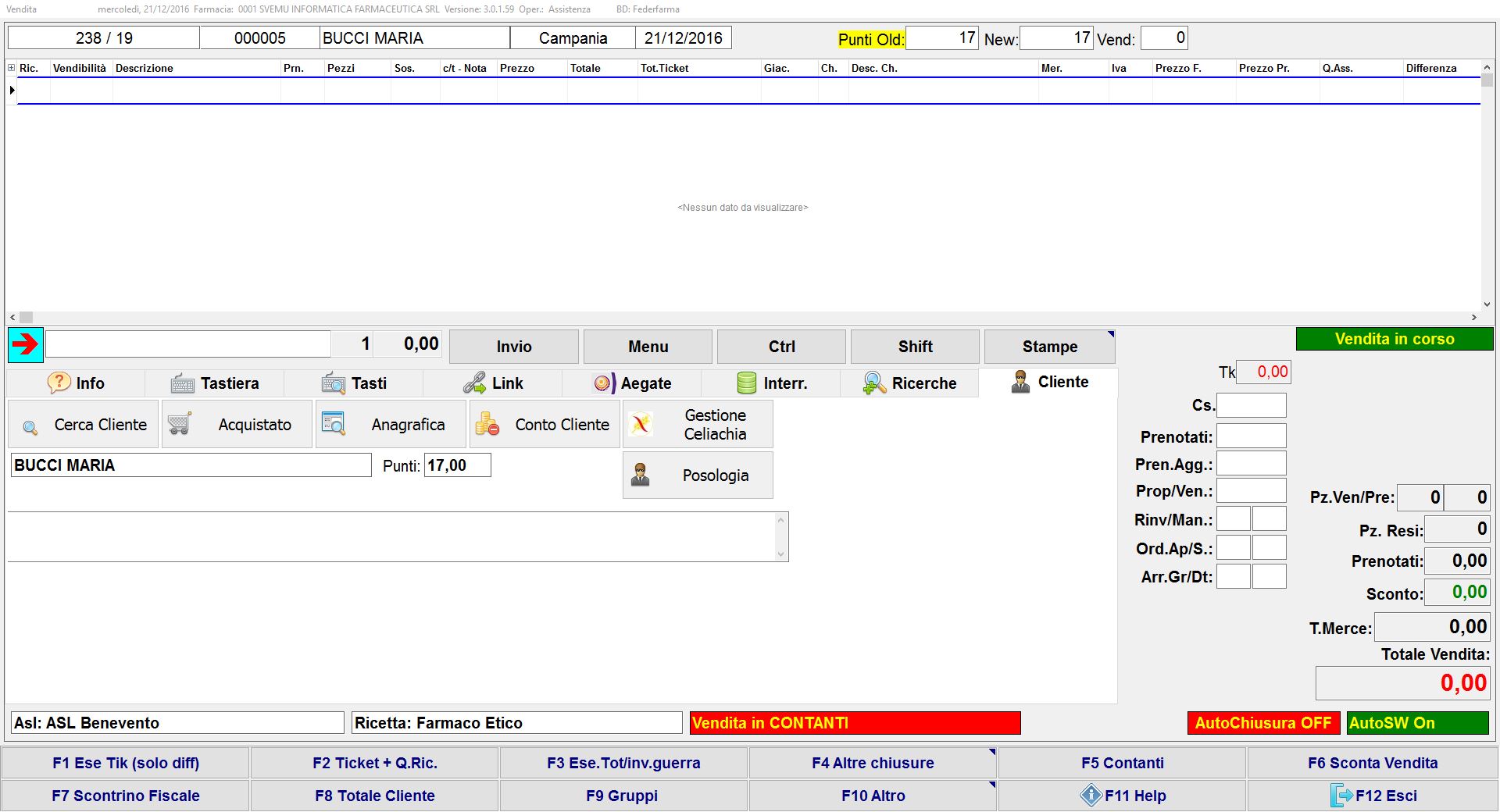
- Con l’ausilio del lettore ottico inserisci il barcode della tessera del cliente, visualizzerai la seguente schermata di vendita che riporta i dati del cliente in questione precedentemente fidelizzato:
- Se il cliente non ha con sé la tessera è possibile richiamare comunque il cliente, e procedere con la vendita e l’attribuzione dei punti che ne derivano, digitando nel campo inserimento ,C seguito dal cognome (senza spazi, es. ,CBUCCI).
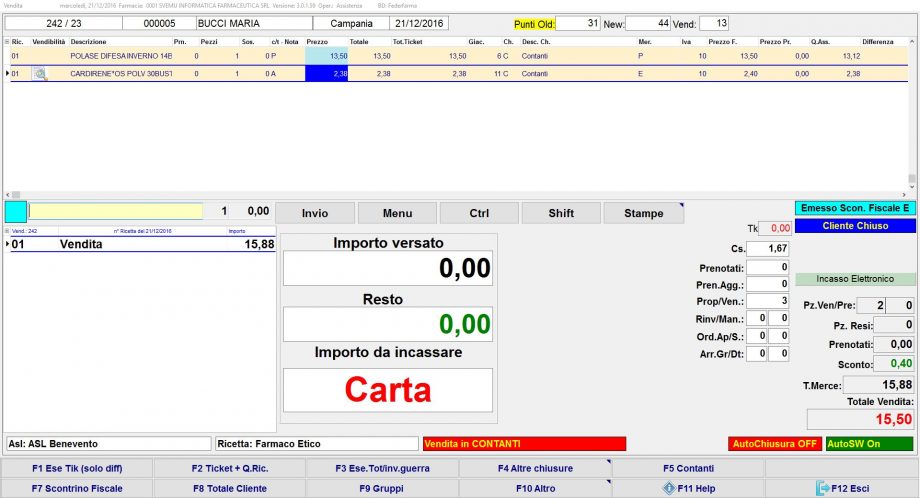
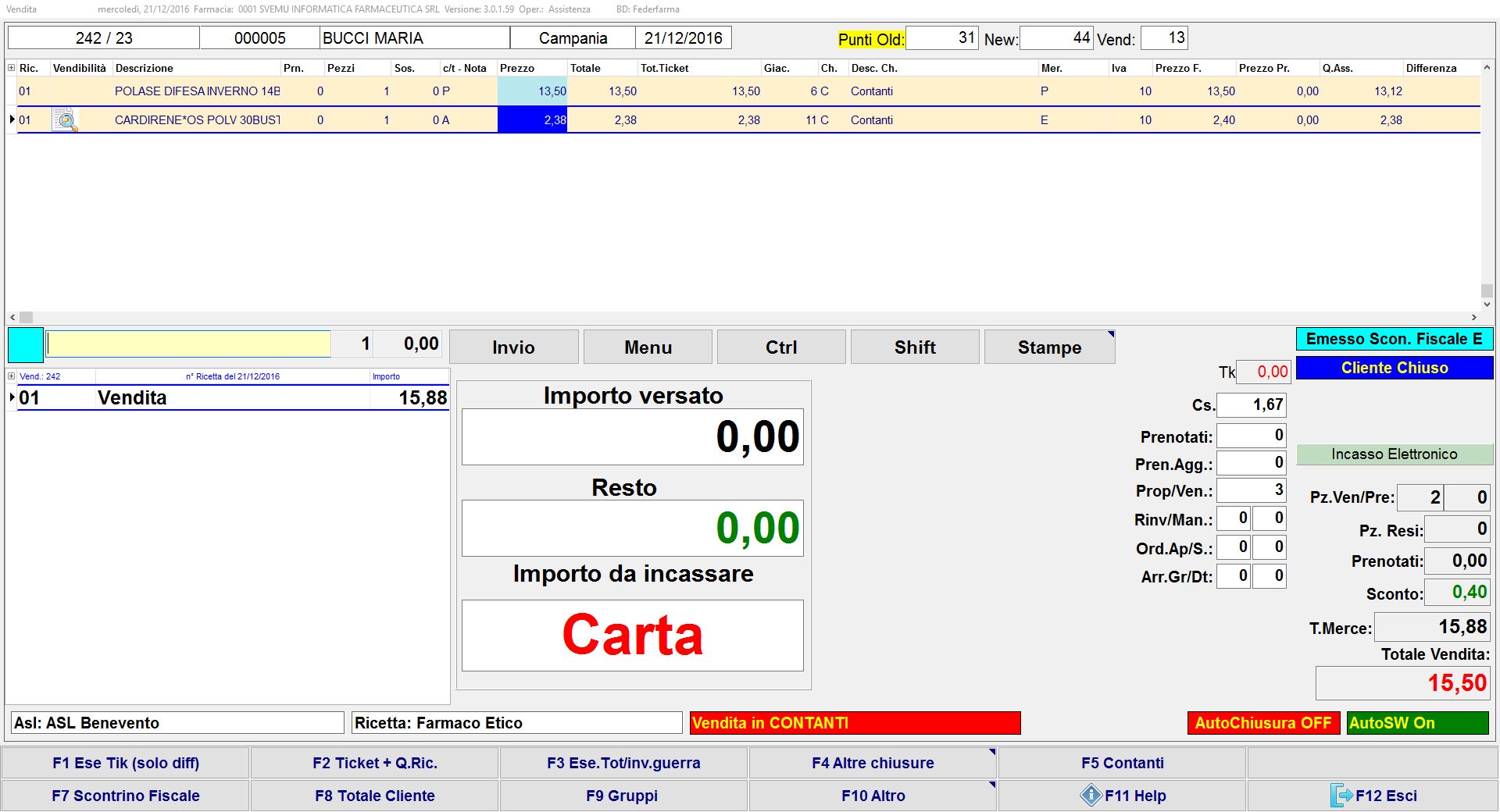
- Inserisci come di consueto il/i prodotto/i (ovviamente per ottenere punti dev’essere acquistato un prodotto che ne attribuisce – tra quelli individuati dal Network) in vendita e poi chiudi la vendita con (se richiesto digita o seleziona il Codice fiscale dall’elenco e conferma con ), oppure con per emettere lo “Scontrino non Fiscale”. A vendita chiusa visualizzerai la seguente schermata di riepilogo con indicato anche il saldo punti del circuito FidelitySALUS aggiornato.
Lascia un commento: