
Il Robot per Farmacie solitamente permette di scegliere tra 2 metodologie per caricare la merce, e precisamente:
- carico con bolla (o terminologia assimilabile), si inserisce il numero dell’ordine e di seguito si procede con il carico dei prodotti nel Robot, in questo modo viene caricata la giacenza a gestionale e modificata la quantità acquistata (aumentando quindi la giacenza totale della Farmacia);
- rientro (prodotti inseriti in Robot senza riferimenti di acquisto, es. spostamento, riassortimento ecc.), in questo caso la merce viene caricata nel Robot SENZA incrementare la giacenza totale della Farmacia, bensì SOLO i pezzi totali in Robot.
Il personale addetto al carico merce deve prestare attenzione al tipo di metodica che sta per applicare, poiché una errata impostazione/operazione comprometterà la coerenza dei dati relativamente alla giacenza della Farmacia. Per questa ragione ti consigliamo, per i primi periodi di utilizzo del Robot, di far acquisire all’operatore una buona dimestichezza operativa ovvero di continuare come di consueto a caricare la merce a gestionale e di inserirla subito dopo nel Robot come rientro.
Attenzione. Il carico con bolla è vivamente sconsigliato interromperlo (ad esempio per procedere con l’inserimento di prodotti come rientro), pena il disallineamento della giacenza (incremento o non aumento della stessa a seconda dei casi), eventuali rientri vanno inseriti SOLO a fine evasione/carico.
Carico con rientro (consigliato)
Accedi al gestionale, quindi attieniti ai passaggi riportati di seguito:
- Premi e poi .
- Scegli il tipo di carico da gestire, ossia premi oppure . Ricerca dall’Elenco ordini da evadere il fornitore e quindi il relativo ordine da evadere e poi premi .
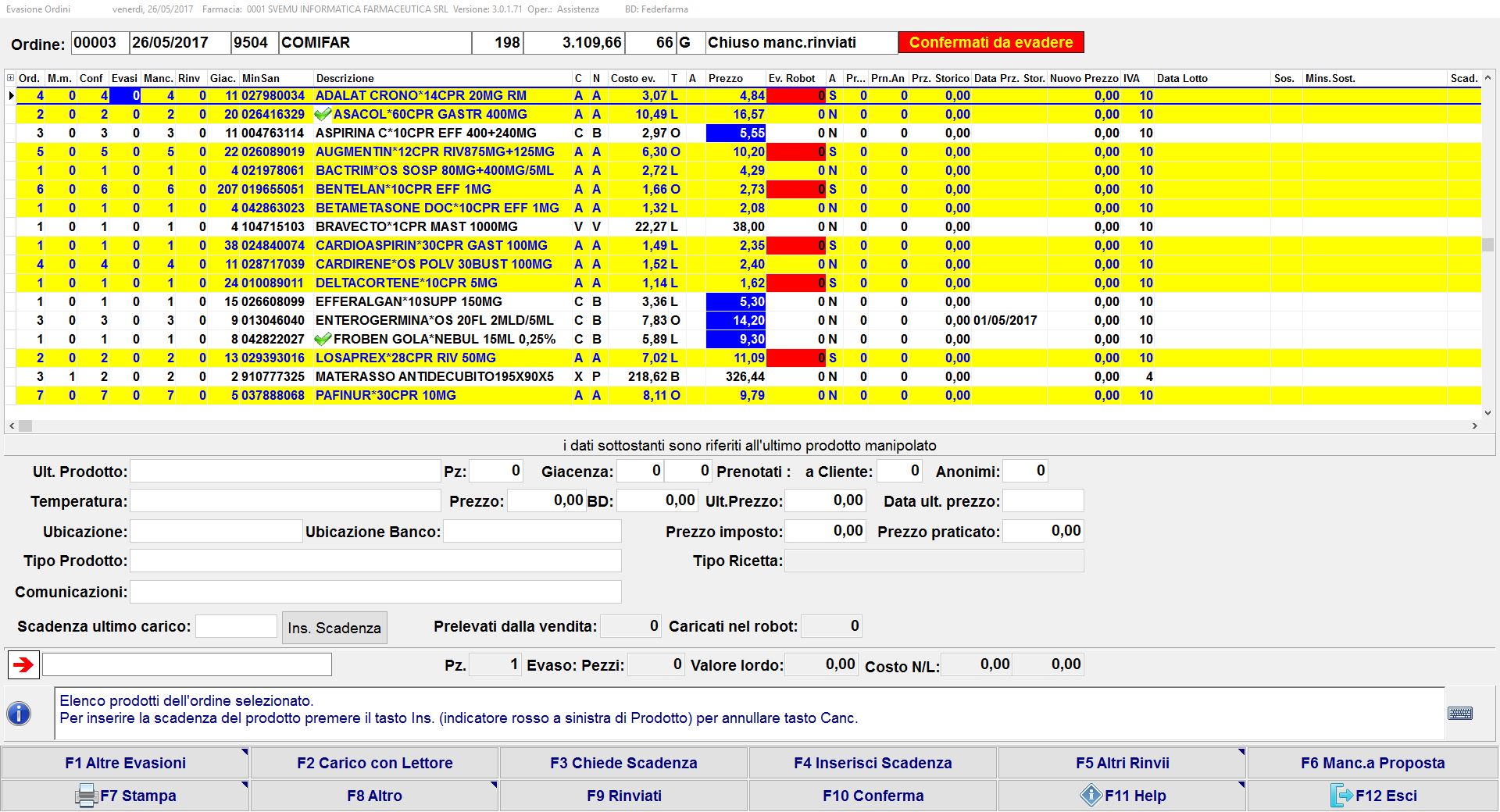
- Procedi con l’evasione dell’ordine scelto come di consueto (leggi qui).
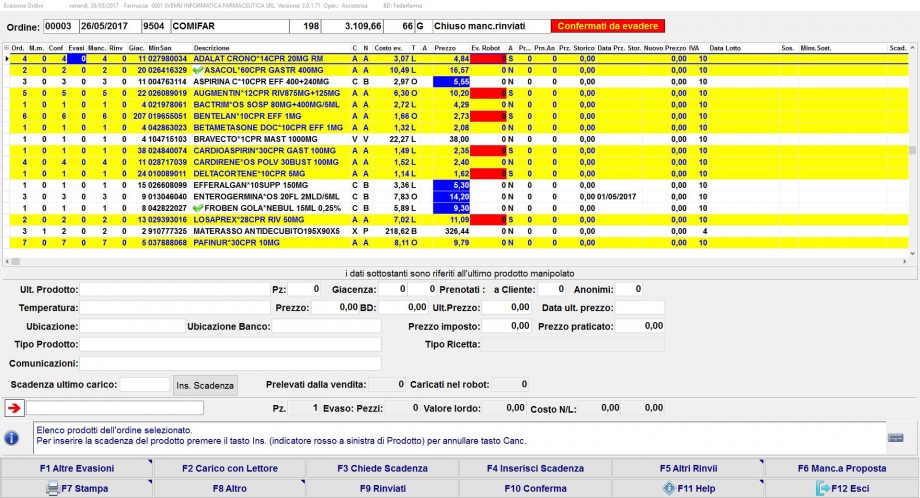
- Ad operazione conclusa prendi i prodotti e procedi al carico del Robot utilizzando il metodo del rientro. I prodotti eccedenti la quantità caricabile nel Robot verranno “rifiutati” e riespulsi al fine di poterli riporre in magazzino o nelle cassettiere (la giacenza non subirà modifiche in quanto già aggiornata in fase di evasione ordine).
Carico automatico
Accedi al gestionale, quindi attieniti ai passaggi riportati di seguito:
- Premi e poi .
- Scegli il documento che accompagna la merce ed annota il numero dell’ordine corrispondente.
- Esempio: ordine emesso al Grossista X. Prendi il documento del Grossista X, cerca a gestionale il numero dell’ordine (ovvero quello assegnato in automatico dal gestionale e presente nella prima colonna a sx del contesto Gestione Ordini) e scrivilo sul documento.
- Lato Robot imposta carico con bolla (o terminologia assimilabile) ed inserisci il numero dell’ordine annotato in precedenza, quindi inizia il carico della merce.
- Quando il Robot ha finito di caricare, accedi al gestionale e conferma l’evasione dell’ordine, la procedura ti avviserà dell’evasione parziale già effettuata dal Robot (otterrai alcune informazioni e potrai effettuare qualche interrogazione) consentendoti di aggiungere eventuali altri prodotti e di confermare di seguito le operazioni effettuate.
N.B. Qualora tu intenda effettuare il carico merce SENZA aver emesso l’ordine, devi o creare l’ordine con Crea e Evadi oppure devi effettuare un Carico senza Ordine inserendo di conseguenza e come rientro i prodotti prescelti nel Robot.
Lascia un commento: