
Accedi al gestionale, quindi attieniti ai passaggi riportati di seguito:
- Premi , poi e poi . A video visualizzerai la schermata delle Stampe parametriche.
- Nel campo tracciati disponibili seleziona Totali Inventario (per IVA) (oppure uno degli altri tracciati disponibili in elenco a seconda delle richieste talvolta specifiche del Commercialista), quindi imposta l’anno di riferimento e se necessario compila/varia gli altri campi disponibili e poi premi .
- Se ad esempio devi produrre un inventario al costo scegli :
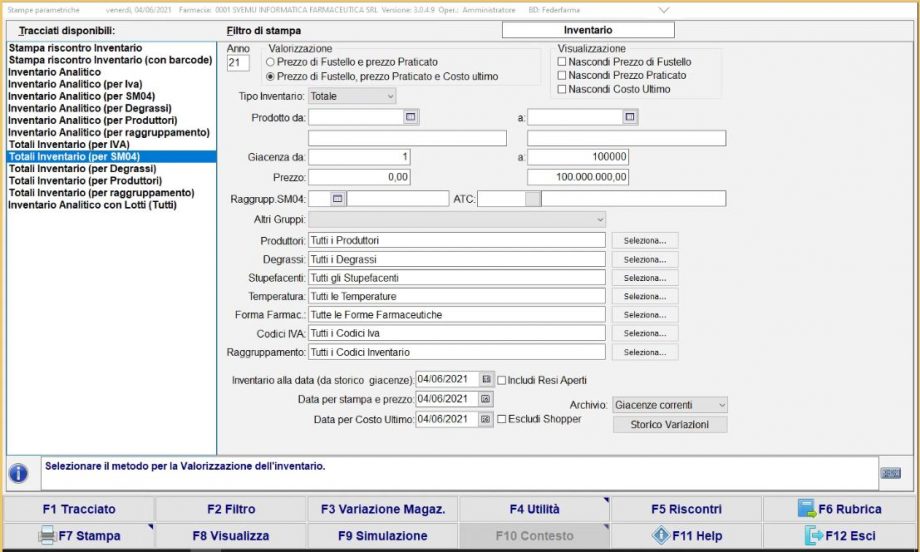
- Se hai necessità di stampare l’elenco dei prodotti inseriti nel contesto di Gestione Resi (in stato A = aperto) – al fine cioè di avere una stampa inventario recante i prodotti le cui giacenze sono state però scaricate per non averne segnalazione in vendita (poiché trattasi di prodotti da rendere successivamente – ASS.INDE, scaduti, distruzione ecc.) – dopo aver impostato l’anno di riferimento come su detto, flegga (in fondo alla pagina delle Stampe parametriche in cui ti trovi) il campo Includi Resi Aperti e poi premi e di seguito .
- Se ad esempio devi produrre un inventario al costo scegli :
- Attendi l’elaborazione dei dati richiesti (potresti visualizzare anche un elenco di prodotti con anomalie/disallineamento quantità vendute e in tal caso puoi abbandonare la visualizzazione con ) e infine premi .
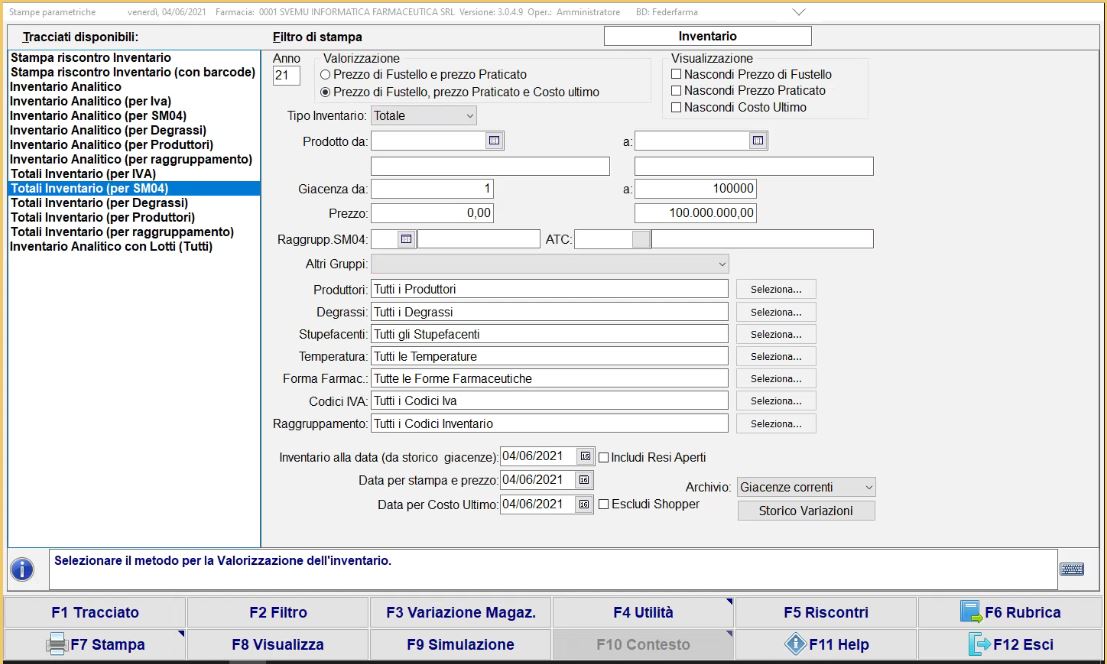
N.B. Puoi decidere di escludere il conteggio degli shopper dalla stampa dell’inventario selezionato. 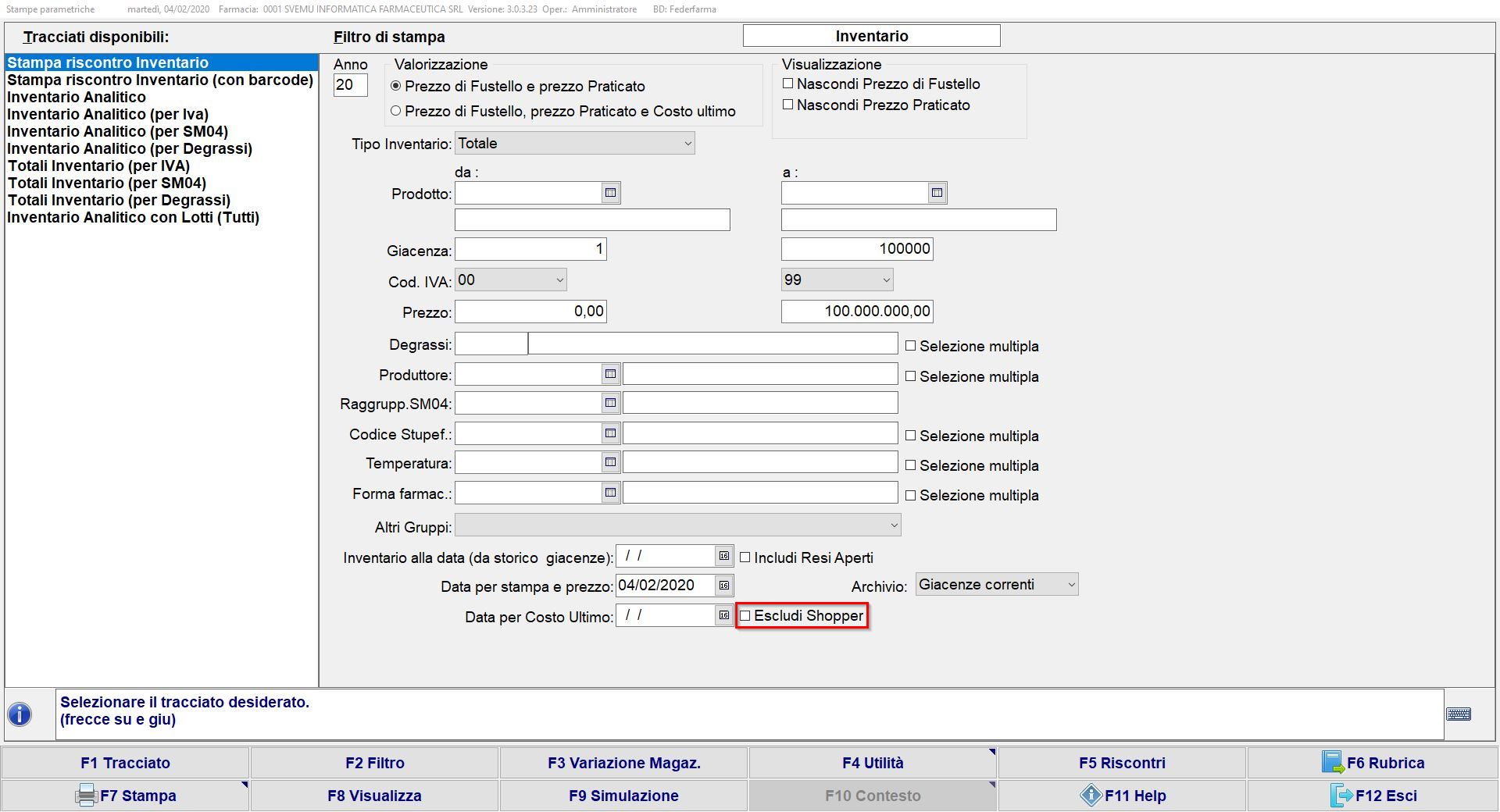
Nel contesto delle Stampe parametriche premendo puoi altresì effettuare estrazioni di prodotti filtrabili per specifica categoria farmaceutica.
Lascia un commento: