
Accedi in e visualizza il campo inserimento

Quindi attieniti ai passaggi riportati di seguito:
- Acquisisci con il lettore ottico il Codice numerico della ricetta. A video visualizzerai un avviso di conferma relativo alla presa in carico della ricetta elettronica veterinaria.
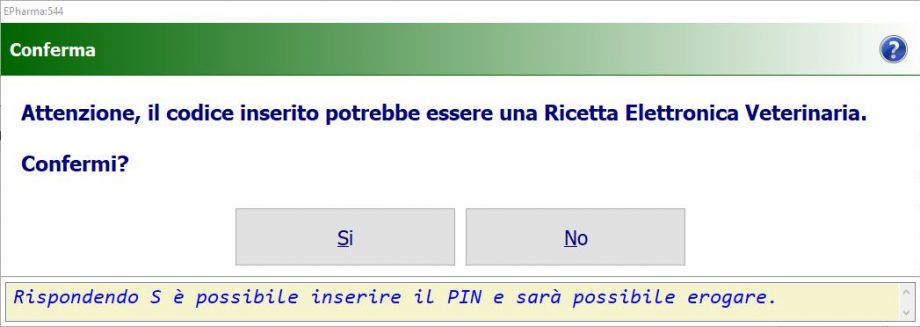
- Premi se intendi gestire e quindi procedere con l’erogazione della ricetta elettronica in questione, oppure premi se invece vuoi annullare l’operazione in corso.
- Qualora però ti sia stato fornito Codice fiscale e PIN oppure Codice azienda e PIN, per inserirli e per accedere alla REV premi su (sotto il campo inserimento) oppure su e clicca sul box , visualizzerai la maschera di inserimento dati identificativi della ricetta.
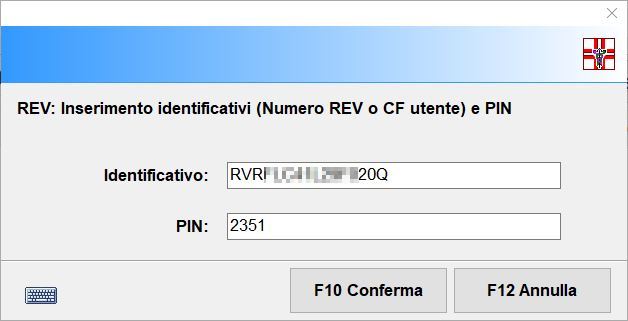
- Se disponi di lettore per QRCode puoi rilevarlo direttamente in vendita e quindi procedere con l’erogazione.
- Qualora però ti sia stato fornito Codice fiscale e PIN oppure Codice azienda e PIN, per inserirli e per accedere alla REV premi su (sotto il campo inserimento) oppure su e clicca sul box , visualizzerai la maschera di inserimento dati identificativi della ricetta.
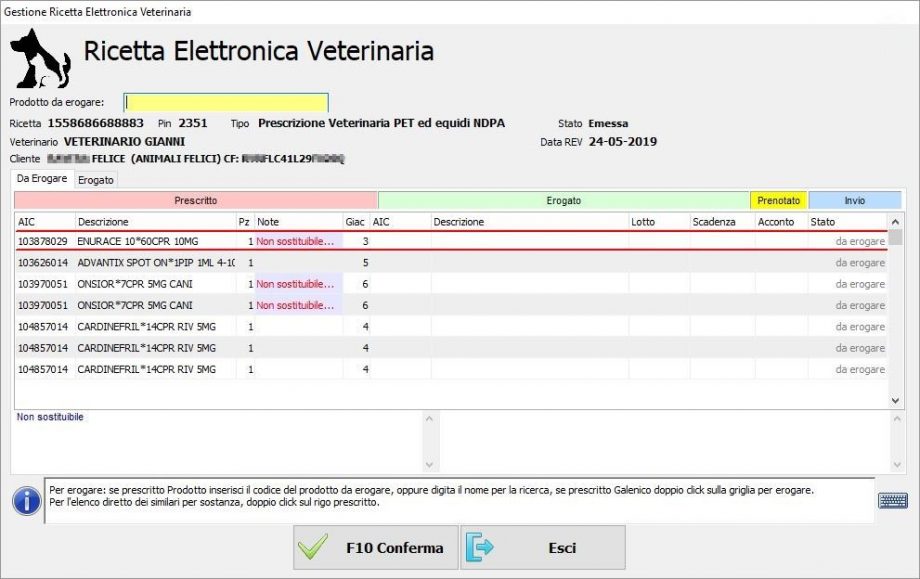
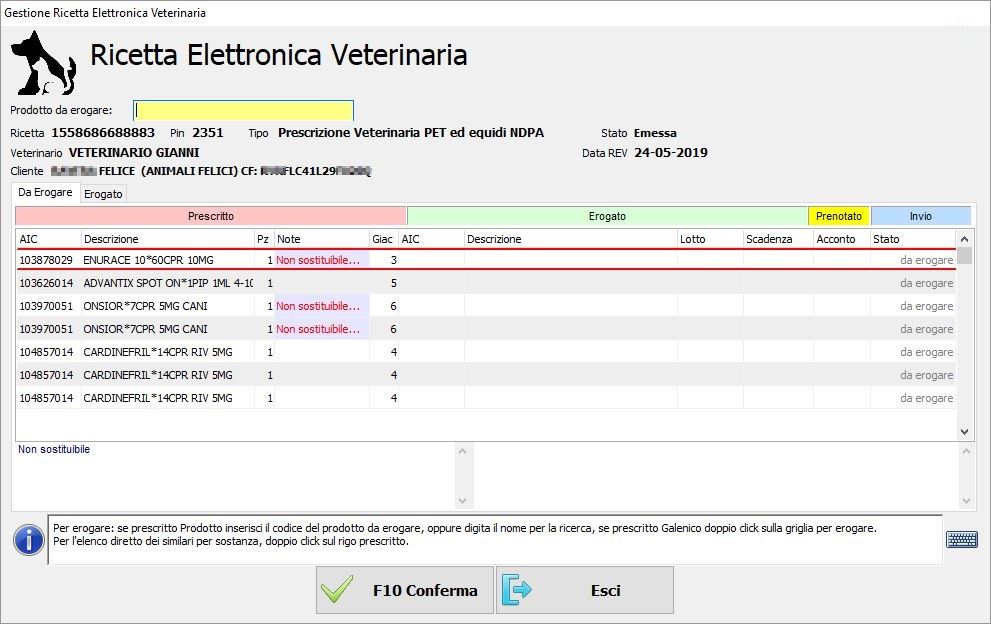
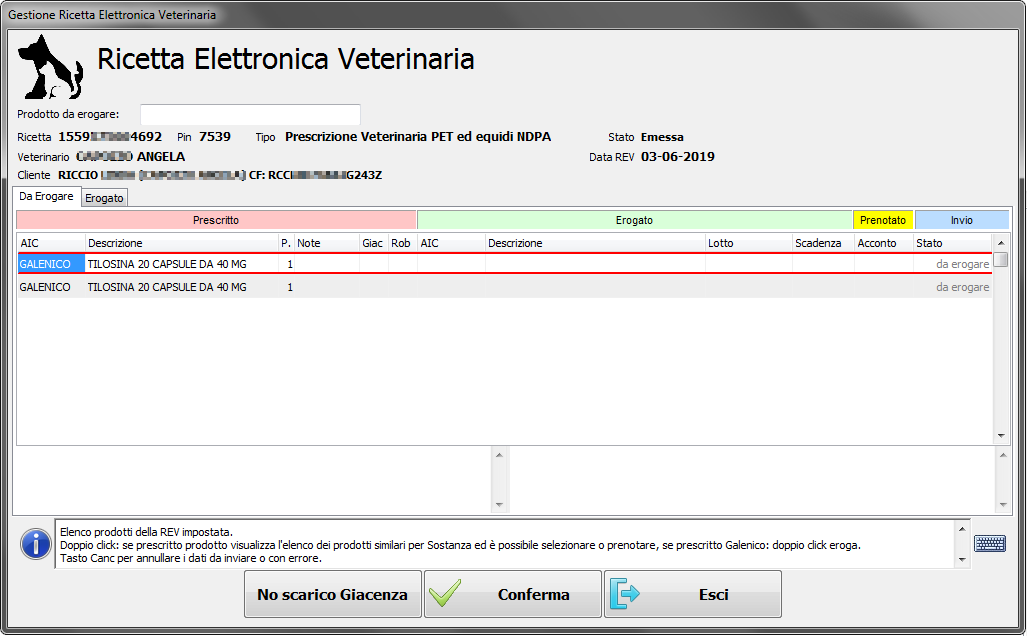
- Se hai accettato di gestire la ricetta elettronica veterinaria per procedere con le operazioni di spedizione inserisci il PIN che ti è stato fornito e premi . A video visualizzerai il/ prodotto/i prescritto/i dal Medico veterinario.
- Ricetta con preparazione galenica:
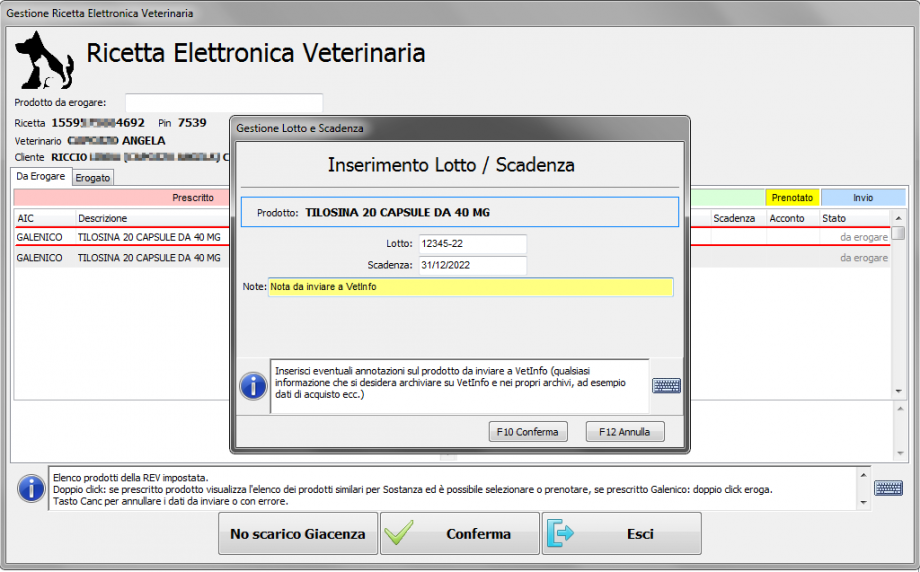
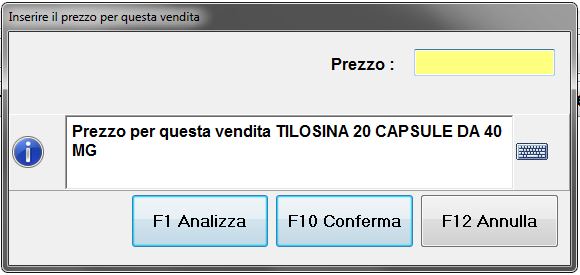
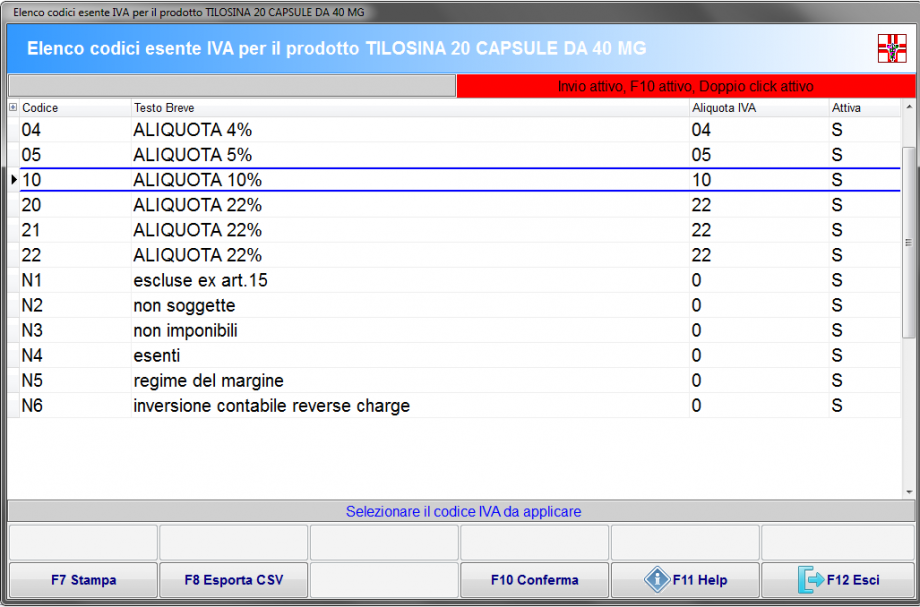
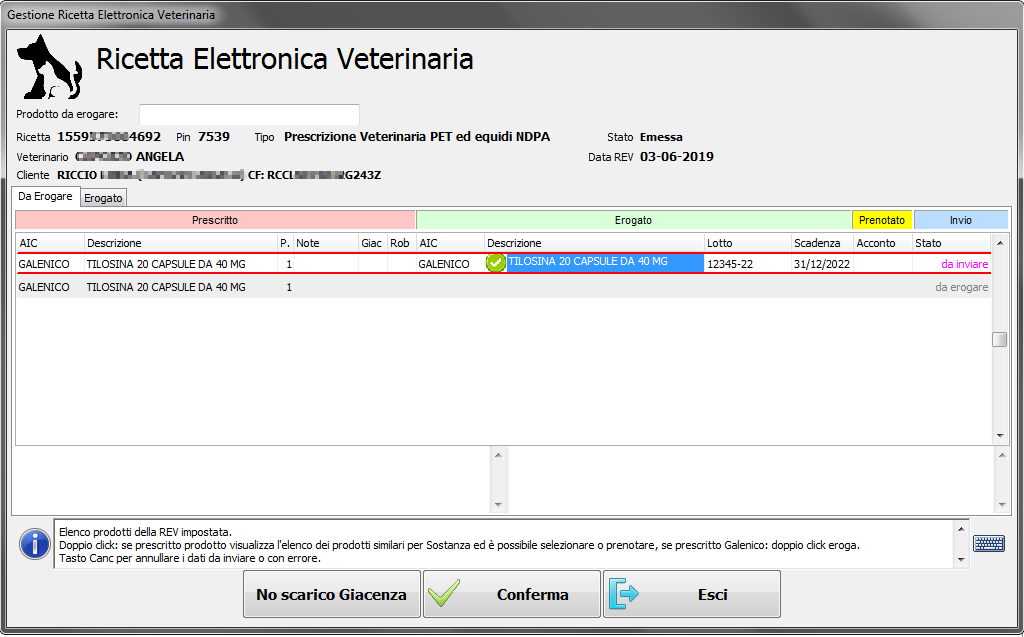
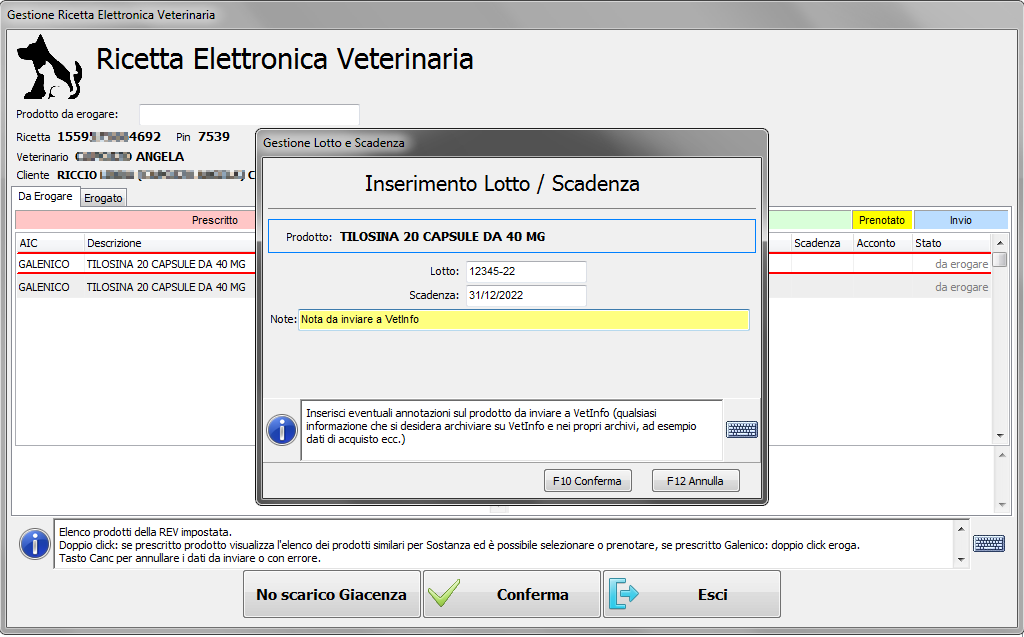
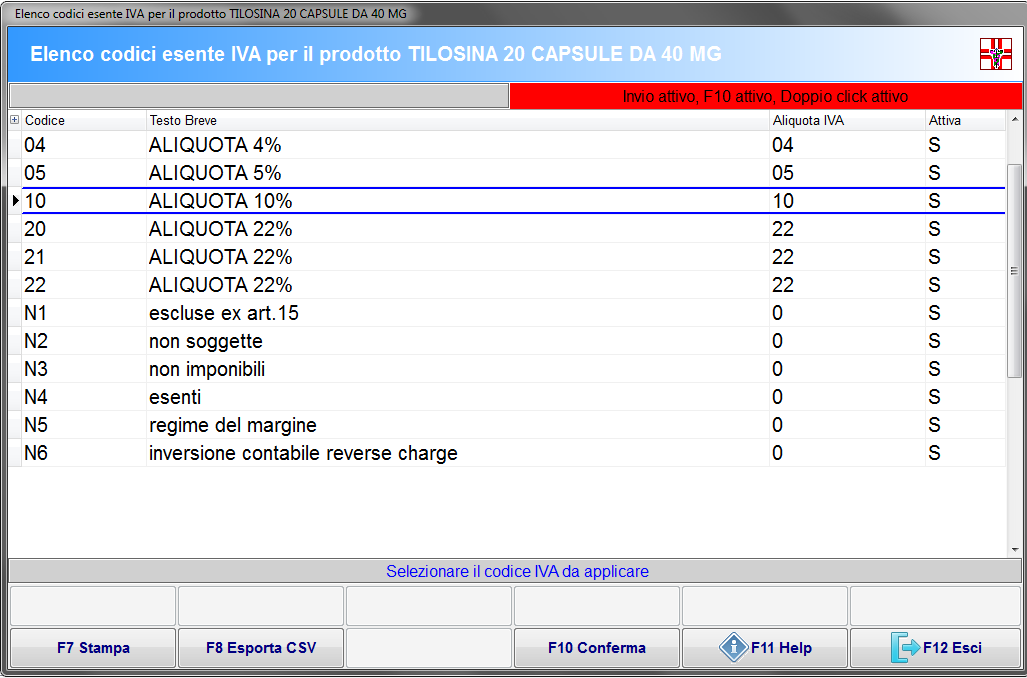
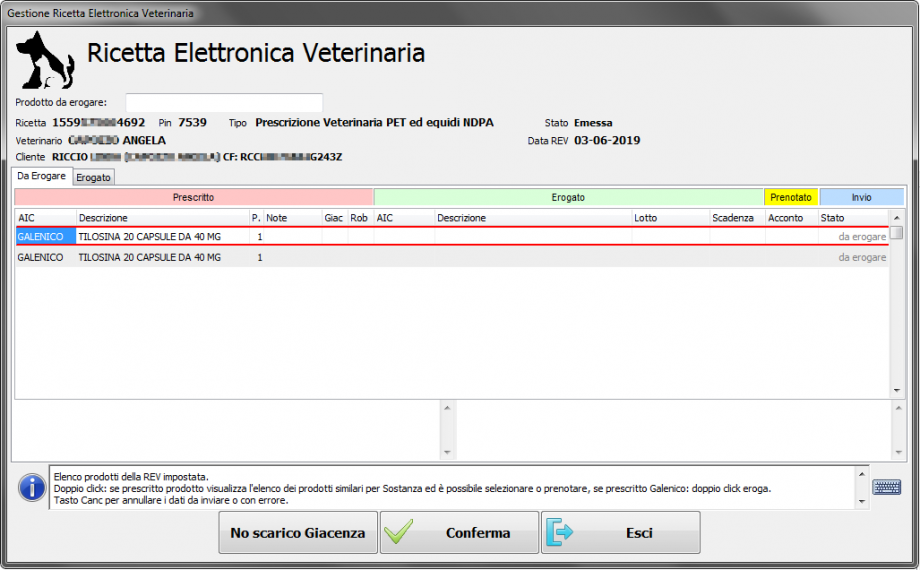 In questo caso devi fare doppio click sul prodotto da erogare per procedere con la spedizione, poi premi ed inserisci il costo della preparazione che hai precedentemente calcolato e la relativa aliquota IVA. Infine inserisci Lotto e Scadenza e nel campo Note quanto ritieni opportuno di inviare per quel prodotto a VetInfo.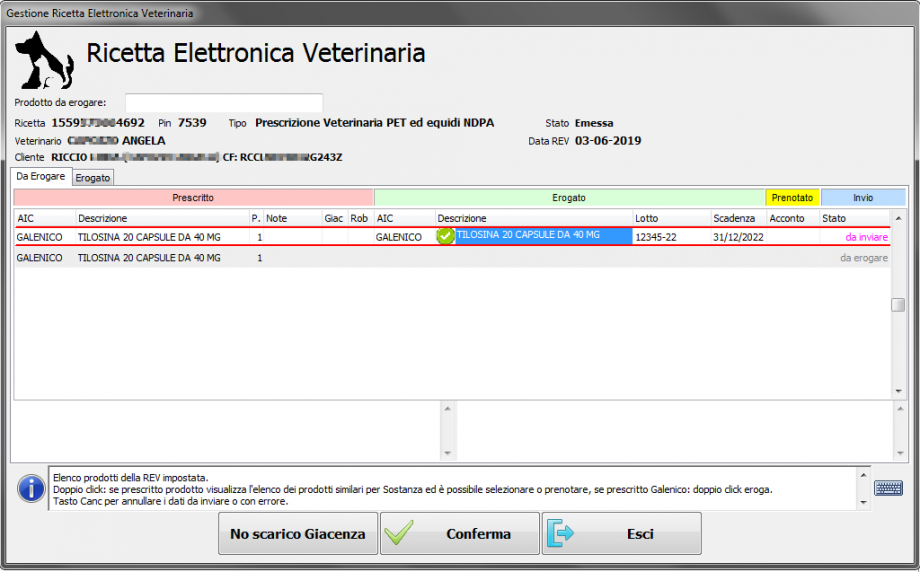
- Ricetta con preparazione galenica:
- Innanzitutto presta attenzione alla eventuale dicitura di Non sostituibile nel campo Note sotto la descrizione del farmaco, poi visualizza il campo inserimento presente nella maschera di Gestione Ricetta Elettronica Veterinaria
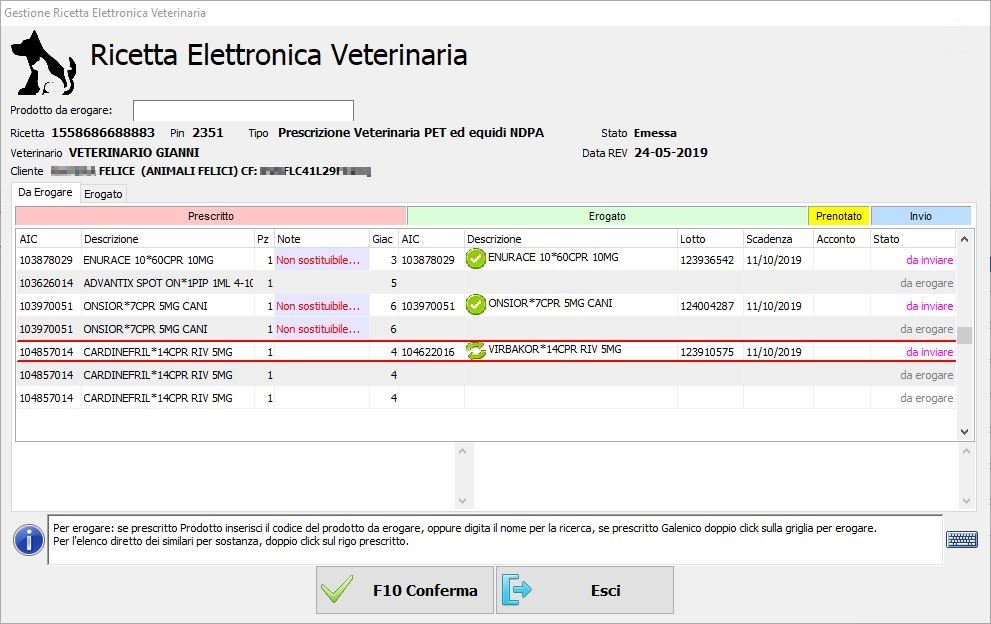
 e procedi con l’erogazione dello stesso leggendone il Minsan con l’ausilio del lettore ottico, quindi inserisci lotto e scadenza (in questa fase le giacenze non saranno ancora scaricate, ciò si verificherà a fine vendita) e conferma l’inserimento con .
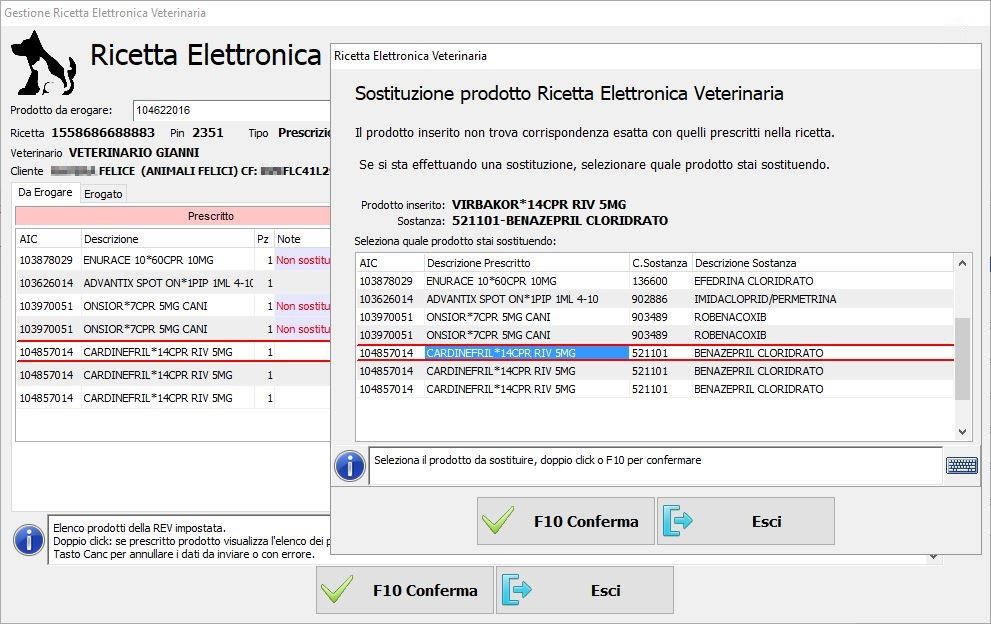
- Se il prodotto è sostituibile puoi fare doppio click sul farmaco prescritto al fine di visualizzare un elenco di equivalenti per sostanza eventualmente da scegliere e dispensare (ATTENZIONE: avente stessa forma farmaceutica e medesima composizione quali-quantitativa) confermando poi la volontà di sostituire con .
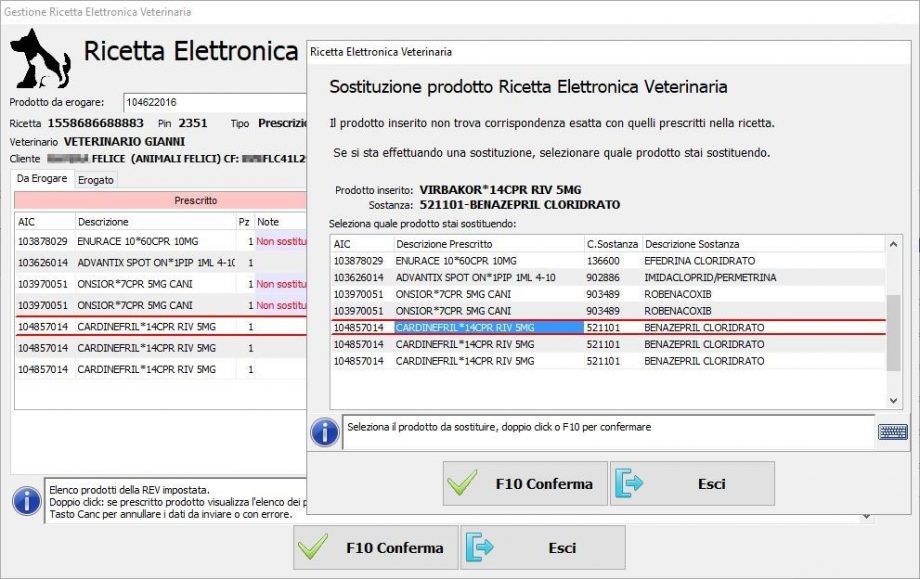
- Qualora venga scelto un equivalente, la descrizione del prodotto erogato riporterà una freccia verde bi-direzionale anziché il simbolo di check/segno di spunta.
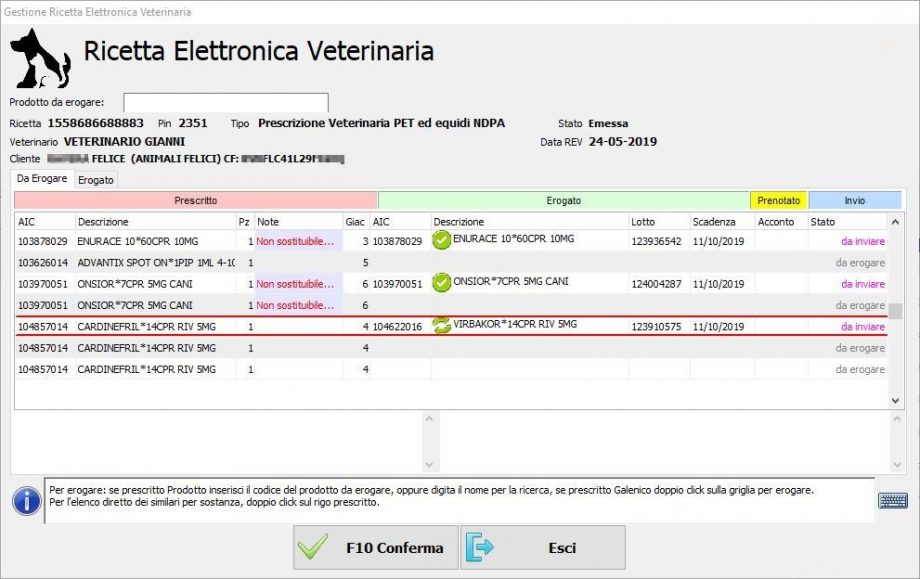
- Se devi eliminare/cambiare il prodotto in questa fase, seleziona il rigo che stavi erogando e premi il tasto della tastiera. Se invece vuoi abbandonare la vendita premi il tasto e poi , altrimenti se cambi nuovamente idea premi per riprendere da dove avevi interrotto.
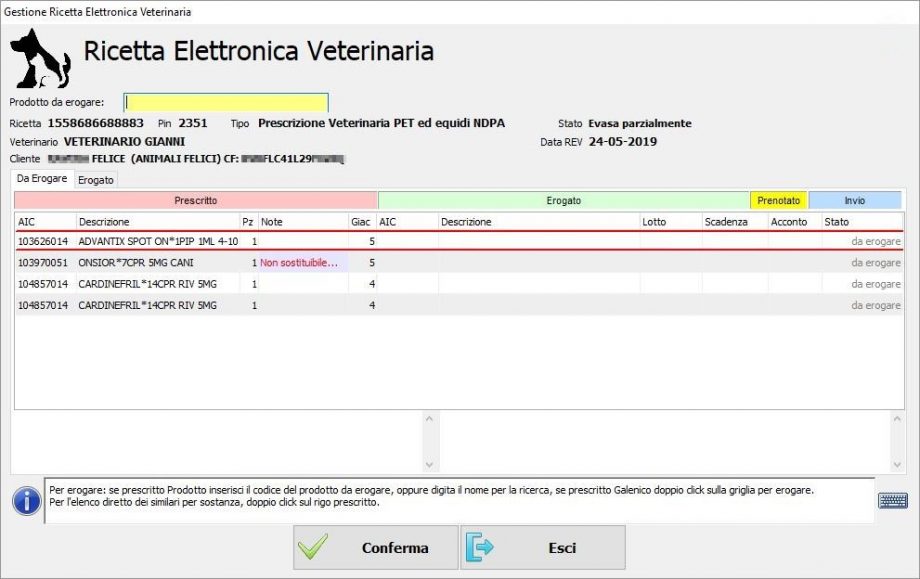
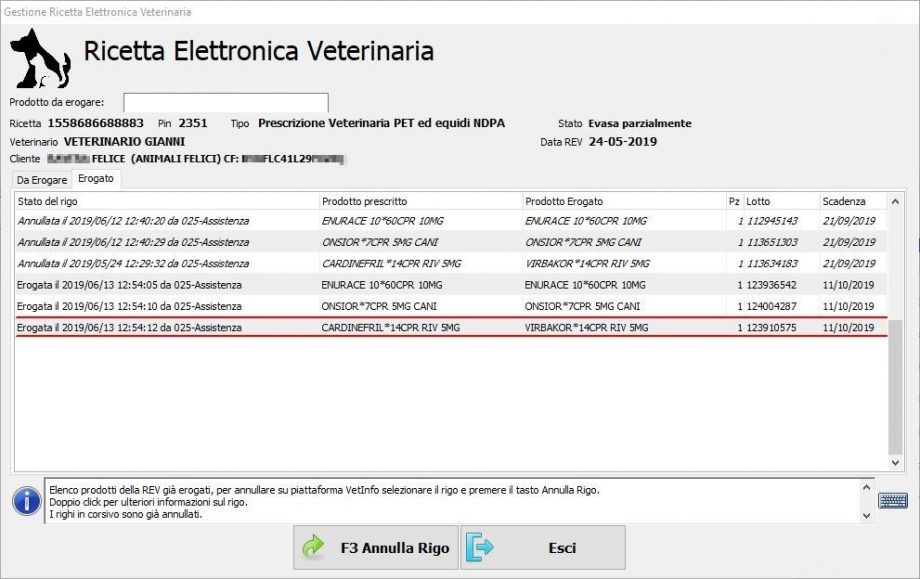
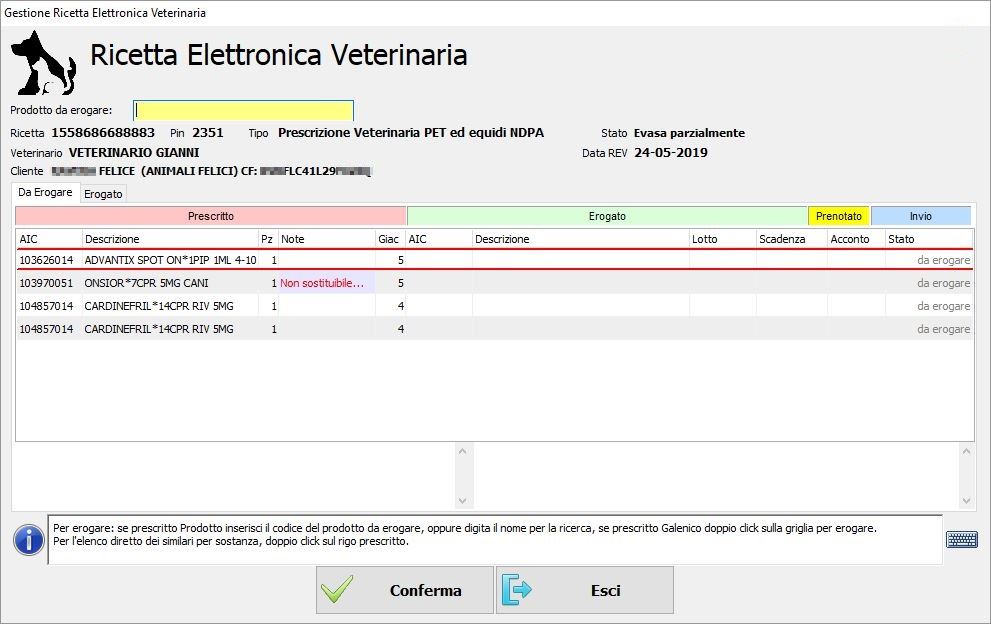
- La R.E.V. può anche essere evasa parzialmente, ma per essa non è possibile prendere in carico la ricetta per le erogazioni successive (quindi i prodotti possono essere acquistati anche presso altre Farmacie/Parafarmacie ecc.). Quando il paziente si ripresenterà in Farmacia per una erogazione successiva, sarà possibile evincere ciò sia verificando lo stato della ricetta sia visualizzando i prodotti non ancora erogati (pagina Da Erogare):
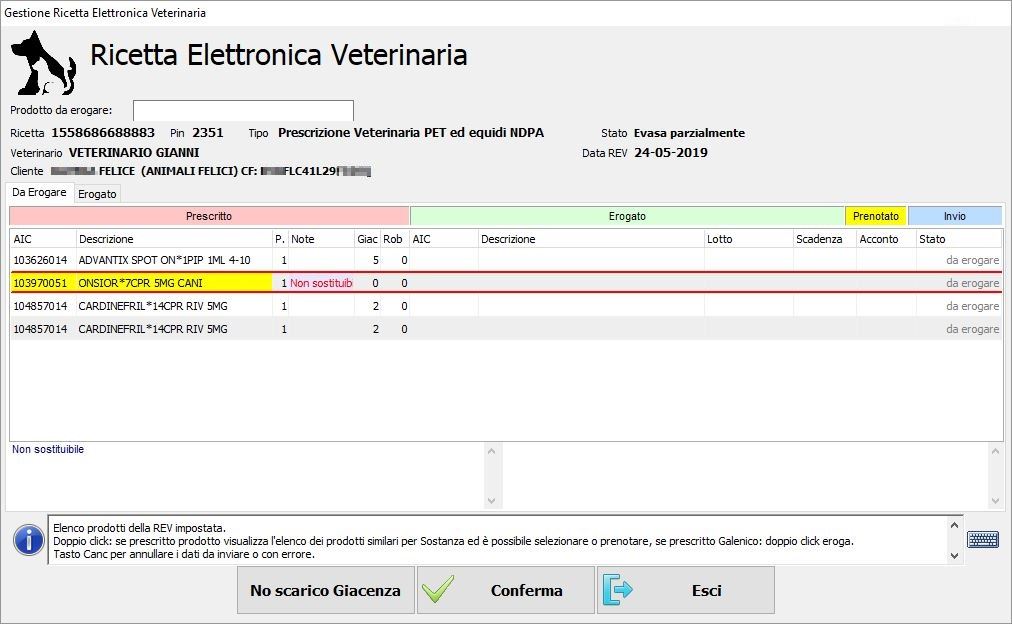
- Se vuoi prenotare un prodotto perché al momento non è presente a magazzino, fai doppio click sul farmaco prescritto al fine di visualizzare un elenco di equivalenti per sostanza, poi seleziona il rigo che riporta il prodotto di tuo interesse e premi e poi per confermare; se vuoi inserisci un acconto e premi ; inserisci eventuali annotazioni e premi ; infine premi per inserire il prodotto nella prossima proposta d’ordine.
Fatto ciò visualizzerai il prodotto appena prenotato evidenziato di giallo ed il relativo acconto eventualmente inserito riportato in riepilogo nella colonna Prenotato (quando richiamerai la ricetta per erogare il prodotto visualizzerai nella colonna Prenotato, in giallo, l’acconto eventualmente versato in precedenza; facendo doppio click potrai leggerne il dettaglio).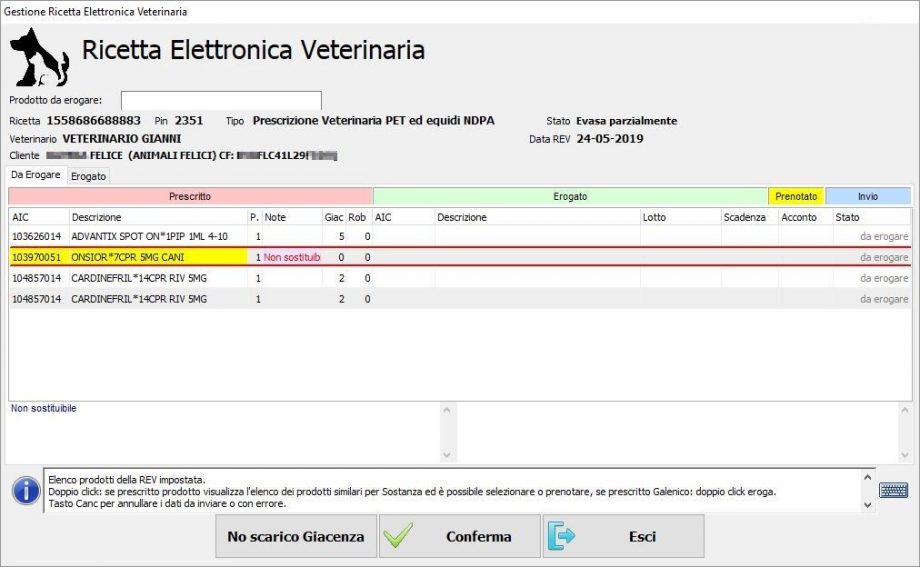
- Se vuoi annullare la vendita precedente e quindi cambiare prodotto, dopo aver richiamato la ricetta Evasa parzialmente, prima seleziona la pagina Erogato (qui è presente lo storico delle erogazioni e degli annulli effettuati; per visualizzare ulteriori dettagli fai doppio click sul rigo di tuo interesse) e poi scegli il prodotto da eliminare selezionando il rigo in cui è riportato, quindi premi il tasto ed attendi l’elaborazione dei dati per la richiesta di annullo sul portale ministeriale di Farmacosorveglianza. Ad operazione ultimata ritroverai il prodotto che hai annullato nella pagina Da Erogare e pertanto potrai procedere con una nuova erogazione.
- Se il prodotto è sostituibile puoi fare doppio click sul farmaco prescritto al fine di visualizzare un elenco di equivalenti per sostanza eventualmente da scegliere e dispensare (ATTENZIONE: avente stessa forma farmaceutica e medesima composizione quali-quantitativa) confermando poi la volontà di sostituire con .
- Fatto ciò premi il tasto e attendi l’invio e l’elaborazione dei dati al Ministero, sarai rimandato nella schermata di vendita del gestionale (solo in questa fase avverrà lo scarico delle giacenze) che ti consentirà di concludere l’erogazione dei prodotti veterinari o di aggiungere alla stessa vendita altri prodotti o ricette.
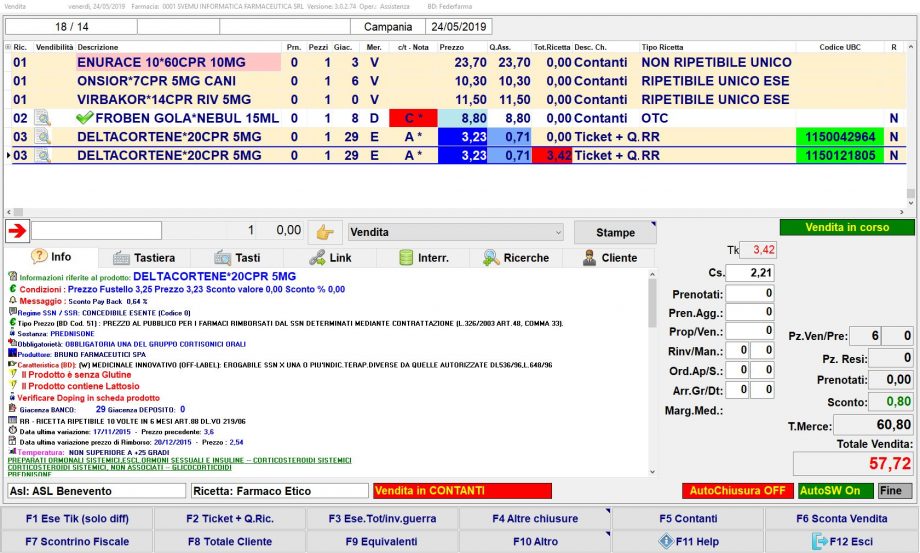
- Se desideri cancellare un prodotto della R.E.V. puoi farlo anche in questo contesto selezionando il rigo col prodotto in questione e premendo il tasto della tastiera.
- Se desideri annullare la vendita con la R.E.V. in questa fase di vendita premi il tasto della tastiera.
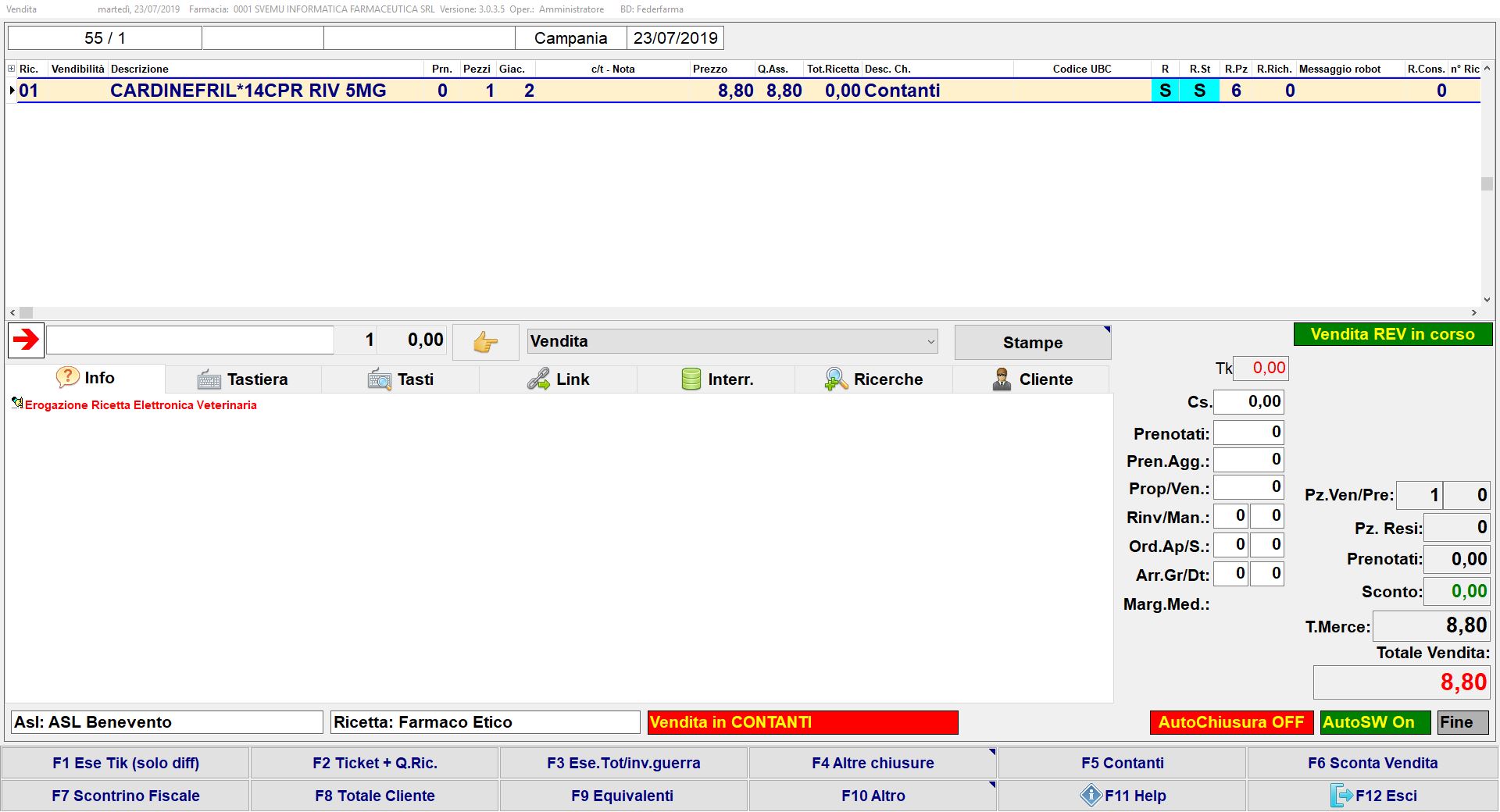
- A questo punto premi per concludere la vendita ed emettere lo scontrino elettronico, oppure per “Scontrino non fiscale”.
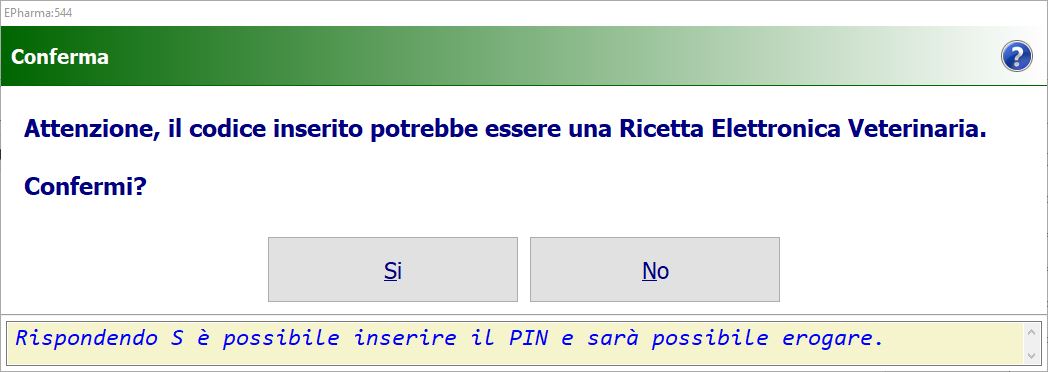

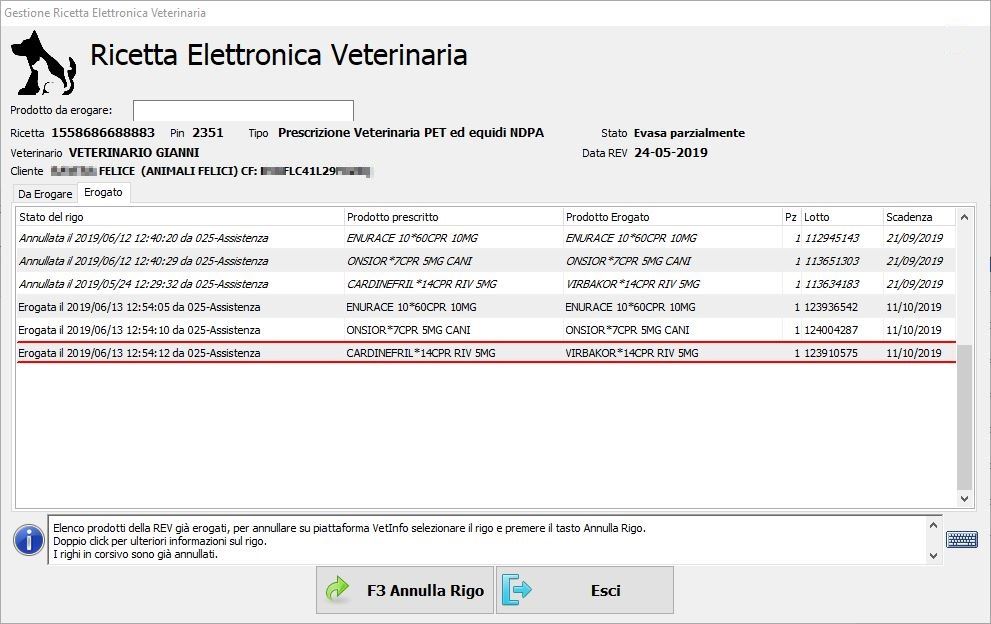
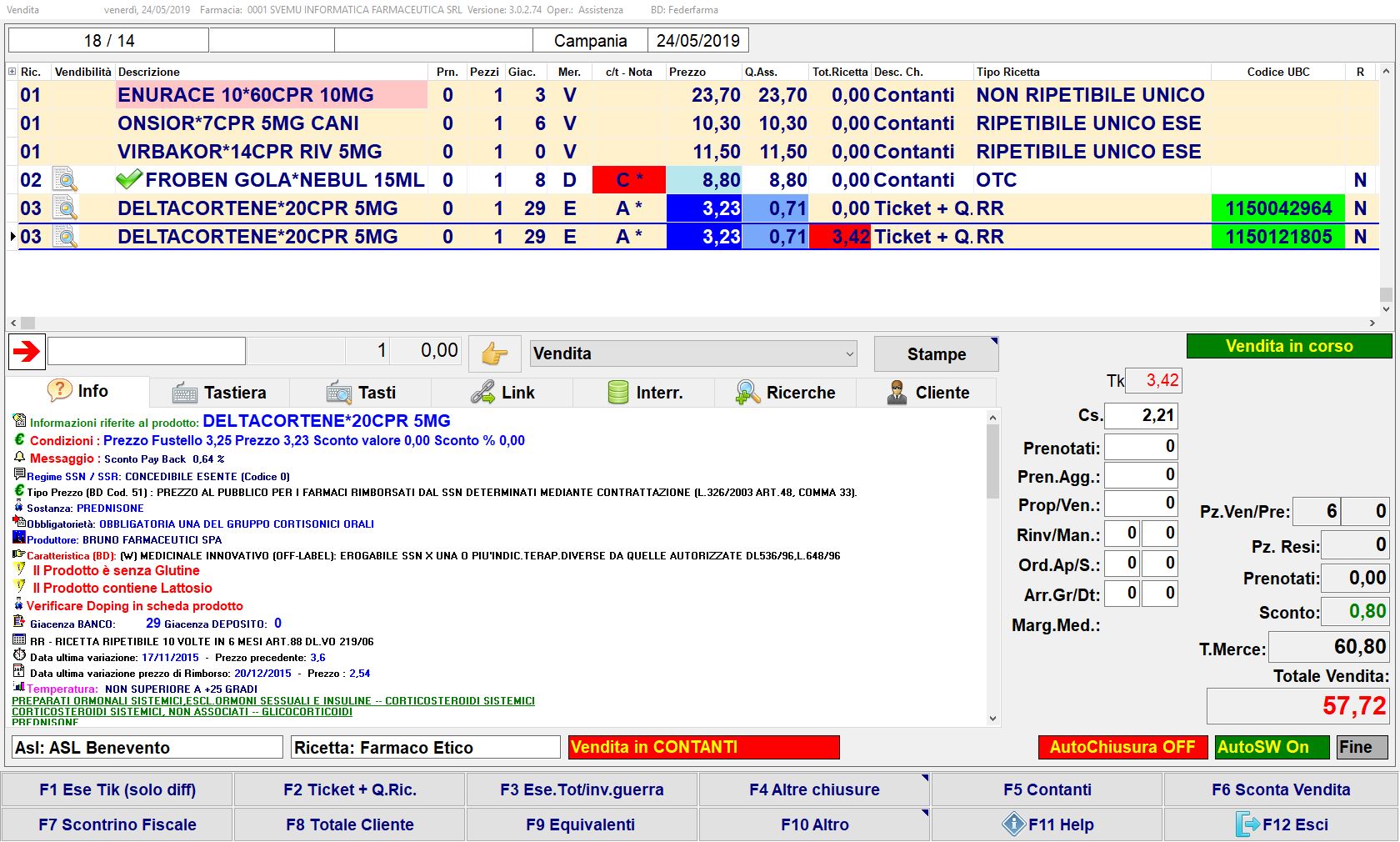
N.B. Se vuoi visualizzare il dettaglio di ciascuna erogazione effettuata, dal contesto di vendita premi , poi e poi .
Farmacie con Robot.
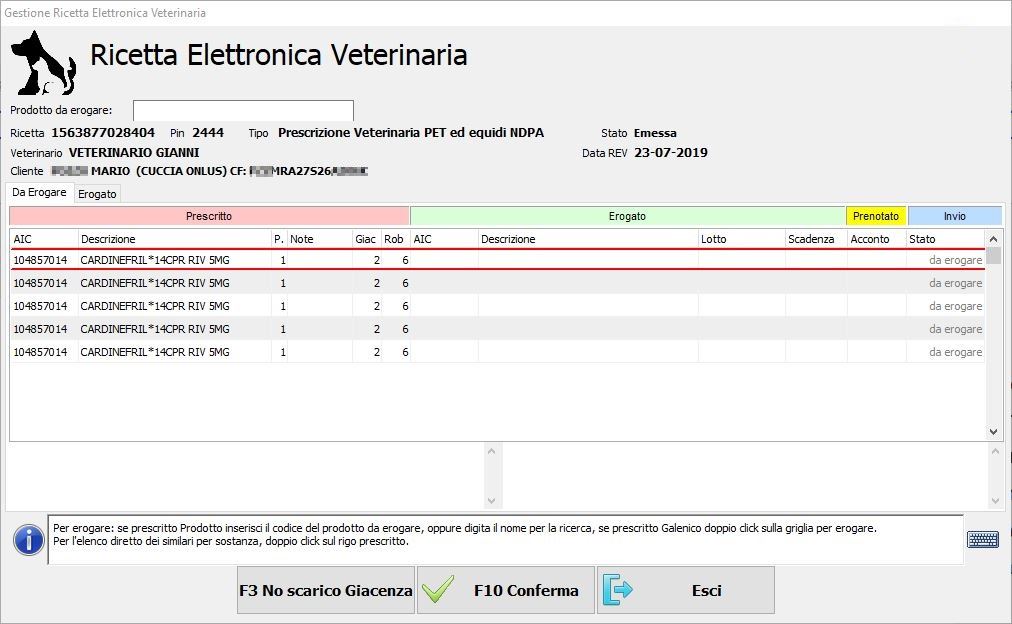
Se il prodotto veterinario è presente nel robot, puoi richiamarlo manualmente e poi procedere con l’erogazione della REV oppure se per quel prodotto hai a disposizione la bolla del Grossista puoi inserire i codici per richiamare a gestionale la ricetta, quindi di seguito inserisci l’AIC del prodotto nel campo inserimento e procedi con l’inserimento di lotto e scadenza, infine premi il tasto per riportare come di consueto il prodotto in vendita.
A seconda del metodo di richiamo prodotti che hai impostato a gestionale procedi con la richiesta al robot del prodotto inserito in vendita.
- Metodo 1 e 2. Richiamo prodotto con tasto freccia dx della tastiera:
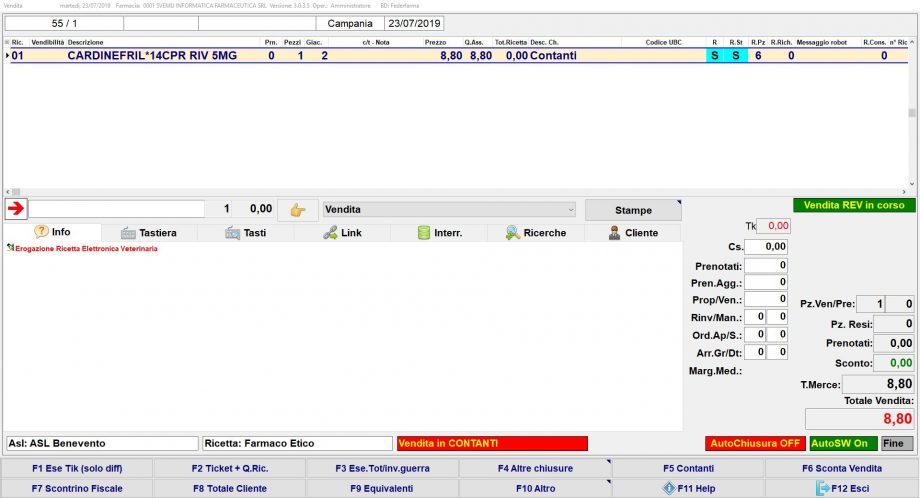
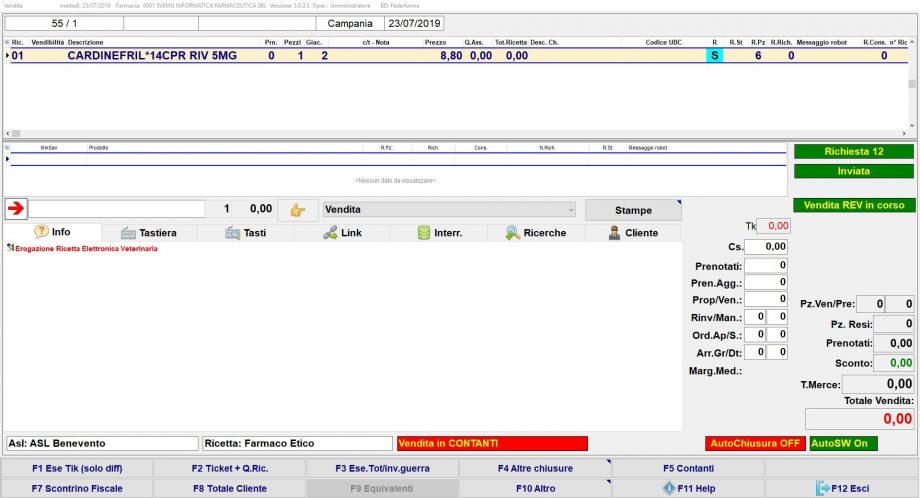
- Metodo 3. Richiamo prodotto con doppio click del mouse sulla colonna che riporta il numero dei pezzi in robot (R.Pz) e poi tasto freccia dx della tastiera:
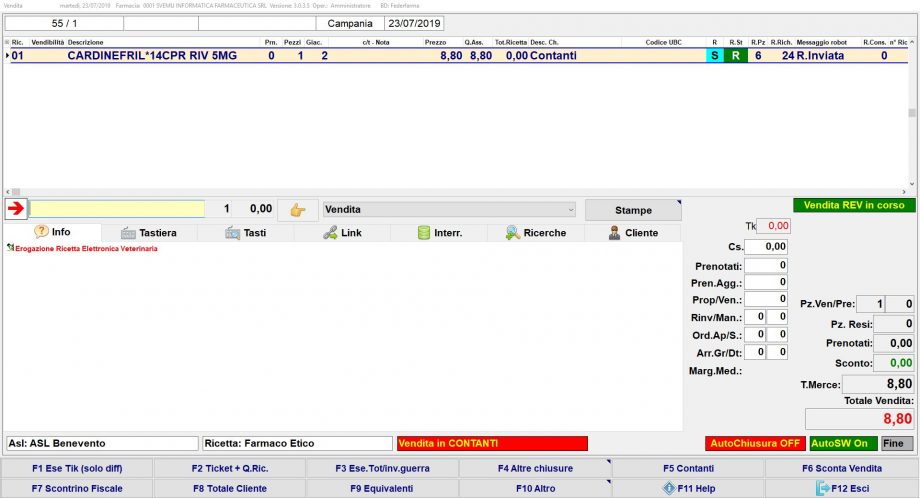
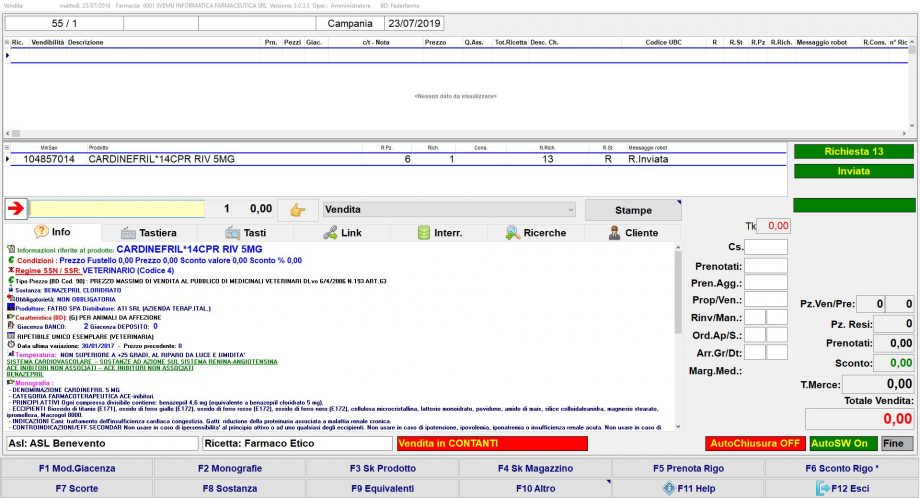
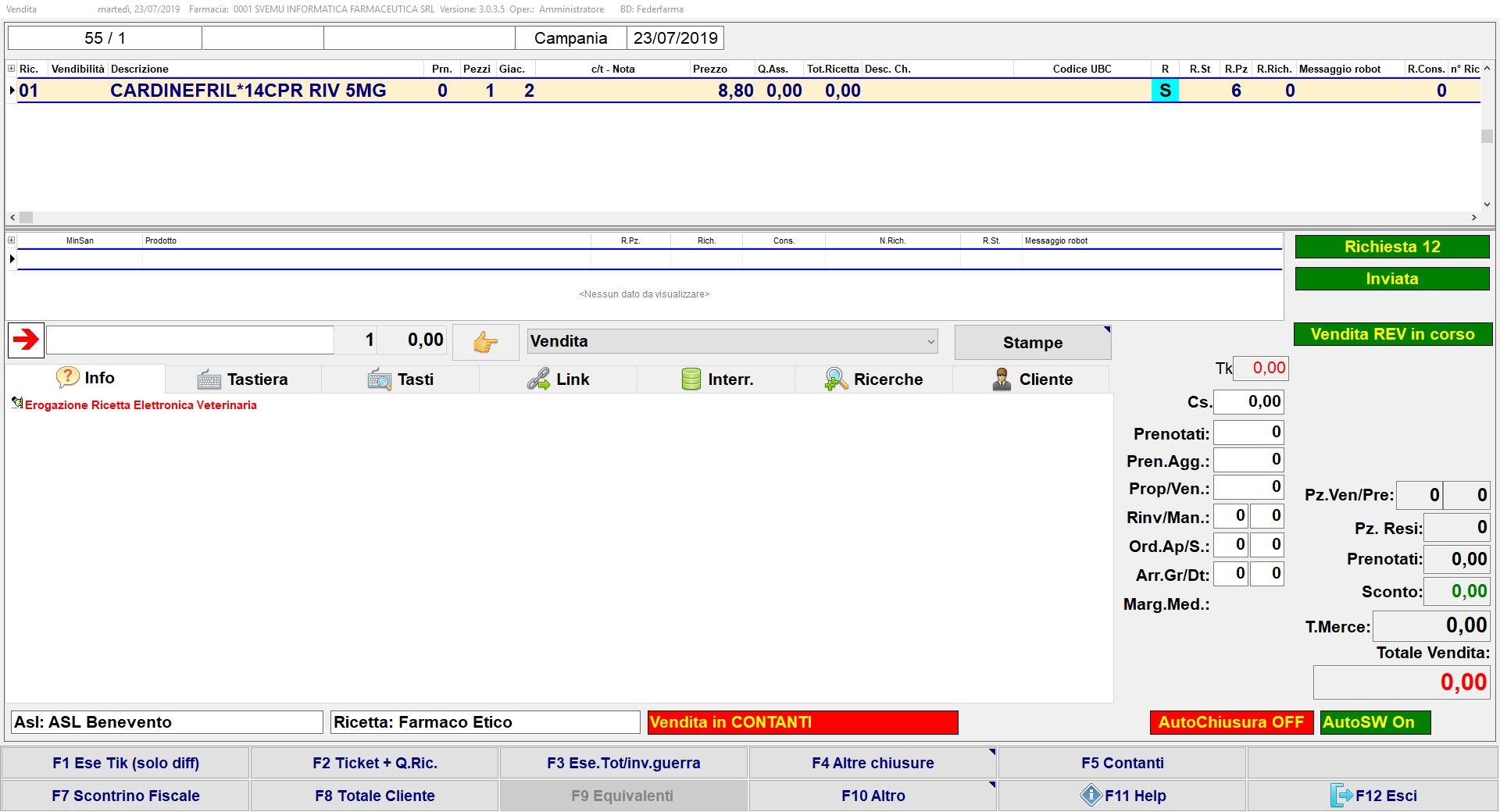
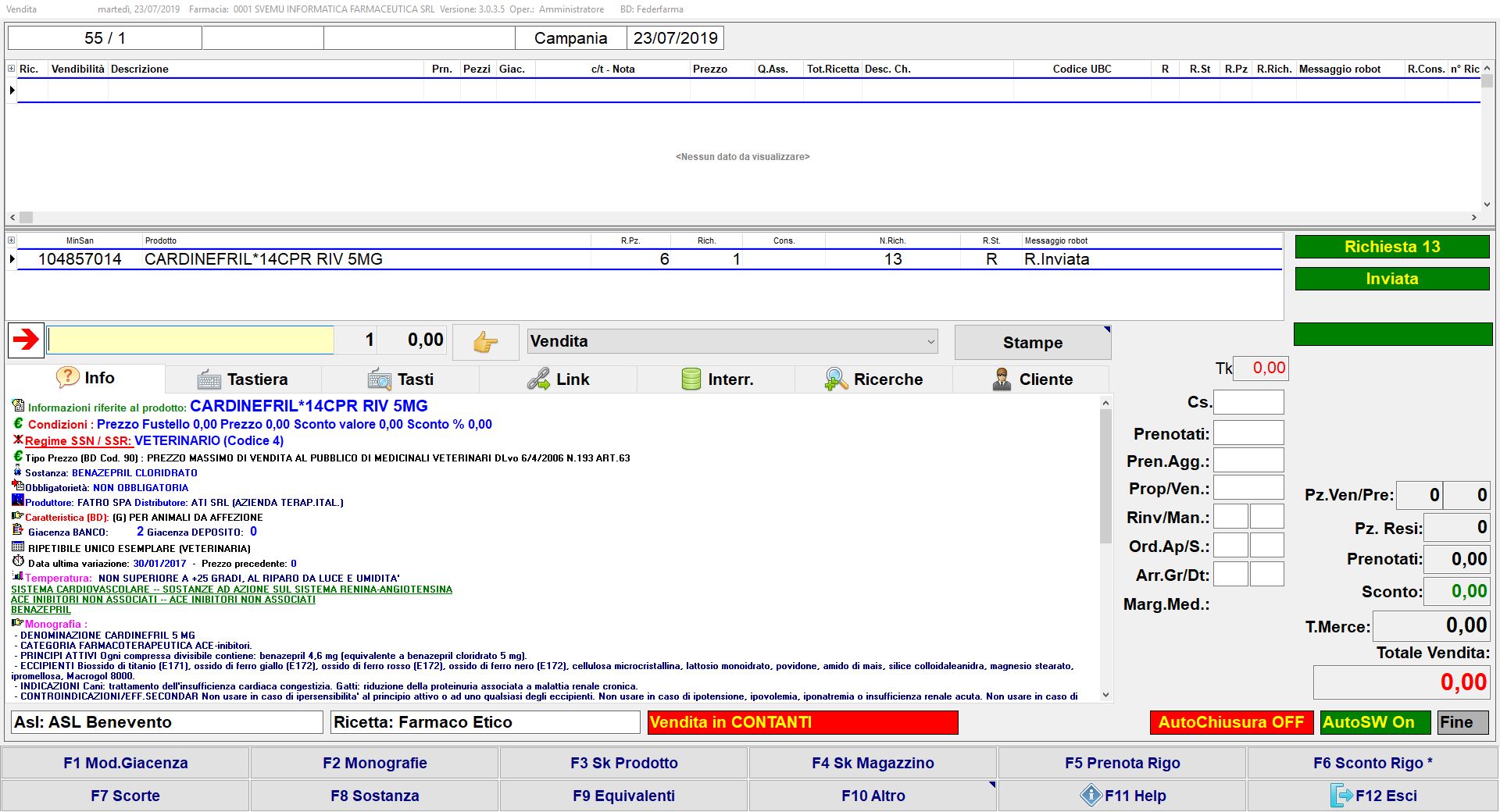
Non appena la richiesta sarà evasa visualizzerai nella griglia di riepilogo vendita il relativo messaggio e nel frangente il robot ti consegnerà al banco i prodotti chiamati.
Lascia un commento: