
Casse fiscali NON RT.
Accedi in e visualizza il campo inserimento

Quindi attieniti ai passaggi riportati di seguito:
- Digita .R.
- Inserisci il/i prodotto/i in vendita leggendo il barcode con il lettore ottico oppure digitando le iniziali del prodotto per sceglierlo da un elenco.
- Se esente imposta l’esenzione con i tasti , oppure , oppure ecc.
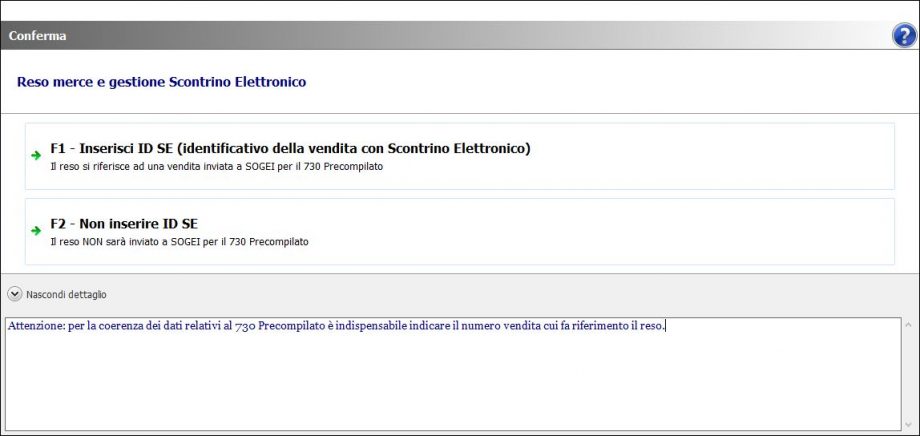
- Chiudi la vendita con , poi premi oppure per emettere lo “Scontrino non Fiscale”. Per allineare i dati inviati a Sogei è necessario inserire l’ID SE dello scontrino emesso in precedenza.
Casse fiscali RT.
Accedi in e visualizza il campo inserimento
Quindi attieniti ai passaggi riportati di seguito:
- Digita .R. A video visualizzerai la finestra di Riferimenti per reso da Cliente:
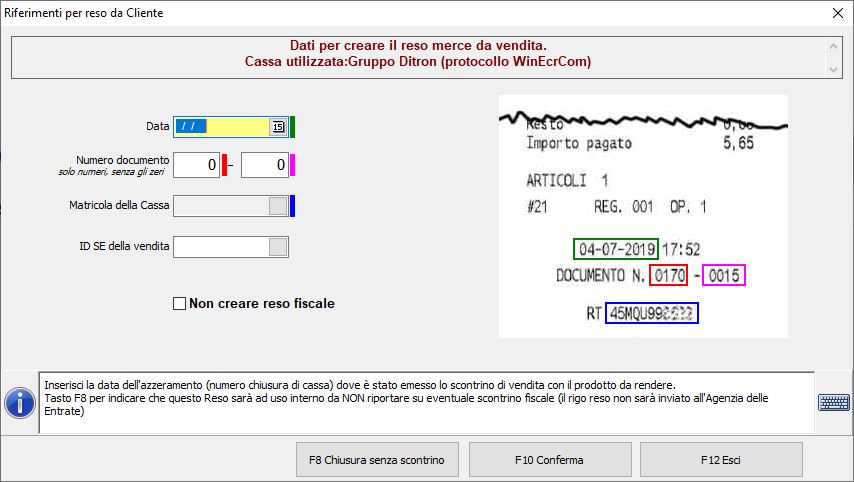
- Rileva dallo scontrino rilasciato al cliente, assieme al prodotto che aveva acquistato, i dati richiesti ed inseriscili negli appositi campi al fine di inviarli all’Agenzia delle Entrate e al SistemaTS.
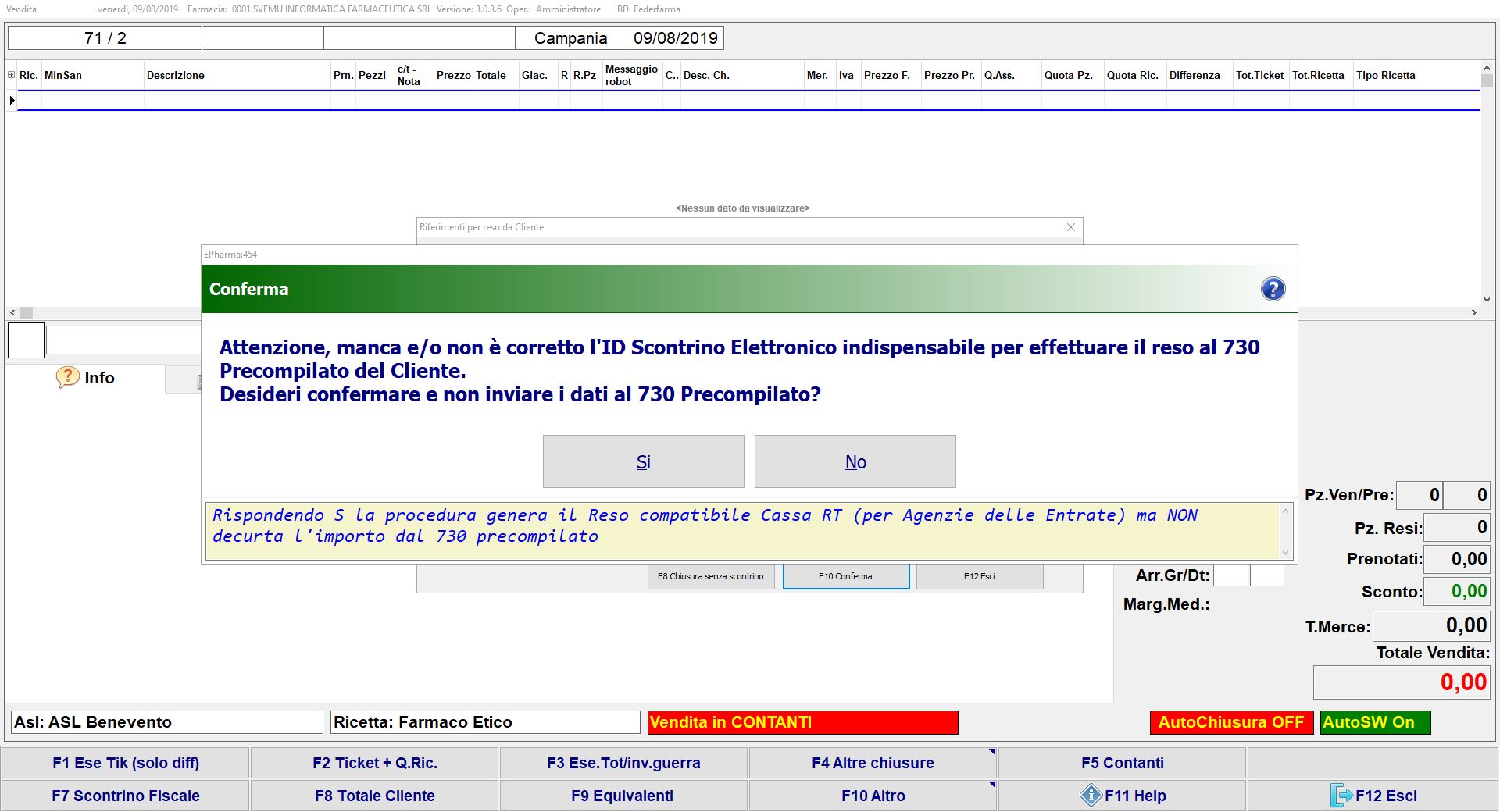
- Se il reso è relativo ad un prodotto non detraibile, oppure se lo scontrino è stato emesso senza inserire il C.F. del cliente, o ancora se l’ID SE è errato visualizzerai questo avviso:
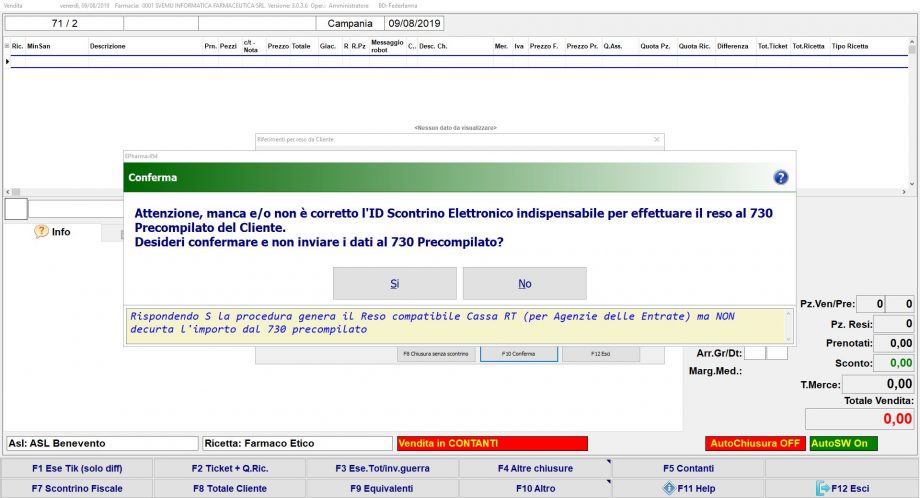
- Se il reso è relativo ad un prodotto non detraibile, oppure se lo scontrino è stato emesso senza inserire il C.F. del cliente, o ancora se l’ID SE è errato visualizzerai questo avviso:
- Quindi premi e procedi come di consueto con le operazioni di reso.
- Premi invece se il reso è relativo ad una tua gestione interna.
- Inserisci il/i prodotto/i in vendita leggendo il barcode con il lettore ottico oppure digitando le iniziali del prodotto per sceglierlo da un elenco.
- Se necessario imposta l’esenzione con i tasti , oppure , oppure ecc.
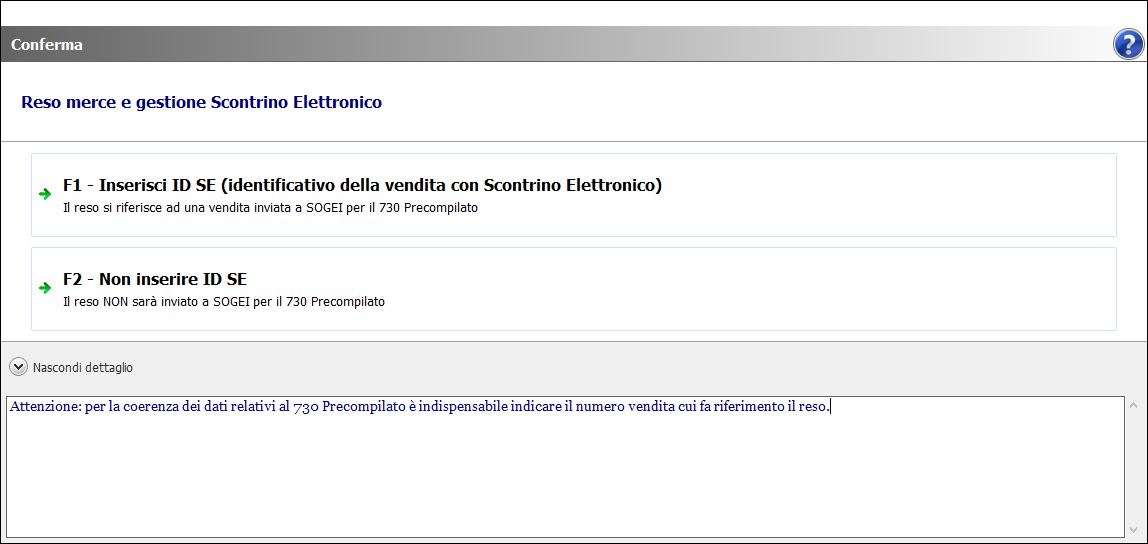
- Chiudi la vendita con , poi premi ed inserisci il C.F. del cliente. A questo punto visualizzerai la maschera di gestione reso e scelta del documento da generare:
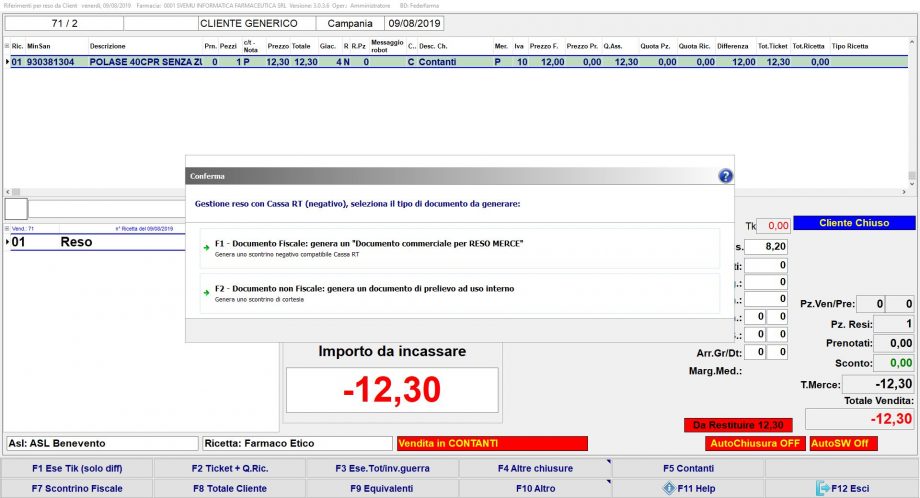
- Premi e consegna lo scontrino fiscale che emetterà la cassa fiscale RT attestante l’avvenuto reso al cliente.
- Premi invece se il reso è relativo ad una tua gestione interna.
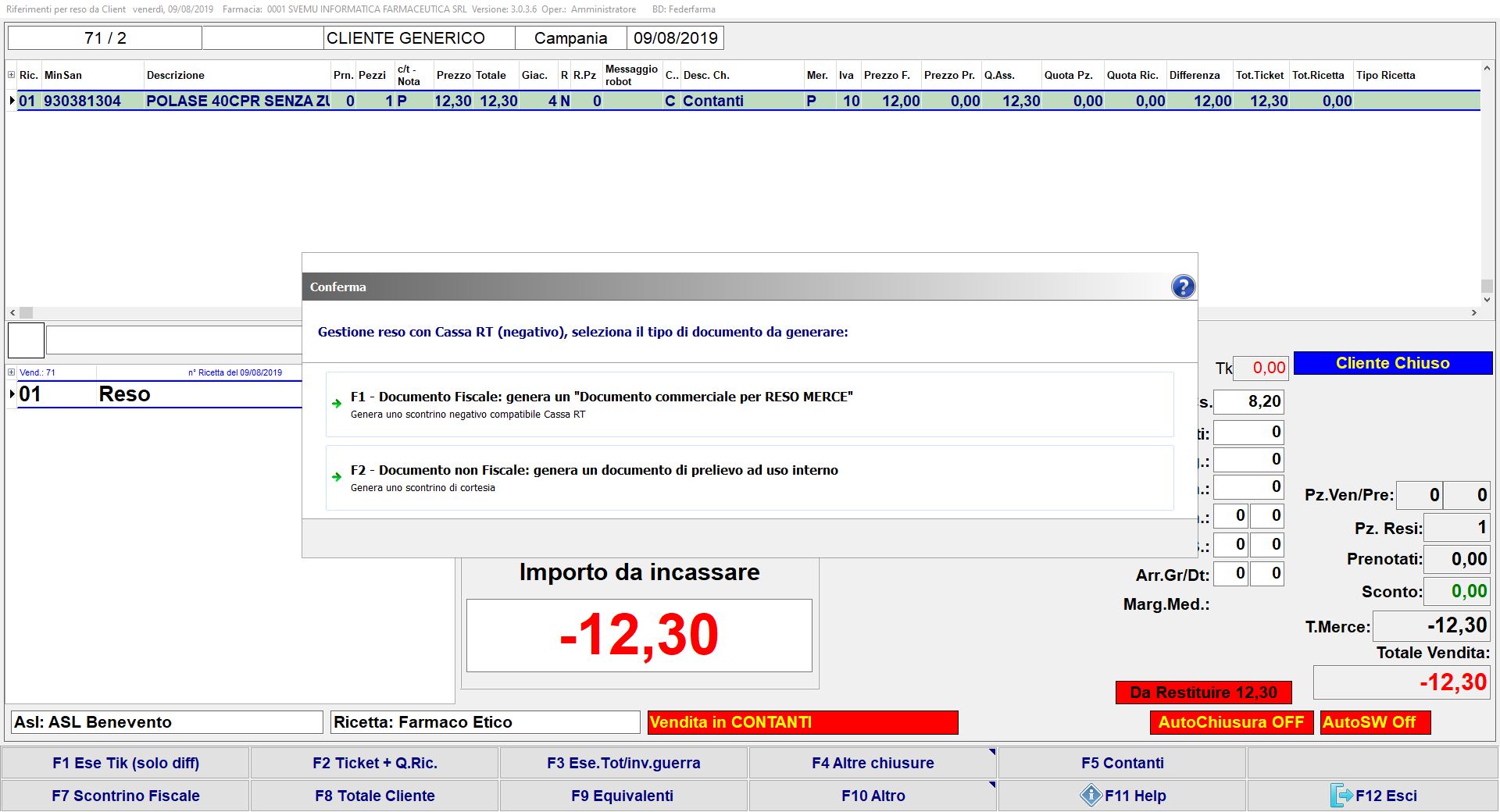
N.B. Quando si effettua un reso il gestionale ripristina automaticamente le giacenze e gli incassi.
come inserisco id se?
Salve,
la procedura descritta riporta, anche con l’ausilio dell’immagine inserita, il punto in cui va inserito l’id dello scontrino elettronico.
Se ti risultano problematiche operative, ti invito a contattarci telefonicamente per effettuare una verifica in TeleAssistenza.