
L’inventario può essere creato da più operatori e da più postazioni di lavoro.
Per la gestione di questo tipo d’inventario è necessario eseguire 2 fasi:
- Azzeramento delle giacenze.
- Registrazione degli operatori e creazione dell’inventario dei prodotti (diviso per ubicazioni).
FASE 1
ATTENZIONE è necessario effettuare l’operazione dalla macchina principale (Server), pertanto tutte le altre postazioni di lavoro devono uscire dalla procedura nonché dal gestionale (stare su desktop).
Accedi al gestionale, quindi attieniti ai passaggi riportati di seguito:
- Premi , poi e .
- ATTENZIONE se appare la schermata d’impostazione inventario diversa da quella richiamata (perché già in corso una operazione di creazione inventario) o in caso di inventario effettuato in maniera sbagliata, è necessario intervenire prima ossia da , poi , e , quindi conferma con Si ed le schermate che appaiono in successione. Fatto ciò è possibile creare ex novo l’inventario.
- Quindi premi e poi . Conferma con Si.
- È necessario azzerare le giacenze per aggiornarle in diretta, incrementandone il valore in positivo o in negativo (maggiorazione o diminuzione).
- A video visualizzerai una schermata di conferma operazione, premi Si e alla domanda successiva se simulare o cancellare (azzerando realmente le giacenze) l’operazione scegli .
- Attendi l’elaborazione di cancellazione senza interrompere l’operazione. Visualizzerai una schermata di riepilogo dei prodotti eliminati. Se ti è utile procedi con la stampa o il salvataggio dell’elenco e/o chiudi la schermata con oppure con per completare l’inventario ed uscire dalla procedura.
FASE 2
Dal menù della pagina inventario prosegui con l’operazione di creazione attenendoti ai passaggi riportati di seguito:
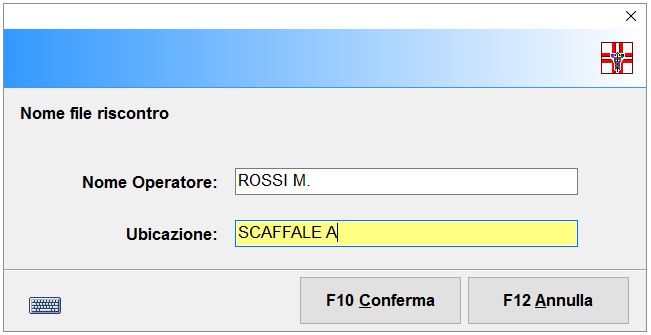
- Premi e poi per registrare l’operatore e l’ubicazione (scaffale, banco, vetrina ecc.) della sezione della Farmacia da inventariare e conferma con .
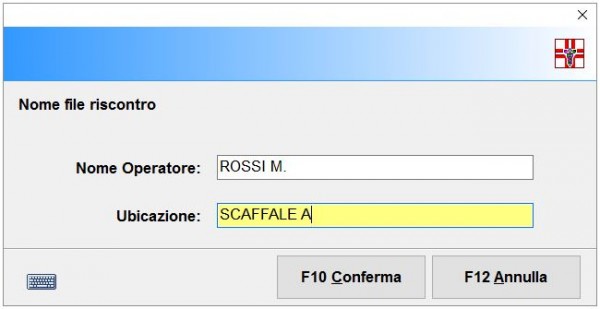
- Questa operazione può essere effettuata da più posti di lavoro (PC), ovviamente inserendo nome operatore ed ubicazione diversa.
- Per aggiungere altri (nuovi) operatori, premi il tasto della tastiera.
- Quindi inserisci i prodotti da inventariare leggendo il barcode con il lettore ottico.
- Se vuoi inventariare più pezzi dello stesso prodotto digita il numero desiderato nella barra di inserimento e premi il tasto Invio (in questo modo il numero passa nel campo pezzi), e poi leggi la fustella del prodotto. Altrimenti leggi con il lettore ottico la fustella di ogni prodotto, uno alla volta.
- Se si procede con l’inventariare medesimi prodotti su postazioni diverse nella schermata degli operatori si aggiornerà in automatico la colonna G.Tot (totale dei pezzi inventariati).
- Concludi la fase d’inserimento prodotti e creazione inventario con .
FASE 3
Durante la creazione/gestione dell’inventario è possibile effettuare regolarmente delle vendite.
Per aggiornare le giacenze dei prodotti inventariati ed allinearle con quelli venduti, bisogna andare in , poi , e , quindi 1 – Allinea Giacenze in linea (colonna G.tot).
N.B.
Le operazioni di inserimento prodotti possono essere anche sospese per poi essere riprese in un momento successivo. Basta semplicemente uscire dalla procedura premendo .
Per ripartire con le fasi operative di creazione inventario, rientrare nel contesto di creazione inventario, premere , selezionare l’operatore desiderato (già creato) sul quale operare e confermare con il tasto .
Lascia un commento: