
Prima di avviare la procedura di creazione inventario devi accedere al gestionale e premere , poi e e poi , quindi conferma con Si ed per i successivi avvisi che appaiono in sequenza.
Per la gestione di questo tipo d’inventario è necessario eseguire 3 fasi:
- Importazione del file di testo.
- Accorpamento degli operatori e dei relativi archivi.
- Sostituzione ed azzeramento delle giacenze dei prodotti non inventariati.
FASE 1
Accedi al gestionale, quindi attieniti ai passaggi riportati di seguito:
- Premi , poi e
- Qualora vi siano dei prodotti già inventariati (importati), visualizzerai una schermata di avviso che chiede di scegliere se svuotare l’archivio dei prodotti inventariati oppure di conservarli.
- Quindi premi e poi . Scegli poi, a seconda delle tue esigenze, oppure , quindi conferma le operazioni con Si.
- ATTENZIONE se è attiva la gestione del doppio magazzino (ordine interno) è necessario precisare se il file in questione si riferisce al banco o al deposito, pertanto esegui l’importazione prima del file relativo ai prodotti ubicati al banco e poi di quelli ubicati in deposito (o viceversa).
- A questo punto visualizzerai la finestra del browser dalla quale devi selezionare il file txt da importare.
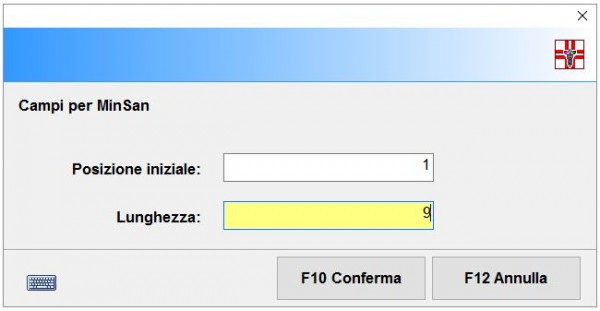
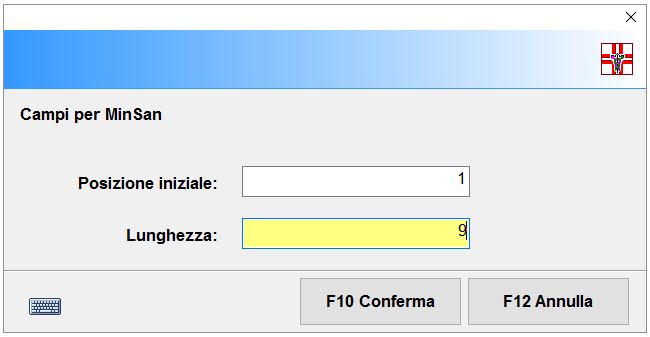
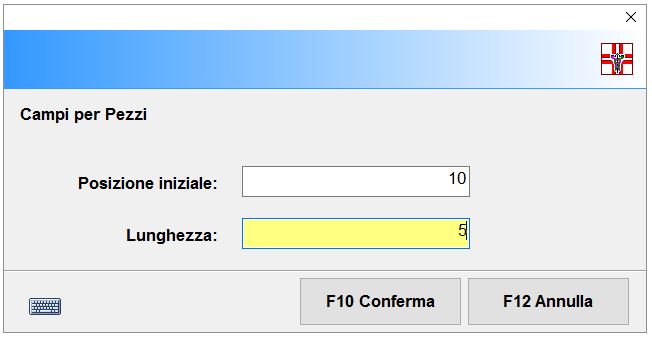
- Dopo aver aperto il file txt visualizzerai la seguente schermata all’interno della quale devi impostare la posizione iniziale e la lunghezza dei codici Minsan (importando un file txt formato da un codice Minsan di 9 caratteri devi lasciare i valori come visualizzati di default). Conferma l’operazione con .
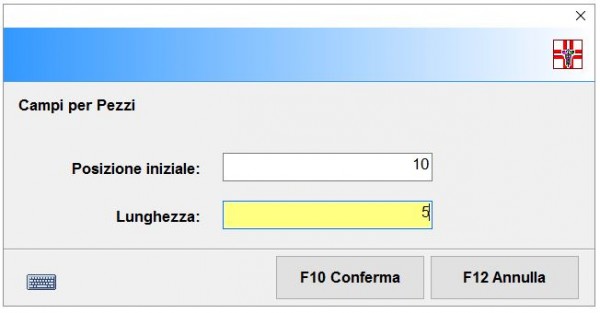
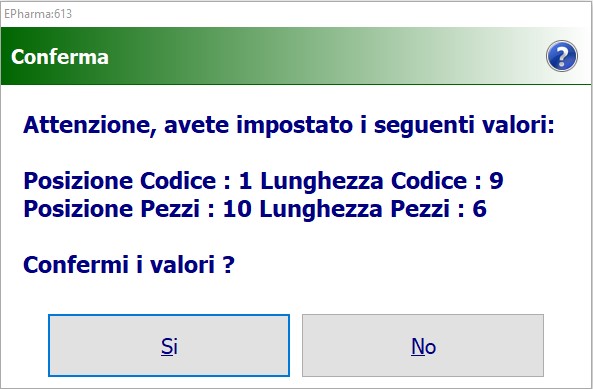
- Nella schermata che visualizzerai di seguito devi invece inserire la posizione iniziale e la lunghezza del numero dei pezzi (importando un file txt avente già la posizione ed il numero di pezzi devi lasciare i valori come visualizzati di default). Conferma l’operazione con e poi con Si il riepilogo dei valori impostati.
- La procedura importerà il file formato txt (9+5) e tu visualizzerai un riscontro inventario da file con riportati in colonna codice MinSan, descrizione, eventuale codice Ean, numero dei pezzi da inventariare ecc.
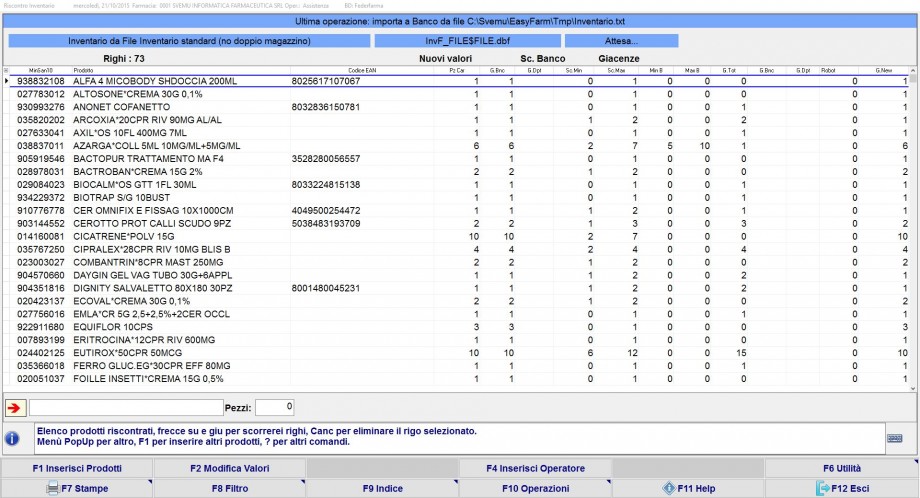
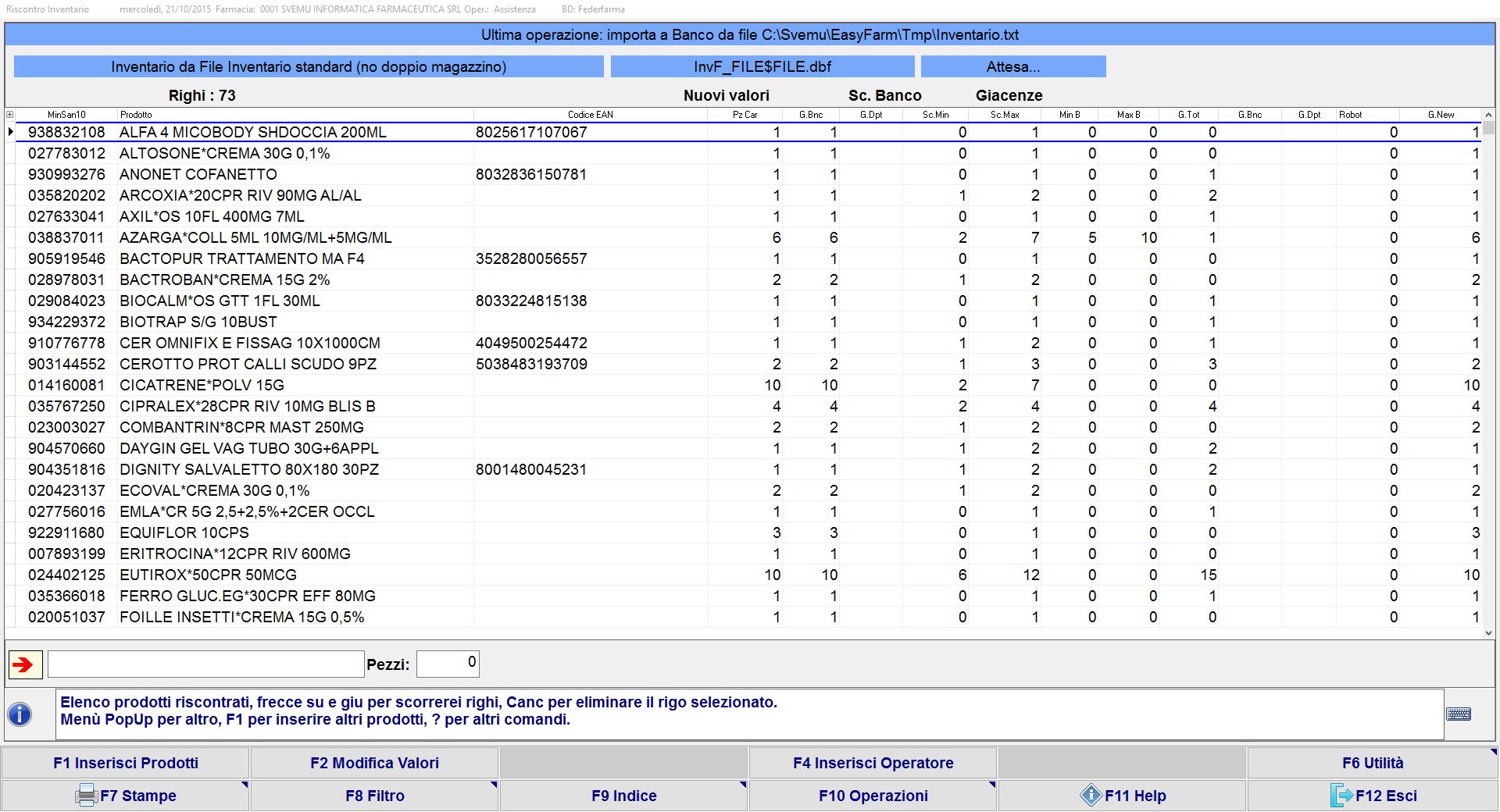
Dopo aver effettuato l’importazione è possibile gestire l’elenco dei prodotti, ovvero:
- modificare e/o cancellare i prodotti;
- Premi , si evidenzierà in tal modo il rigo interessato; con il tasto freccia dx posizionati sulla colonna Pz Car e procedi o con la modifica del numero di pezzi inseriti nell’inventario (conferma il nuovo valore inserito con il tasto invio), o con l’azzeramento del campo qualora intendi cancellare definitivamente il prodotto in questione.
- sospendere l’operazione d’inserimento e/o modifica prodotti.
- Premi ed esci semplicemente dalla procedura. Per riprendere successivamente la fase di creazione inventario rientra nella procedura e alla domanda di scelta se svuotare o meno l’archivio importato da file, scegli per continuare la compilazione con i dati già presenti e salvati in precedenza.
N.B. In caso di creazione errata per cancellare tutto l’inventario finora creato accedi al gestionale e premi , e e poi , quindi conferma gli avvisi che appaiono in sequenza con Si e . Fatto ciò è possibile creare ex novo l’inventario ripetendo i passaggi su descritti.
SE FARMACIA CON ROBOT
Con la presenza di giacenze in Robot è necessario creare un file .txt da 9+5 (dove 9 è il minsan e 5 sono le giacenze).
Dopo aver creato questo file, con tutti i prodotti appena inventariati, esso deve essere importato nel gestionale pertanto bisogna entrare sul pc Server mentre gli altri pc client devono essere fuori dal gestionale.
Innanzitutto è fatto obbligo effettuare un’allineamento giacenze robot direttamente dall’eseguibile EasyRobot presente sul desktop del server o del pc dedicato. Fatto ciò sarà possibile proseguire con le operazioni necessarie per l’importazione del file .txt creato.
Accedi al gestionale, quindi attieniti ai passaggi riportati di seguito:
- Premi , poi e
- Quindi per importare il file creato premi , poi e poi .
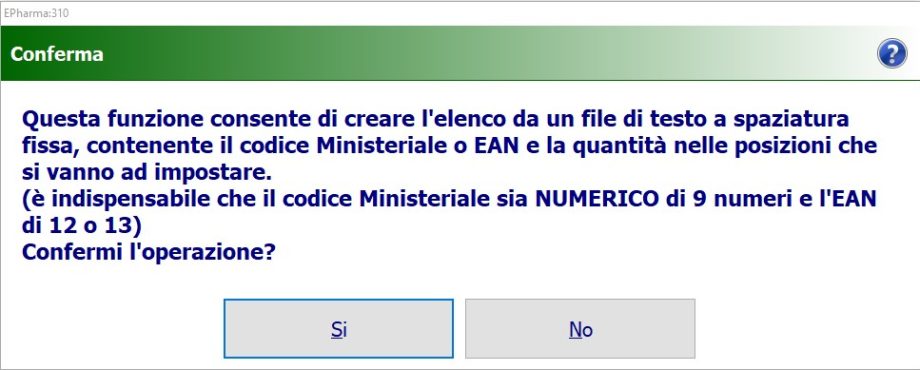
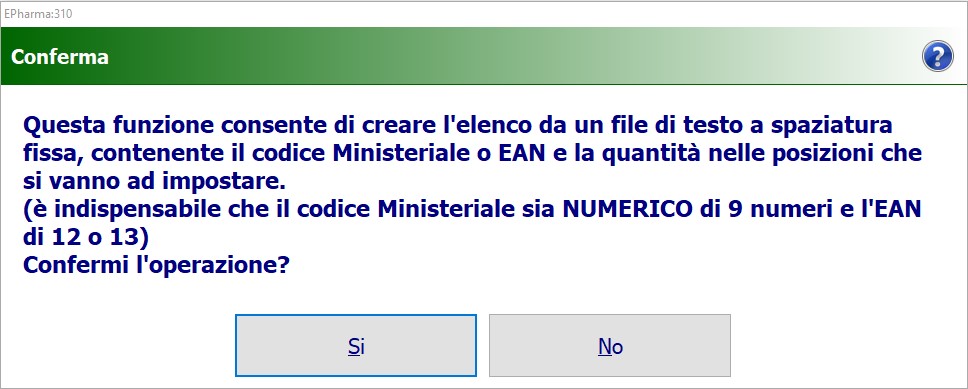
- Successivamente si visualizzerà un popup con richiesta di conferma da parte dell’operatore al fine di procedere correttamente:
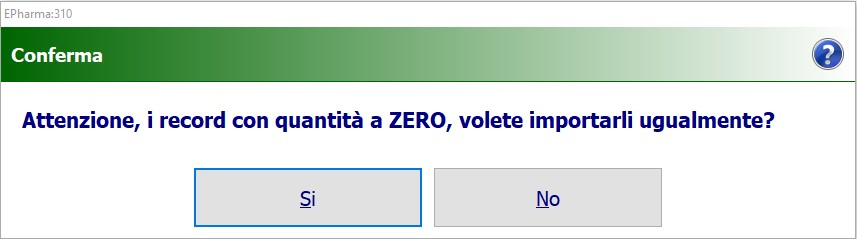
- E un altro avviso al quale bisognerà dare risposta negativa, ovvero No:
- A questo punto sarà visualizzata la schermata del browser dal quale prelevare il file .txt dell’inventario creato.
Alla conferma apparirà in automatico la posizione corretta dei Minsan (9+5) che andrà confermata con nonché quella relativa alla posizione delle giacenze che altrettanto andrà solo confermata: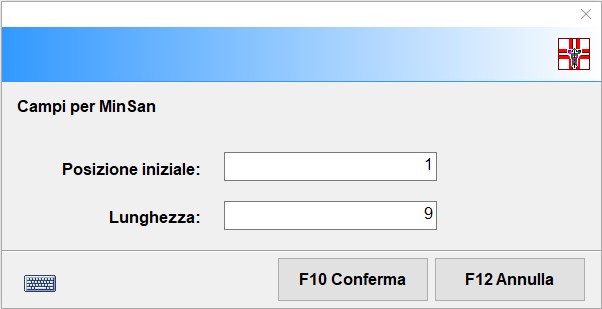
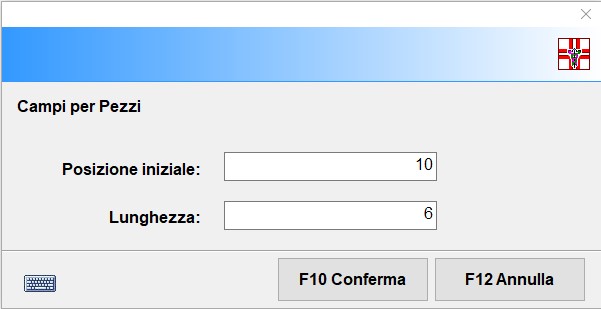
- Infine si visualizzerà un riepilogo dei valori impostati che, confermati con Si, consentiranno di importare definitivamente il file .tx:
FASE 2
ATTENZIONE è necessario effettuare l’accorpamento degli operatori e dei relativi archivi dalla macchina principale (Server), pertanto tutte le altre postazioni di lavoro devono uscire dalla procedura nonché dal gestionale (stare su desktop).
- Sempre dal contesto inventario, premi e poi .
- Il programma elaborerà i dati e darà un riepilogo di riscontro, ossia in un’unica schermata saranno presenti i prodotti totali (compresi quelli del Robot se gestiti) inventariati da tutti gli operatori.
- A questo punto puoi effettuare un “primo riscontro” facoltativo tra giacenze inventariate e giacenze trattate. Premi , poi e , quindi premi .
Dopo aver effettuato l’accorpamento degli operatori, dal menù della pagina inventario, è possibile (operazione facoltativa) effettuare un riscontro con stampa tra i prodotti inventariati e trattati (sia con giacenza positiva sia con giacenza eventualmente negativa) scegliendo tra 3 metodiche:
- Premi , poi e poi per un riscontro completo o per un riscontro tra i soli prodotti inventariati.
- Questa stampa mostra la differenza tra i prodotti inventariati con gli stessi che sono già in giacenza.
- Scegli quindi l’ordinamento della stampa: per avere un ordine cronologico d’inserimento prodotti; per avere un report in ordine alfabetico; per avere un elenco in ordine decrescente dei pezzi oppure per avere un report con valori in ordine decrescente.
- Premi , poi per visualizzare solo i prodotti inventariati.
- Premi , poi per visualizzare solo i prodotti presenti nella vecchia giacenza.
- Scegli quindi l’ordinamento della stampa: per avere un ordine cronologico d’inserimento prodotti; per avere un report in ordine alfabetico; per avere un elenco in ordine decrescente dei pezzi oppure per avere un report con valori in ordine decrescente.
FASE 3
ATTENZIONE è nuovamente necessario effettuare l’operazione dalla macchina principale (Server), pertanto tutte le altre postazioni di lavoro devono uscire dalla procedura nonché dal gestionale (stare su desktop).
- Sempre dal contesto inventario, premi e poi . Nella schermata di avviso che appare a video conferma l’operazione che è irreversibile con Si.
- Attendi l’elaborazione di sostituzione senza interrompere l’operazione e conferma con i due avvisi che appaiono in sequenza.
- Attendi infine l’elaborazione di cancellazione e azzeramento giacenze (può impiegare alcuni minuti, quindi non intervenire in alcun modo). Chiudi la schermata (che nel frangente si sarà spopolata) con per completare l’inventario ed uscire dalla procedura.
Dopo aver effettuato l’azzeramento delle giacenze, dal menù della pagina inventario, è possibile (operazione facoltativa) effettuare e stampare un riscontro tra i prodotti inventariati e trattati (sia con giacenza positiva sia con giacenza eventualmente negativa) scegliendo tra tre metodiche:
- Premi , poi e poi .
- Scegli quindi l’ordinamento della stampa: per avere un ordine cronologico d’inserimento prodotti; per avere un report in ordine alfabetico; per avere un elenco in ordine decrescente dei pezzi oppure per avere un report con valori in ordine decrescente.
- Premi , poi e poi per visualizzare solo i prodotti inventariati.
- Scegli quindi l’ordinamento della stampa: per avere un ordine cronologico d’inserimento prodotti; per avere un report in ordine alfabetico; per avere un elenco in ordine decrescente dei pezzi oppure per avere un report con valori in ordine decrescente.
- Premi , poi e poi per visualizzare solo i prodotti presenti in giacenza.
- Scegli quindi l’ordinamento della stampa: per avere un ordine cronologico d’inserimento prodotti; per avere un report in ordine alfabetico; per avere un elenco in ordine decrescente dei pezzi oppure per avere un report con valori in ordine decrescente.
ATTENZIONE. Le giacenze cancellate ed azzerate in Fase 3, vengono salvate in un file.
N.B. Dopo aver creato l’inventario è opportuno procedere con la stampa dello stesso così da procedere con un primo controllo di riscontro.
Dalla homepage del gestionale:
- Premi , poi e poi . A video visualizzerai la schermata delle Stampe parametriche.
- Nel campo tracciati disponibili seleziona Inventario analitico, quindi verifica l’anno di riferimento e poi premi .
Lascia un commento: