
I lettori di memoria di tipo Datalogic e/o CipherLab sono in grado d’immagazzinare tutti i dati dei prodotti (quantità e descrizione) che successivamente andranno scaricati nella procedura di “Creazione inventario in Differita (a battenti chiusi)”.
La gestione di questo tipo d’inventario può essere integrata da scanner manuali i quali acquisiscono i dati di fustelle da più posti di lavoro (accorpabili poi in un unico file).
Per la gestione di questo tipo d’inventario è necessario eseguire 3 fasi:
- Importazione dei prodotti da lettore di memoria.
- Accorpamento degli operatori e dei relativi archivi.
- Sostituzione ed azzeramento delle giacenze dei prodotti non inventariati.
FASE 1
Accedi al gestionale, quindi attieniti ai passaggi riportati di seguito:
- Premi , poi e .
- ATTENZIONE se appare la schermata d’impostazione inventario diversa da quella richiamata è necessario intervenire prima dal menù generale del gestionale, ossia da , poi e , quindi conferma con Si ed le schermate che appaiono in successione.
- Quindi premi e poi oppure a seconda del lettore a disposizione. Conferma la tua scelta con Si.
- La corretta importazione e ricezione dei dati ti sarà confermata con un messaggio a video. Pertanto premi OK per procedere e visualizzare la schermata dei prodotti caricati con le relative informazioni utili alla creazione dell’inventario.
- In questa fase hai la possibilità di confermare con il passaggio dei dati dal lettore all’archivio dell’inventario, oppure puoi abbandonare l’operazione in atto con ed in tal caso per due volte la procedura ti chiederà conferma di abbandono e conseguente cancellazione e perdita totale dei dati (che in automatico verranno comunque salvati in apposite cartelle).
- Se gestisci il doppio magazzino, apparirà a video una schermata dalla quale devi scegliere se i prodotti caricati si riferiscono al banco oppure al deposito, così da definire il tipo di magazzino da inventariare.
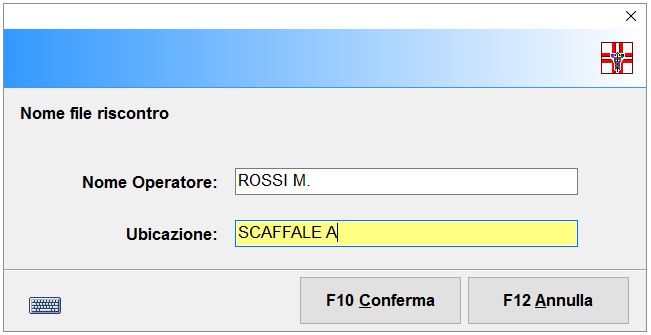
- A questo punto visualizzerai la schermata di richiesta inserimento operatore per registrare appunto l’operatore e l’ubicazione (scaffale, banco, vetrina ecc.) della sezione della Farmacia da inventariare. Conferma con .
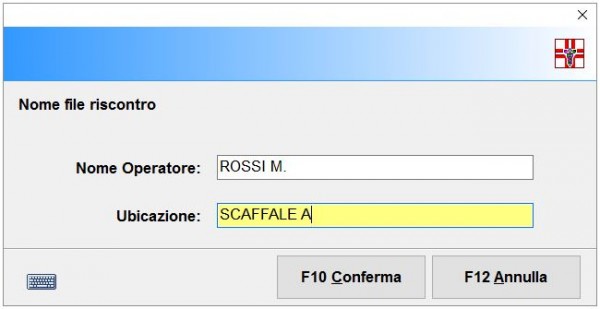
- Se la creazione dell’inventario è gestita da più utenti l’operazione di acquisizione prodotti dal lettore si effettua ripetendo i passaggi su descritti. Naturalmente cambierà il nome dell’operatore e l’ubicazione.
- La procedura importerà il prodotti caricati con il lettore di memoria e tu visualizzerai un riscontro inventario con riportati in colonna codice MinSan, descrizione, eventuale codice Ean, numero dei pezzi da inventariare ecc.
- Se in questa fase tenti d’inserire e/o modificare i prodotti manualmente con , la procedura bloccherà l’operazione dandone avviso.
N.B. In caso di creazione errata per cancellare tutto l’inventario finora creato accedi al gestionale e premi , poi e , e conferma i tre avvisi che appaiono in sequenza con Si e . Fatto ciò è possibile creare ex novo l’inventario ripetendo i passaggi su descritti.
FASE 2
ATTENZIONE è necessario effettuare l’accorpamento degli operatori e dei relativi archivi dalla macchina principale (Server), pertanto tutte le altre postazioni di lavoro devono uscire dalla procedura nonché dal gestionale (stare su desktop).
Premi e poi .
- Il programma elaborerà i dati e darà un riepilogo di riscontro, ossia in un’unica schermata saranno presenti i prodotti totali (compresi quelli del Robot se gestiti) inventariati da tutti gli operatori.
Dopo aver effettuato l’accorpamento degli operatori, dal menù della pagina inventario, è possibile (operazione facoltativa) effettuare un riscontro con stampa tra i prodotti inventariati e trattati (sia con giacenza positiva sia con giacenza eventualmente negativa) scegliendo tra 3 metodiche:
- Premi , poi e poi per un riscontro o per un riscontro tra i soli prodotti .
- Questa stampa mostra la differenza tra i prodotti inventariati con gli stessi che sono già in giacenza.
- Premi , poi per visualizzare solo i prodotti inventariati.
- Premi , poi per visualizzare solo i prodotti presenti nella vecchia giacenza.
- Scegli quindi l’ordinamento della stampa: per avere un ordine cronologico d’inserimento prodotti; per avere un report in ordine alfabetico; per avere un elenco in ordine decrescente dei pezzi oppure per avere un report con valori in ordine decrescente.
FASE 3
ATTENZIONE è nuovamente necessario effettuare l’operazione dalla macchina principale (Server), pertanto tutte le altre postazioni di lavoro devono uscire dalla procedura nonché dal gestionale (stare su desktop).
- Premi e poi . Nella schermata di avviso che appare a video conferma l’operazione che è irreversibile con Si.
- Attendi l’elaborazione di sostituzione senza interrompere l’operazione e infine conferma con i due avvisi che appaiono in sequenza.
- Attendi infine l’elaborazione di cancellazione e azzeramento giacenze. Visualizzerai una schermata di riepilogo dei prodotti eliminati e NON inventariati. Se ti è utile procedi con la stampa dell’elenco e/o chiudi la schermata con oppure con per completare l’inventario ed uscire dalla procedura.
Dopo aver effettuato l’azzeramento delle giacenze, dal menù della pagina inventario, è possibile (operazione facoltativa) effettuare e stampare un riscontro tra i prodotti inventariati e trattati (sia con giacenza positiva sia con giacenza eventualmente negativa) scegliendo tra tre metodiche:
- Premi , poi e poi .
- Scegli quindi l’ordinamento della stampa: per avere un ordine cronologico d’inserimento prodotti; per avere un report in ordine alfabetico; per avere un elenco in ordine decrescente dei pezzi oppure per avere un report con valori in ordine decrescente.
- Premi , poi e poi per visualizzare solo i prodotti inventariati.
- Scegli quindi l’ordinamento della stampa: per avere un ordine cronologico d’inserimento prodotti; per avere un report in ordine alfabetico; per avere un elenco in ordine decrescente dei pezzi oppure per avere un report con valori in ordine decrescente.
- Premi , poi e poi per visualizzare solo i prodotti presenti in giacenza.
- Scegli quindi l’ordinamento della stampa: per avere un ordine cronologico d’inserimento prodotti; per avere un report in ordine alfabetico; per avere un elenco in ordine decrescente dei pezzi oppure per avere un report con valori in ordine decrescente.
- Premi , poi e poi per fare un’ulteriore cernita di estrazione dati.
- Scegli quindi il tipo di estrazione da effettuare tra: , oppure , o ancora .
Lascia un commento: