
Funzione operativa che permette di effettuare anticipi di più prodotti definendo a monte il tipo di chiusura.
In chiusura vendita vengono movimentate ed aggiornate le giacenze del\dei prodotto\i anticipati.
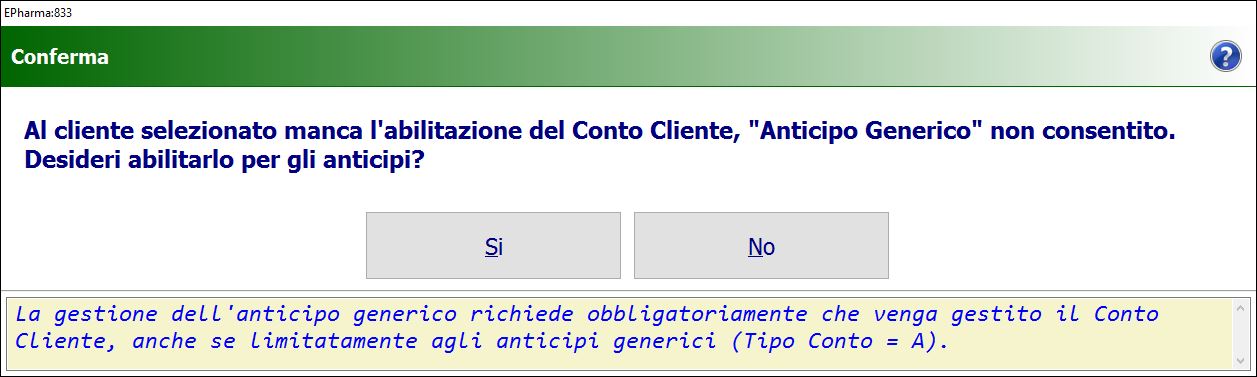
La gestione dell’anticipo generico richiede obbligatoriamente che venga gestito il Conto cliente, anche se limitatamente agli anticipi generici (Tipo Conto = A).
Accedi in e visualizza il campo inserimento

Quindi attieniti ai passaggi riportati di seguito.
Anticipo a Cliente nominativo o anonimo
- Nel campo inserimento digita .D e premi il tasto invio della tastiera. A video visualizzerai una maschera di conferma operazione per il tipo di anticipo singolo da gestire.
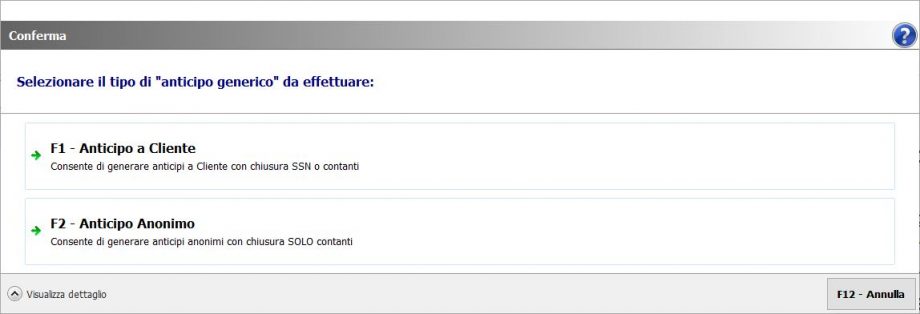
- Premi , quindi digita le iniziali del cognome del cliente e conferma con oppure premi il tasto invio. (In questo caso è possibile gestire ed inserire l’esenzione con o o ecc.).
- Scegli il cliente dall’elenco e conferma con il tasto , altrimenti con o compila l’anagrafica per inserire in elenco un nuovo cliente.
- Se per il cliente selezionato non è abilitato il Conto cliente visualizzerai un avviso di richiesta conferma di attivazione, quindi premi Si per procedere all’abilitazione automatica.
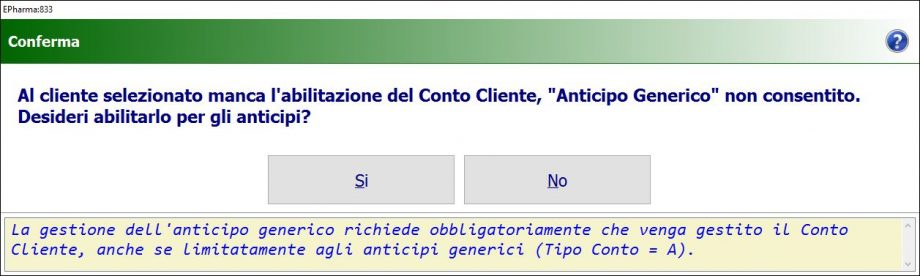
- Se invece premi la vendita passa sempre in automatico a contanti.
- Se durante le operazioni di vendita provi ad inserire un codice di esenzione, la procedura ti bloccherà presentando il seguente avviso:

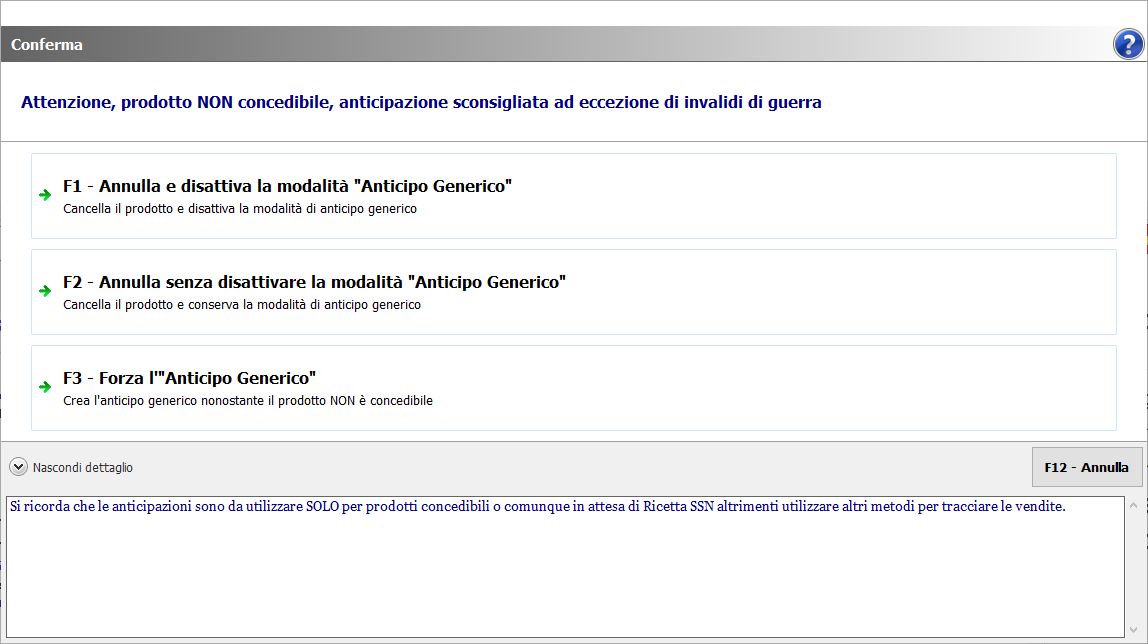
- Se durante le operazioni di vendita vengono inseriti prodotti NON di Fascia A, la procedura ti avviserà chiedendoti come desideri procedere:
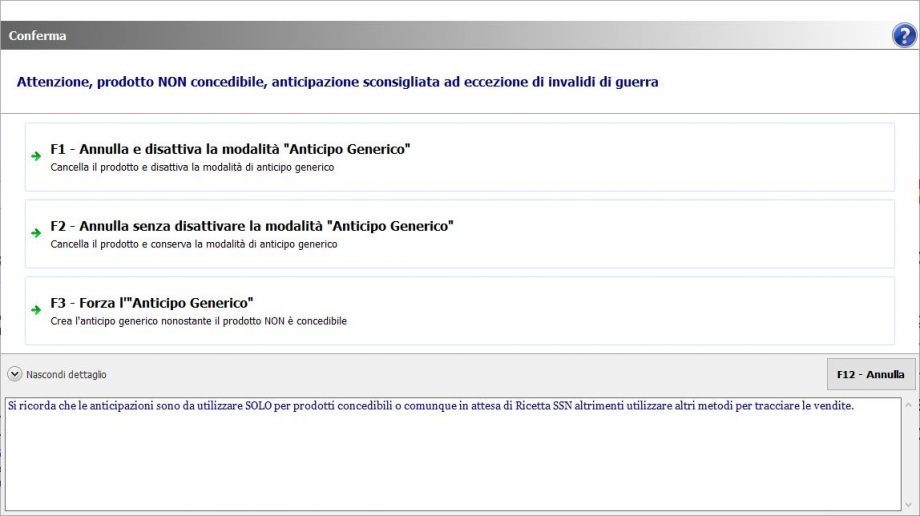
- Premi per cancellare e disattivare la modalità di anticipo inserita per eventuali aggiunte di prodotti non di fascia A, oppure premi per cancellare solo quest’ultimo prodotto inserito e proseguire con l’anticipo di altri prodotti di fascia A, oppure per inserire nell’anticipo anche un prodotto non concedibile in regime SSN (da vendere sempre e comunque a contanti).
- Se durante le operazioni di vendita provi ad inserire un codice di esenzione, la procedura ti bloccherà presentando il seguente avviso:
- Inserisci il/i prodotto/i in vendita leggendo il barcode con il lettore ottico oppure digitando le iniziali del prodotto per sceglierlo da un elenco. La vendita sarà evidenziata in verde.
- Chiudi la vendita con oppure con per emettere lo “Scontrino non fiscale”.
- Sullo scontrino (se la cassa è compatibile) risulterà stampato un barcode per richiamare la vendita qualora debba essere perfezionata.
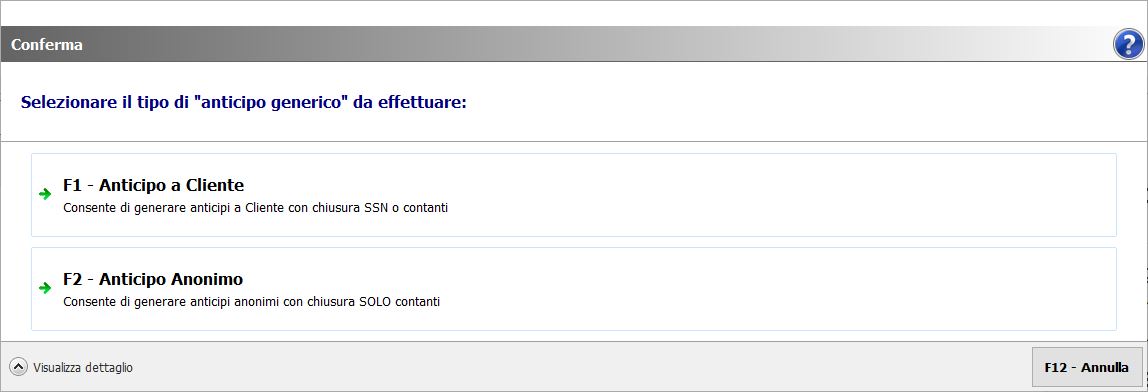

È d’ausilio alla suddetta procedura l’opzione “Gestione delle ricette a carico di…” (parametrizzabile su richiesta al proprio Concessionario di zona).
Con questo tipo di gestione è possibile stabilire, in fase di creazione dell’anticipo a Cliente nominativo, chi dovrà farsi carico di far redigere e stampare dal Medico di Medicina generale le ricette riferite ai prodotti in quel momento anticipati.
Per la corretta gestione di tutte le fasi operative dev’essere obbligatoriamente e correttamente gestita l’Anagrafica dei Medici nell’apposito archivio del gestionale (dalla Homepage del gestionale premi e poi , dal contesto Tabelle di decodifica nel quale entrerai premi e poi per accedere all’Archivio Medici che potrai aggiornare, gestire e/o modificare).
- Segui le fasi operative come indicato nel paragrafo precedente fino al punto 2.
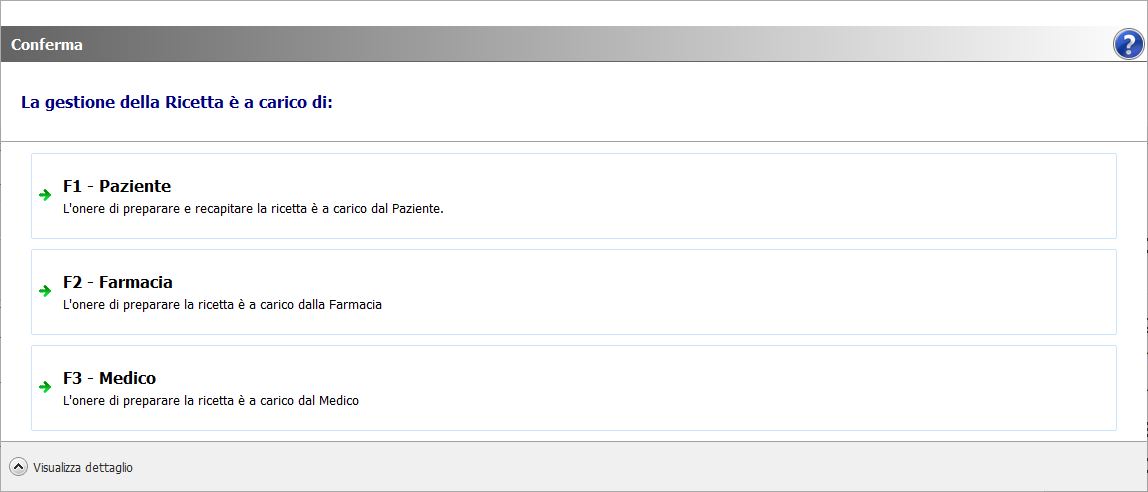
- A questo punto visualizzerai la finestra di conferma scelta di presa in carico delle operazioni di gestione ricetta:
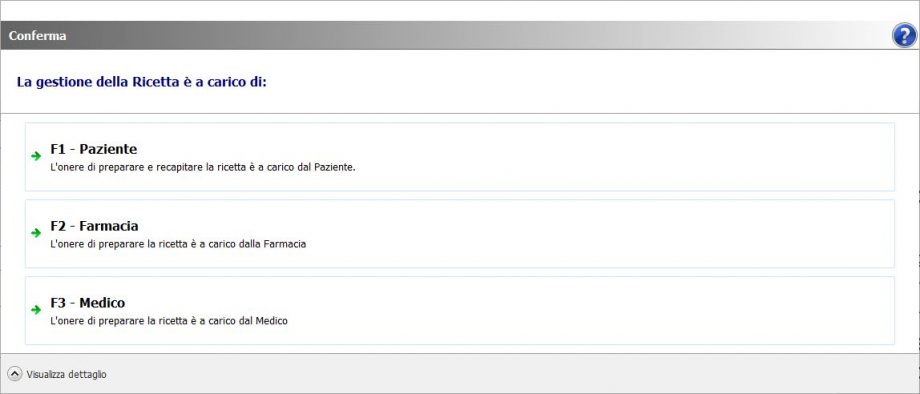
- Premi se sarà il paziente stesso a farsi redigere dal Medico di famiglia la ricetta per quanto preso in anticipo in Farmacia.
- Premi se un operatore della Farmacia provvederà a far redigere la ricetta al Medico curante del paziente selezionato.
- Premi se il Medico presente in Archivio e associato al paziente in questione avrà la responsabilità di prescrivere quanto richiesto.
- Fatto ciò procedi normalmente seguendo tutti gli step dell’anticipo generico come descritto nel paragrafo precedente.
Per gestire l’elenco creato con questa procedura opzionale accedi al contesto di vendita, quindi attieniti ai passaggi riportati di seguito:
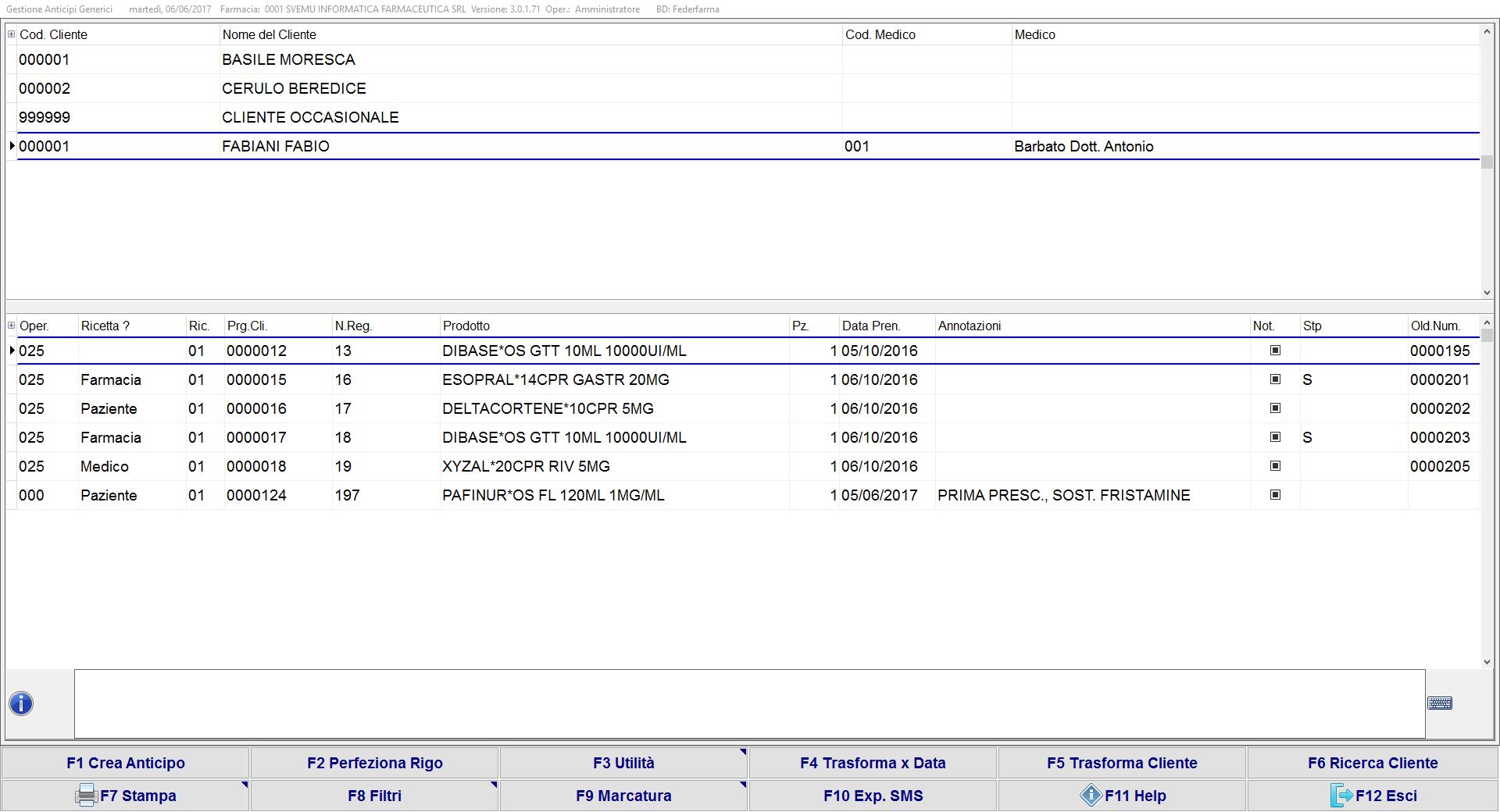
- Premi , poi , poi e poi . Entrerai nel contesto di Gestione Anticipi Generici dal quale puoi visualizzare chi è stato impostato quale incaricato di far redigere le ricette dal Medico.
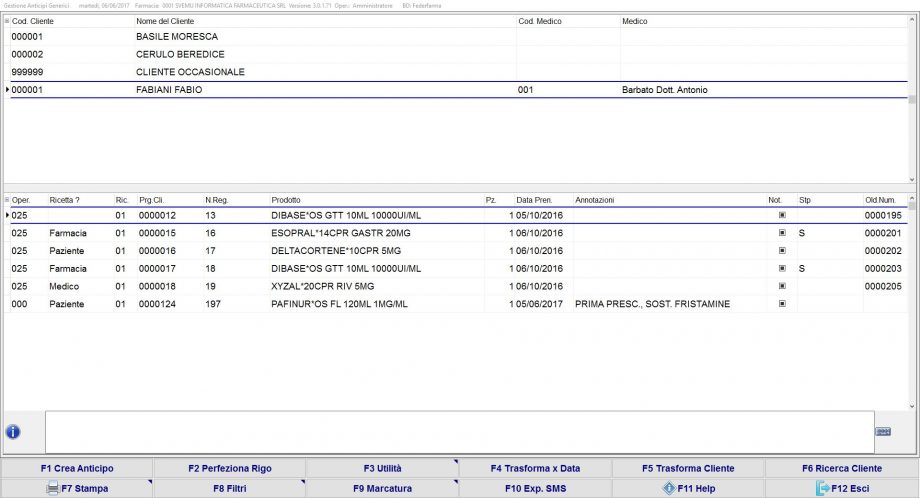
- Premi e poi , scegli quindi il tipo di estrazione che intendi effettuare a seconda dell’operatore incaricato alla gestione della ricetta da far redigere, ovvero , oppure , oppure o per ottenere un elenco completo dei prodotti anticipati (a prescindere dall’operatore scelto a monte, selezionato o non).
- Quindi conferma la tua scelta con Si e laddove necessario scegli se selezionare tutti o un solo paziente e nel caso del Medico seleziona il nome del Medico prescelto e premi per ottenere l’elenco.
- Infine premi per ottenere la stampa di quanto visualizzato in tabella e conferma con Si.
- Per annotare quanto appena stampato effettua la marcatura, ovvero premi (nei righi interessati visualizzerai di seguito la lettera S).
- Per uscire dal contesto premi .
Lascia un commento: