
Accedi in e visualizza il campo inserimento:

Quindi attieniti ai passaggi riportati di seguito.
Su singolo rigo (procedura adeguata per il corretto invio dei dati di spesa con Scontrino elettronico fiscale parlante)
- Inserisci in vendita il/i prodotto/i.
- Premi il tasto . Se presenti più prodotti in vendita con il tasto freccia della tastiera seleziona il rigo (uno per volta) con il prodotto che vuoi scontare.
- Nella mascehra che si apre a video inserisci, secondo le tue esigenze, lo sconto in valore o in percentuale e conferma con .
- Chiudi la vendita con oppure con , o , o ecc. per le esenzioni.
- Premi o per emettere lo “Scontrino non Fiscale”.
Su Totale vendita (procedura sconsigliata in fase di emissione di Scontrino elettronico fiscale parlante)
- Inserisci in vendita il/i prodotto/i.
- Chiudi la vendita con oppure con , o , o ecc. per le esenzioni.
- Premi .
- Nella maschera che si apre a video inserisci, secondo le tue esigenze, lo sconto per arrotondare il totale della vendita e conferma con .
- Premi o per emettere lo “Scontrino non Fiscale”.
Su prodotto già scontato
- Inserisci in vendita il/i prodotto/i.
- Chiudi la vendita con e applica un ulteriore sconto premendo . A video visualizzerai una maschera di Gestione sconto per arrotondare il totale della vendita già scontata.
- Conferma con .
Se chiudi la vendita premendo direttamente visualizzerai un avviso di conferma operazione per prodotto/i già scontato/i. 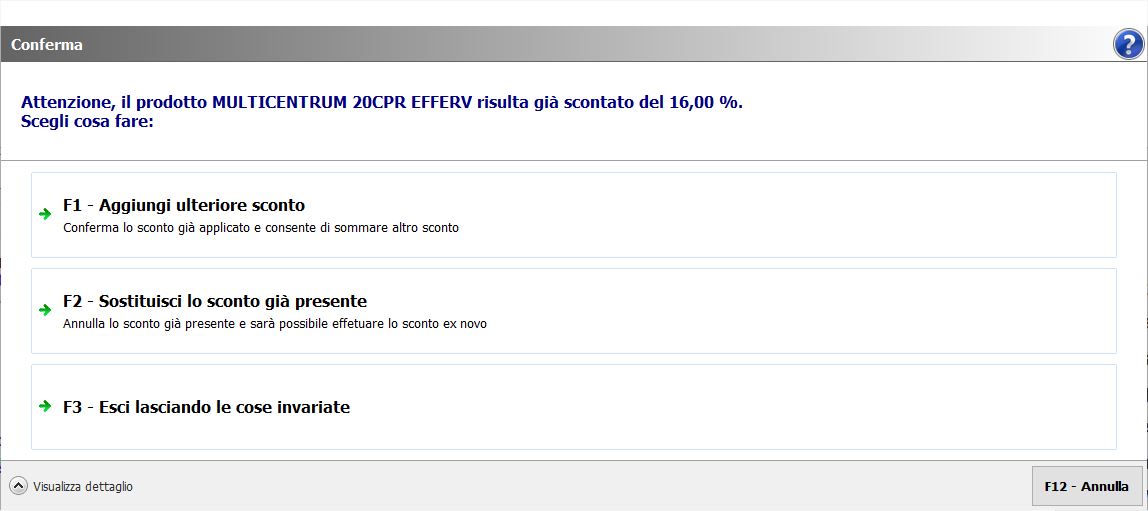
Quindi scegli l’opzione più pertinente ed eroga il/i prodotto/i.
Lascia un commento: