
Gestione Celiachia mese corrente
Accedi in e visualizza il campo inserimento

Quindi attieniti ai passaggi riportati di seguito:
- Digita +H e conferma con il tasto invio della tastiera. Si aprirà la finestra Elenco Clienti dalla quale puoi selezionare il rigo che riporta il cliente da servire; conferma la tua scelta con .
- Premi invece o per compilare l’anagrafica ed inserire in elenco un nuovo cliente se non presente tra quelli in elenco.
- A questo punto premi se il buono acquisto rilasciato dall’ASL è da inserire e scaricare nel mese corrente.
- Fatto ciò visualizzerai la finestra del contesto Celiachia.
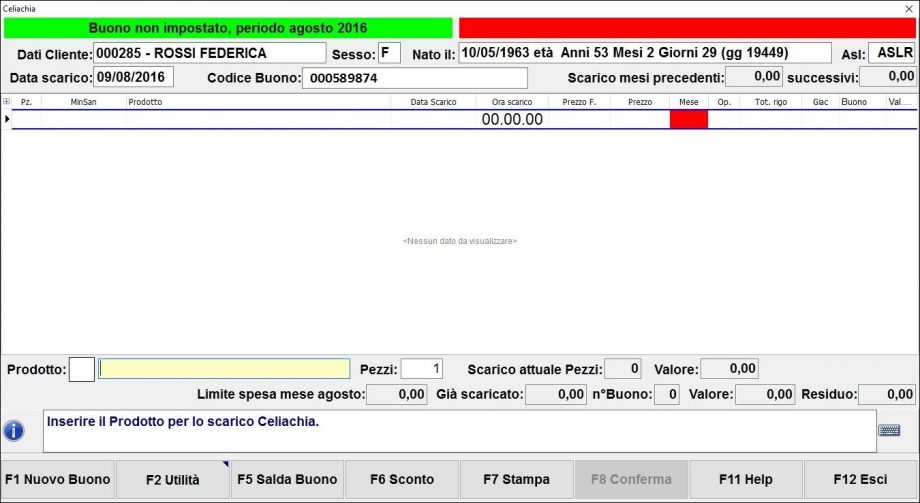
- Premi e poi per inserire i dati utili all’identificazione del buono acquisto.
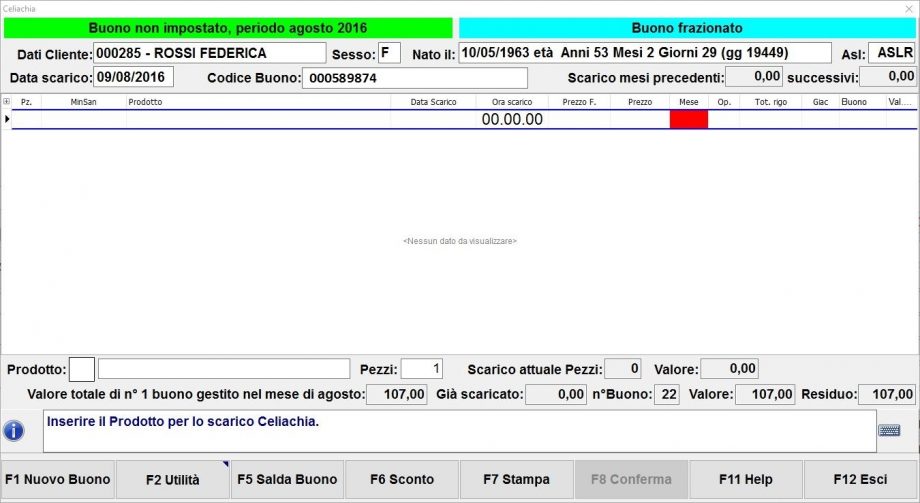
- Inserisci quindi il numero del buono ed il suo valore negli appositi campi che visualizzerai in successione e conferma i valori inseriti con . La finestra del contesto Celiachia risulterà così aggiornata:
- In questo contesto posiziona il cursore sul campo focus ed inserisci con l’ausilio del lettore ottico i prodotti privi di glutine da consegnare al paziente.
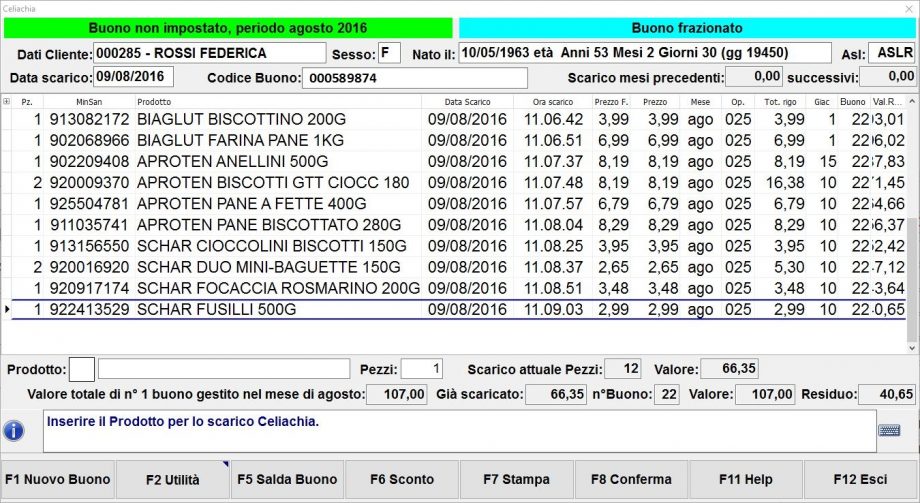
- Chiudi la vendita con , visualizzerai un messaggio di registrazione effettuata correttamente, quindi premi .
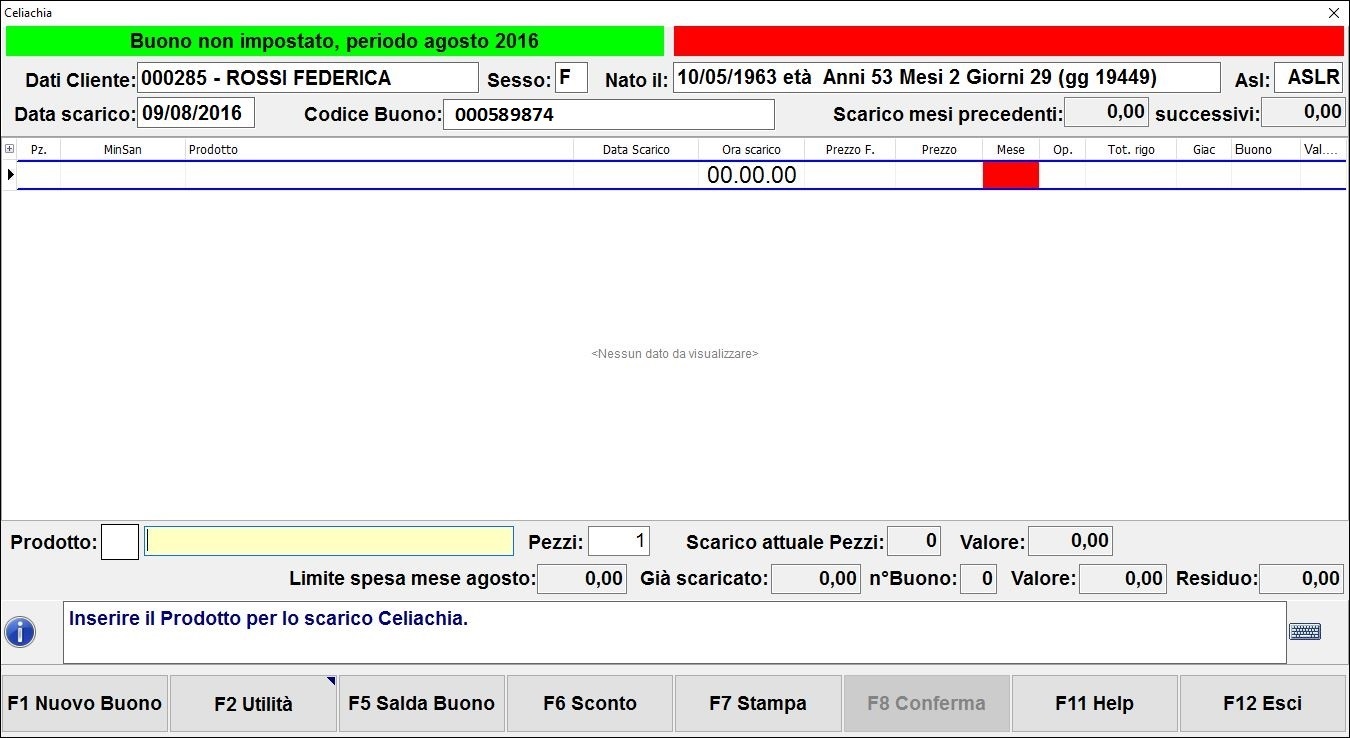
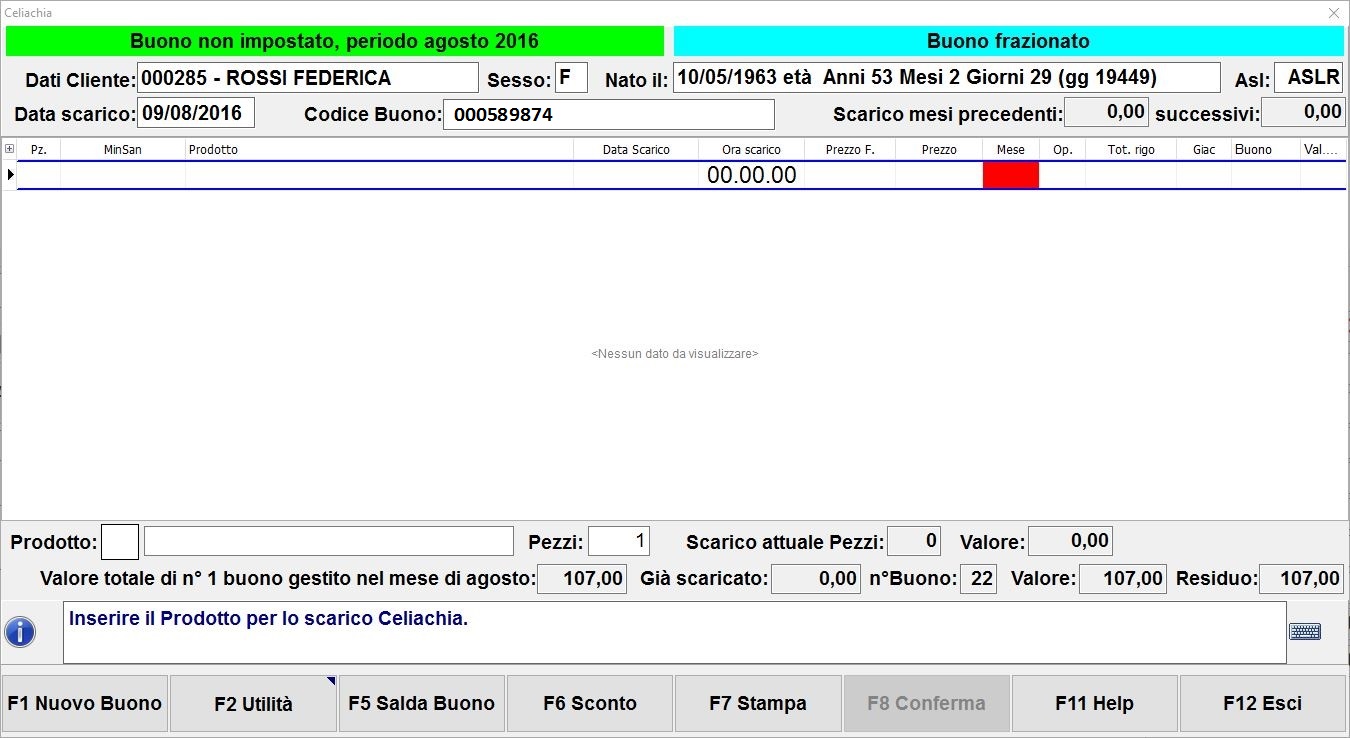
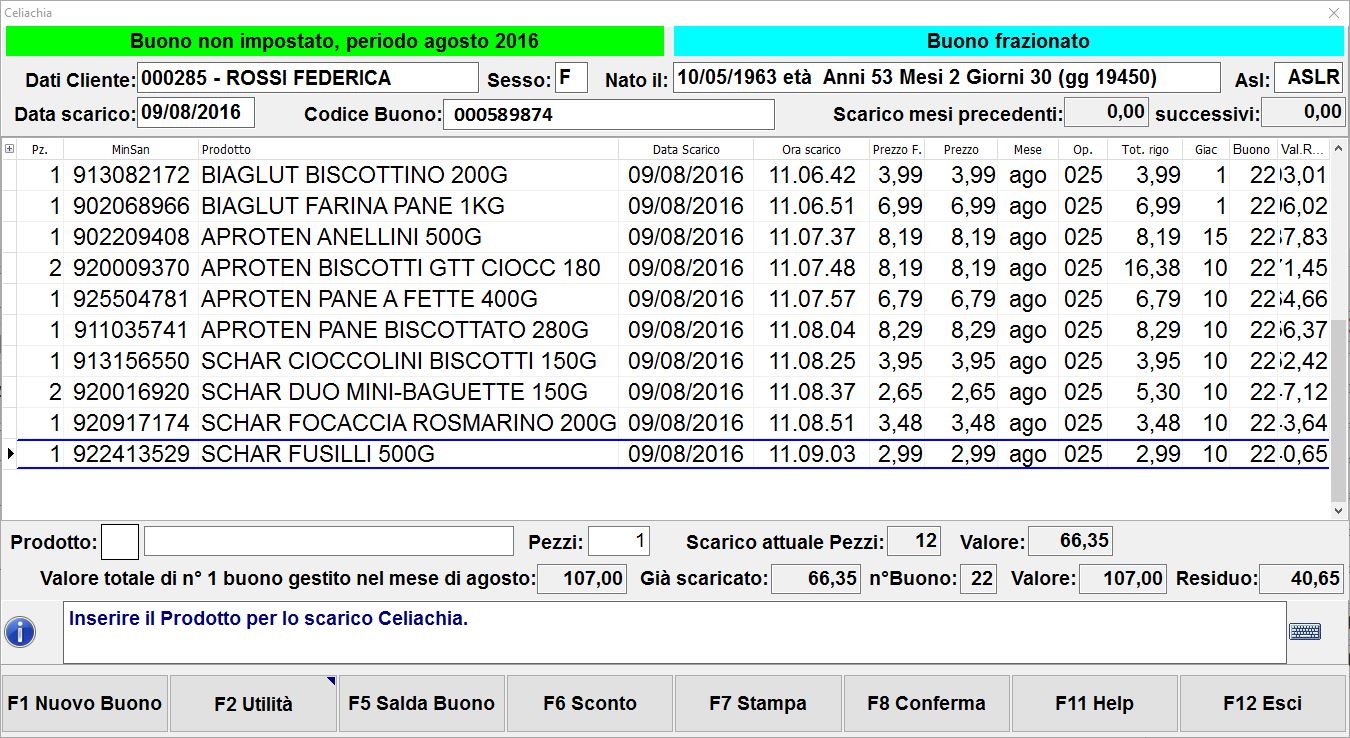
N.B. Ripeti la procedura descritta se, come nell’esempio fatto, il buono non è stato completamente speso.
Gestione Celiachia altro mese di competenza (precedente all’attuale)
Accedi in e visualizza il campo inserimento
Quindi attieniti ai passaggi riportati di seguito:
- Digita +H e conferma con il tasto invio della tastiera. Si aprirà la finestra Elenco Clienti dalla quale puoi selezionare il rigo che riporta il cliente da servire; conferma la tua scelta con .
- A questo punto premi per impostare con discrezionalità il mese di competenza del buono acquisto rilasciato dall’ASL.
- Fatto ciò inserisci la data di riferimento ed il relativo mese da gestire e poi premi , quindi premi Si per confermare la data inserita e nuovamente Si per mantenere aggiornato il saldo tenendo conto di quanto speso precedentemente.
- Qualora il buono relativo al mese impostato è da inserire, ovvero non è mai stato registrato e pertanto non c’è un residuo da spendere, premi e poi per inserire i dati utili all’identificazione del buono acquisto. Inserisci quindi il numero del buono ed il suo valore negli appositi campi che visualizzerai in successione e conferma i valori inseriti con .
- Se vuoi visualizzare la gestione attiva dei buoni in corso di erogazione nel mese corrente premi .
- Qualora il buono relativo al mese impostato è da inserire, ovvero non è mai stato registrato e pertanto non c’è un residuo da spendere, premi e poi per inserire i dati utili all’identificazione del buono acquisto. Inserisci quindi il numero del buono ed il suo valore negli appositi campi che visualizzerai in successione e conferma i valori inseriti con .
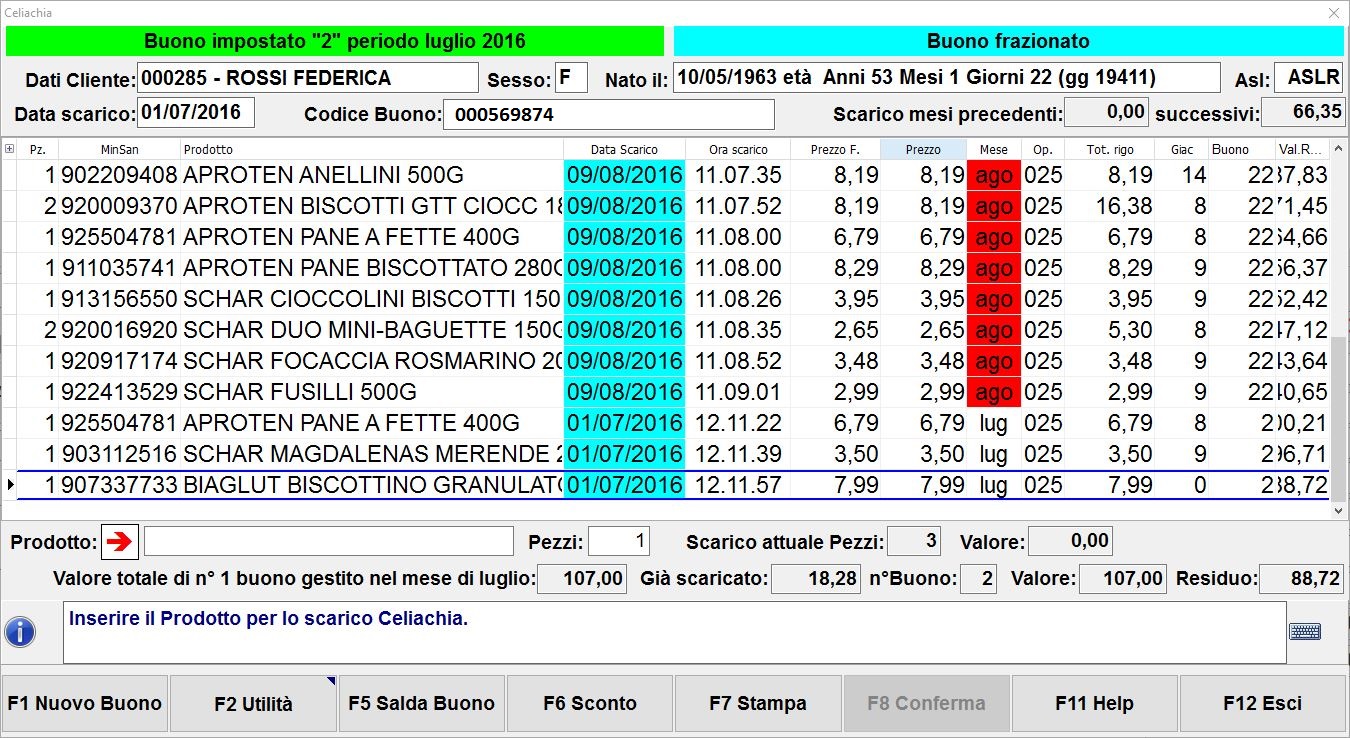
- Dalla finestra di gestione Celiachia che visualizzerai posiziona il cursore sul campo focus ed inserisci con l’ausilio del lettore ottico i prodotti privi di glutine da consegnare al paziente.
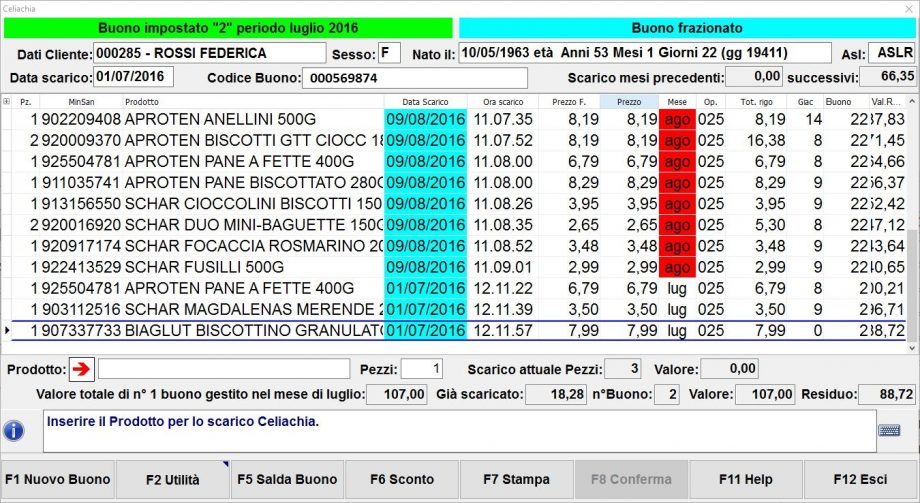
- Chiudi la vendita con , visualizzerai un messaggio di registrazione effettuata correttamente, quindi premi .
Gestione Celiachia altro mese di competenza (successivo all’attuale)
Accedi in e visualizza il campo inserimento
Quindi attieniti ai passaggi riportati di seguito:
- Digita +H e conferma con il tasto invio della tastiera. Si aprirà la finestra Elenco Clienti dalla quale puoi selezionare il rigo che riporta il cliente da servire; conferma la tua scelta con .
- A questo punto premi per impostare con discrezionalità il mese di competenza del buono acquisto rilasciato dall’ASL.
- Fatto ciò inserisci la data di riferimento ed il relativo mese da gestire e poi premi , quindi premi Si per confermare la data inserita e nuovamente Si per mantenere aggiornato il saldo tenendo conto di quanto speso precedentemente.
- Visualizzerai la finestra del contesto Celiachia. Quindi premi e poi per inserire i dati utili all’identificazione del buono acquisto. Inserisci quindi il numero del buono ed il suo valore negli appositi campi che visualizzerai in successione e conferma i valori inseriti con .
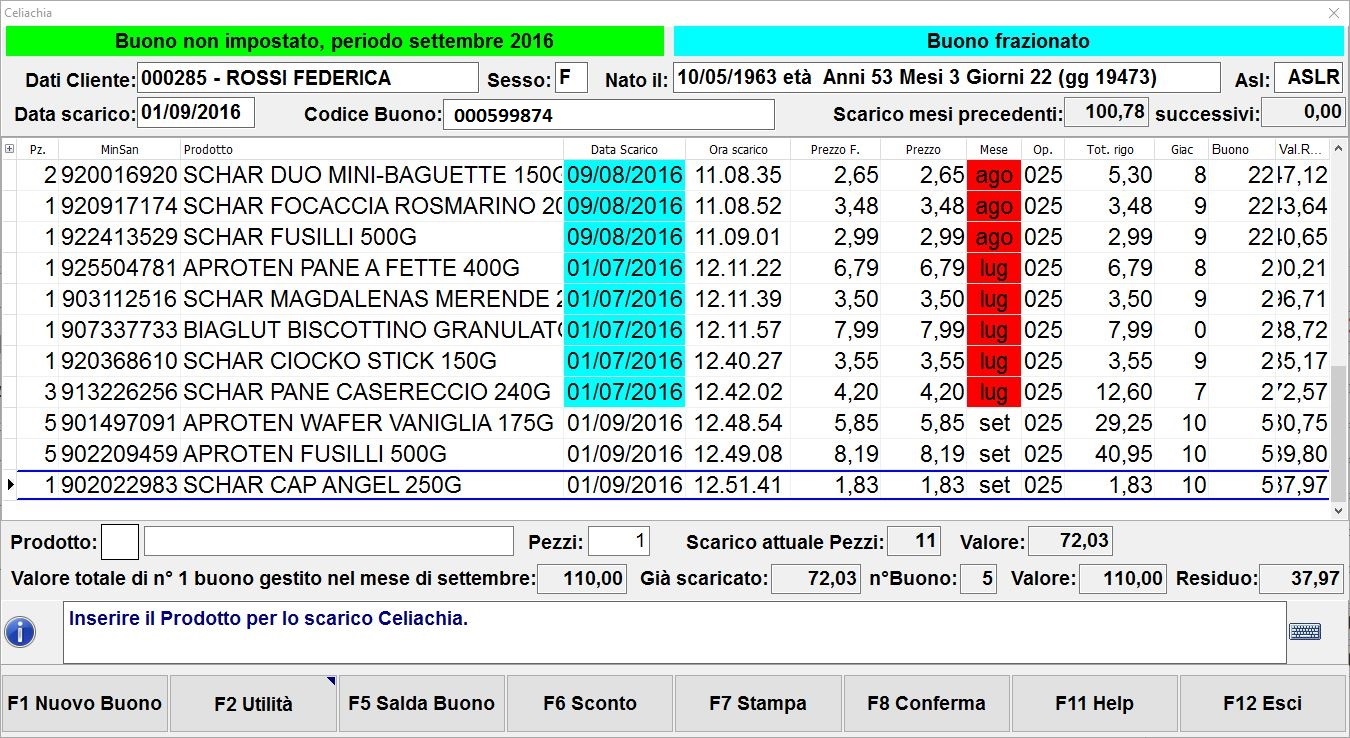
- Dalla finestra di gestione Celiachia che visualizzerai posiziona il cursore sul campo focus ed inserisci con l’ausilio del lettore ottico i prodotti privi di glutine da consegnare al paziente.
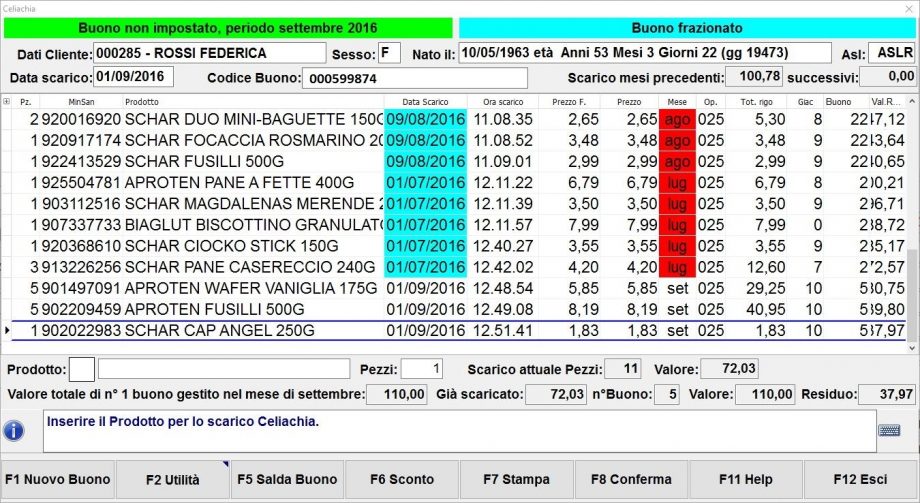
- Chiudi la vendita con , visualizzerai un messaggio di registrazione effettuata correttamente, quindi premi .
N.B. Se vuoi controllare la situazione dei buoni, sia relativamente al mese corrente sia nei periodi impostabili, lo puoi fare nel momento in cui entri nella procedura ovvero dopo aver premuto 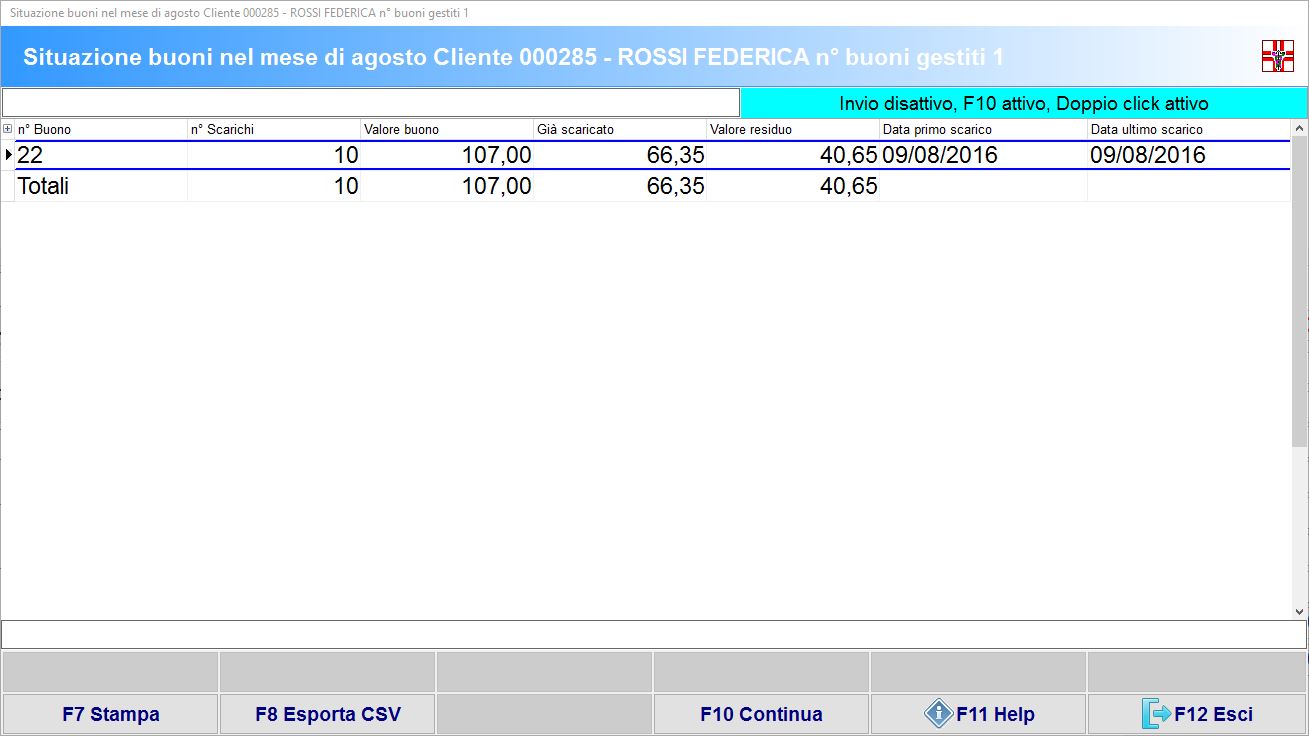 e dopo aver premuto ed impostato la data d’interesse (precedente o successiva all’attuale).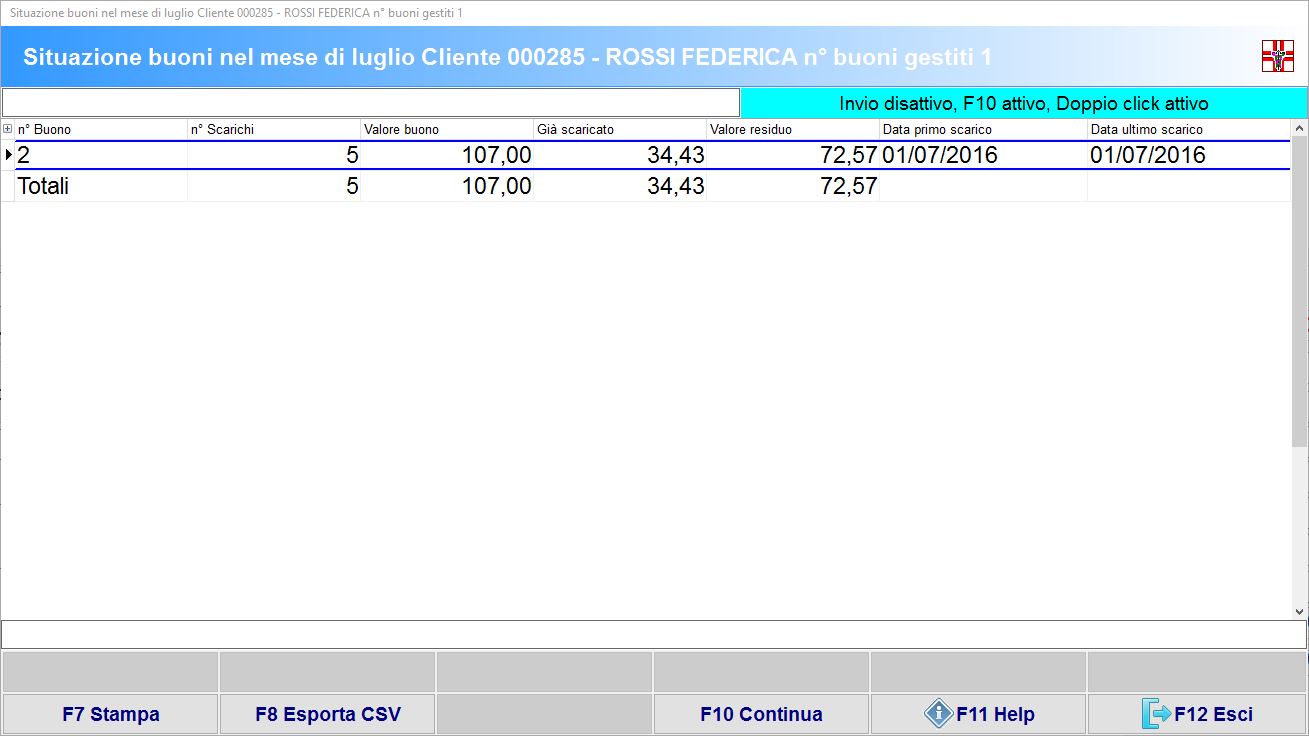
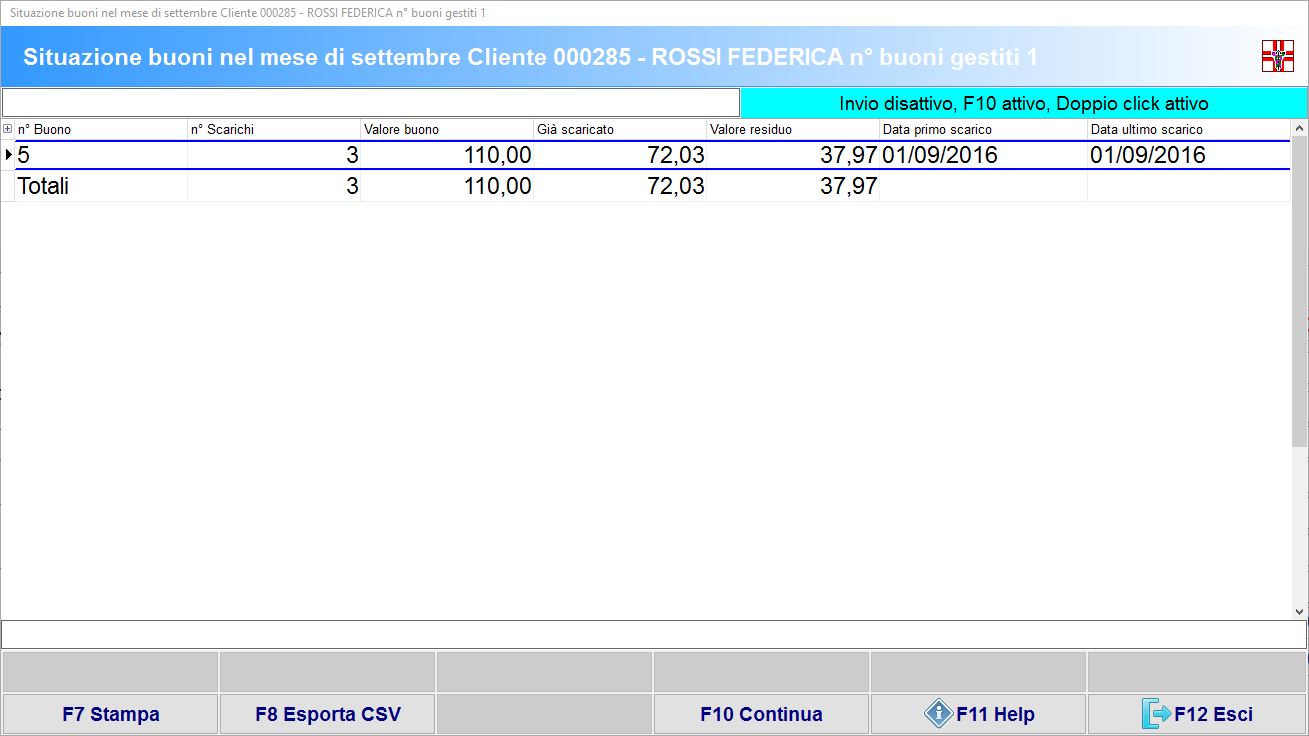
In questa fase, è possibile stampare le informazioni visualizzate con oppure proseguire con la gestione del residuo rimasto premendo il tasto .
Qualora durante la vendita di prodotti senza glutine il totale vendita superi il valore del buono spendibile, la procedura ti avviserà chiedendo di scegliere come procedere: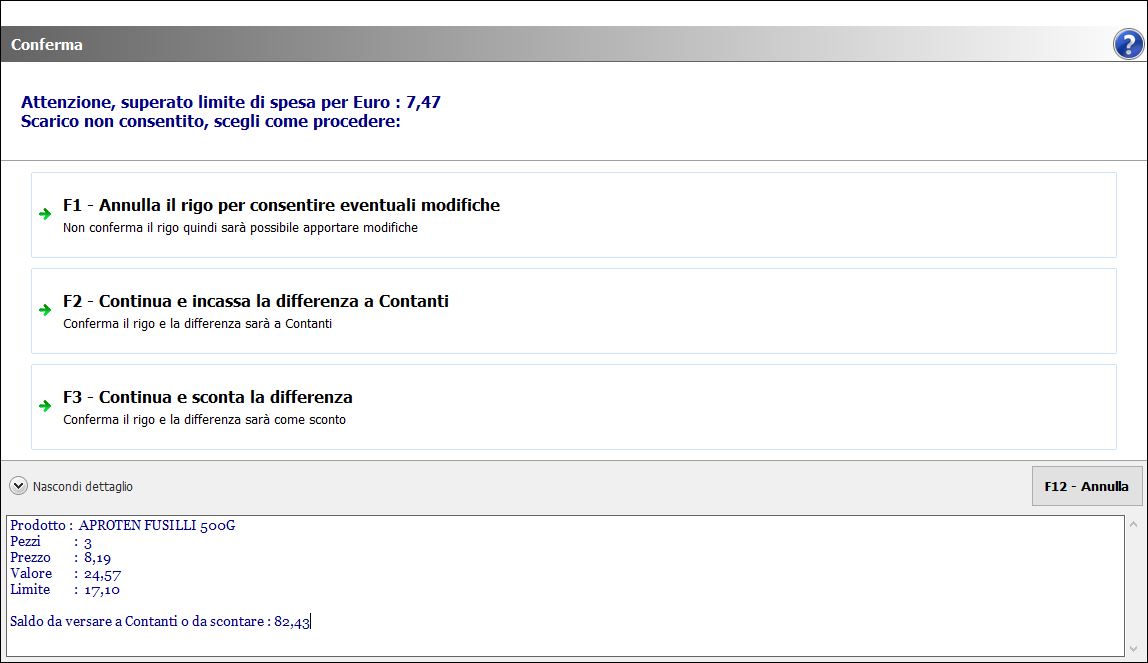
Se il buono spendibile viene completamente scaricato in un secondo momento potrai visualizzare solo la cronologia di vendita e quindi non potrai più aggiungere ulteriori prodotti (la procedura ti avviserà bloccando l’operazione).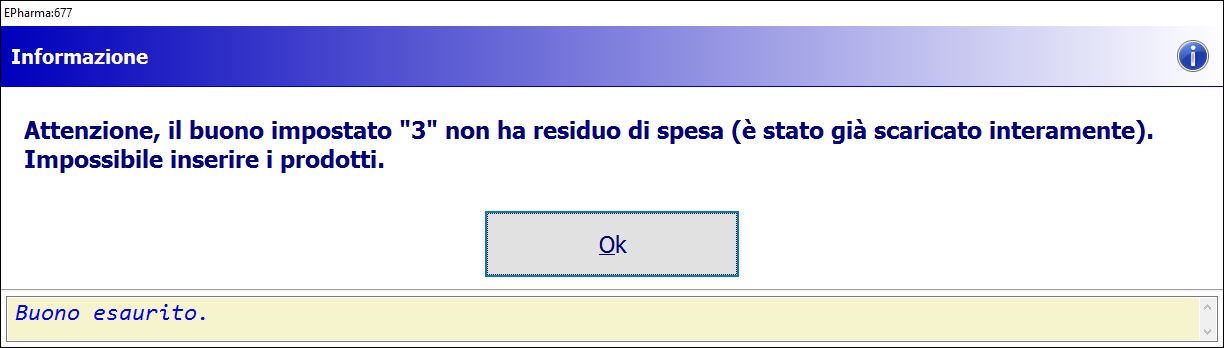
Rendicontazione
Alla fine di ogni mese lavorato devi effettuare la Tariffazione delle Ricette integrative per Celiaci, selezionando nel contesto di tariffazione del gestionale, appunto, il tipo ricetta ed il relativo tipo di esenzione. Successivamente, nella fase di creazione delle Distinte primarie ed integrative, potrai generare la relativa Fattura elettronica da trasmettere alla tua ASL di appartenenza.
Lascia un commento: