
Carta fedeltà valida sull’acquisto di prodotti parafarmaceutici.
Accedi al gestionale, quindi attieniti ai passaggi riportati di seguito.
Fidelizzazione cliente
Dalla Homepage del gestionale accedi in e visualizza il campo inserimento

Quindi attieniti ai passaggi riportati di seguito:
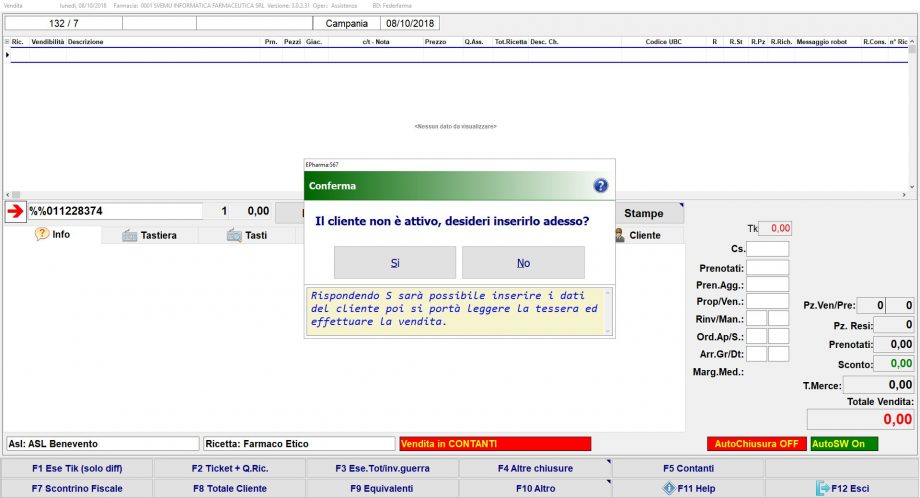
- Con l’ausilio del lettore ottico inserisci il barcode della tessera del cliente, se il cliente collegato a quel numero di tessera non è attivo è possibile abilitarlo rispondendo Sì alla richiesta di conferma che visualizzerai a video.
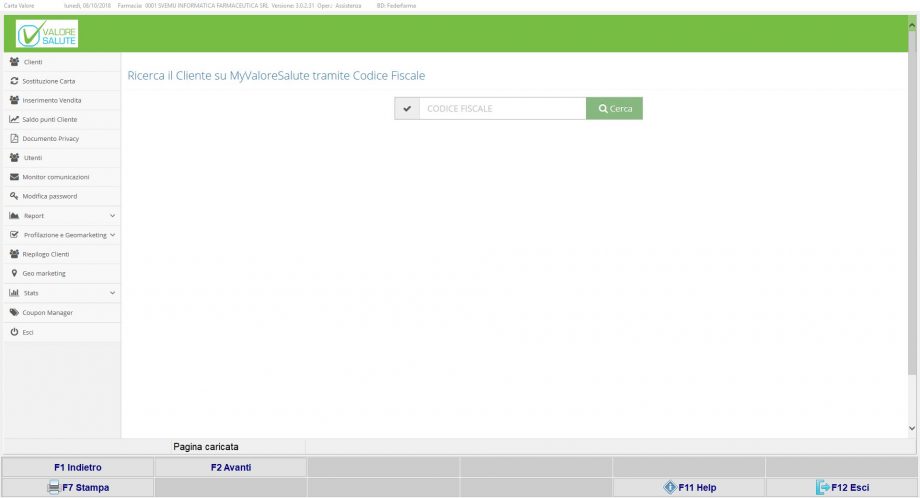
- A questo punto il gestionale ti reindirizzerà sul circuito Carta Valore (web) al fine di consentirti di attivare la tessera ricercando il cliente ad essa abbinato tramite Codice fiscale.
Attribuzione punti
Dalla Homepage del gestionale accedi in e visualizza il campo inserimento
Quindi attieniti ai passaggi riportati di seguito:
- Con l’ausilio del lettore ottico inserisci il barcode della tessera del cliente, visualizzerai la schermata di vendita che riporta i dati del cliente in questione precedentemente fidelizzato.
- Inserisci come di consueto il/i prodotto/i parafarmaceutico/i in vendita e poi chiudi la stessa con (se richiesto digita o seleziona il Codice fiscale dall’elenco e conferma con ), oppure con per emettere lo “Scontrino non Fiscale”. A vendita chiusa visualizzerai la seguente schermata di riepilogo con indicato anche il saldo punti del circuito aggiornato.
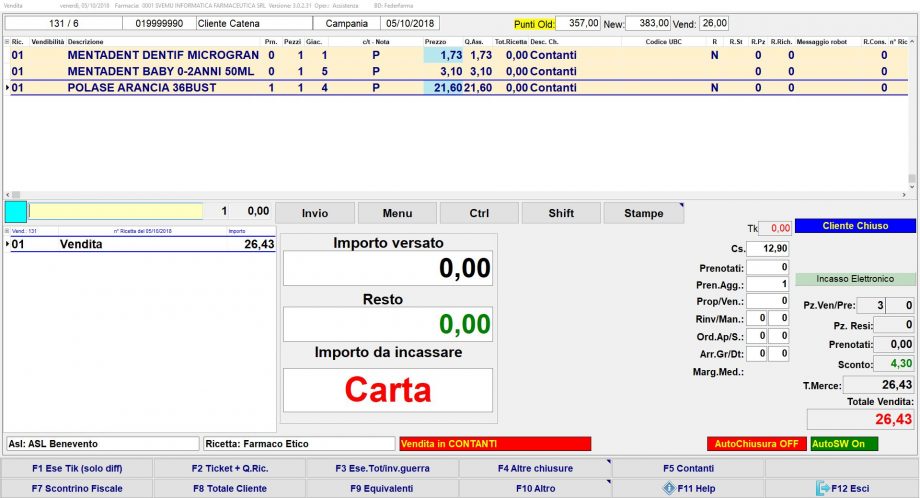
- La voce Punti Old identifica i punti già assegnati con le vendite precedenti; la voce New identifica i punti sommati al momento della chiusura della vendita (ovvero Punti Old + New); la voce Vend identifica i soli punti assegnati al momento della vendita.
- Il saldo dei punti può essere ottenuto anche mediante interrogazione su web.

Ritiro premi
I premi sono tutti catalogati in Banca dati.
Dalla Homepage del gestionale accedi in e visualizza il campo inserimento
Quindi attieniti ai passaggi riportati di seguito:
- Con l’ausilio del lettore ottico inserisci il barcode della tessera del cliente, poi digita la parola PREMIO nel campo inserimento e premi il tasto invio della tastiera. Visualizzerai la finestra di Ricerca prodotti mediante la quale potrai selezionare il premio che il cliente desidera scegliere e ritirare.
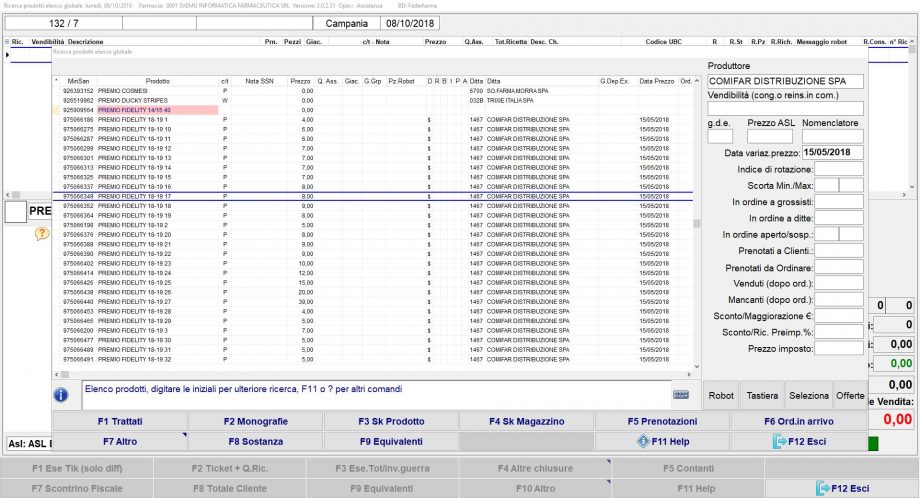
- Lo scarico dei premi può avvenire singolarmente, ovvero non è consentito scaricare più premi nella stessa transazione al banco.
- Per ritirare un premio è previsto un contributo in denaro da parte del cliente, se questi però ha punti a sufficienza può ritirare il premio senza aggiungere alcun contributo.
Esempio: supponiamo che da catalogo il premio N.17 catalogo 18-19 (Minsan 975066349) può essere ritirato dal cliente con 80 punti + 8,00€ di contributo oppure 100 punti e nessun contributo. Per poter ritirare questo premio, senza versare il contributo, dopo averlo scelto e quindi inserito in vendita devi prima premere ed effettuare 8,00€ di sconto, e poi chiudere la vendita a 0€. - In vendita, in caso si applichino sconti (sia se effettuato da sia se preimpostati), i punti saranno assegnati sul valore scontato.
- Se necessario puoi stampare uno scontrino che funge da garanzia per il prodotto ritirato (ad esempio se trattasi di un apparecchio elettromedicale). Quindi a fine vendita clicca col mouse sul riquadro Stampe, in prossimità del campo inserimento, e poi premi .
- Fatto ciò in fase di chiusura vendita per il ritiro del premio, SPEM riceverà la transazione effettuata e registrerà l’operazione scaricando dal totale accumulato dal cliente i punti spesi.
- Qualora inavvertitamente venisse effettuata una operazione di richiamo premio scontando altresì la differenza in valore (pur non avendo a disposizione un numero di punti sufficienti per ritirarlo), l’operazione si concluderà senza scaricare alcun punto dalla tessera e nessun premio sarà ovviamente erogato.
- In caso si presentino degli errori o se per sbaglio è stato richiesto un premio sbagliato, devi contattare SPEM e richiedere di ripristinare il punteggio e di annullare la transazione effettuata.

Reso prodotti
In caso di reso i punti vengono regolarmente scalati e decurtati dal totale punti disponibili. Tale aggiornamento sarà registrato anche da SPEM su piattaforma web.
Dalla Homepage del gestionale accedi in e visualizza il campo inserimento
Quindi attieniti ai passaggi riportati di seguito:
- Con l’ausilio del lettore ottico inserisci il barcode della tessera del cliente, poi digita .R e premi il tasto invio della tastiera per procedere con la funzione di reso.
- Passa in vendita il prodotto che ti è stato reso e procedi poi con la chiusura della stessa. Visualizzerai il riepilogo della procedura di reso nonché il saldo punti SPEM aggiornato:
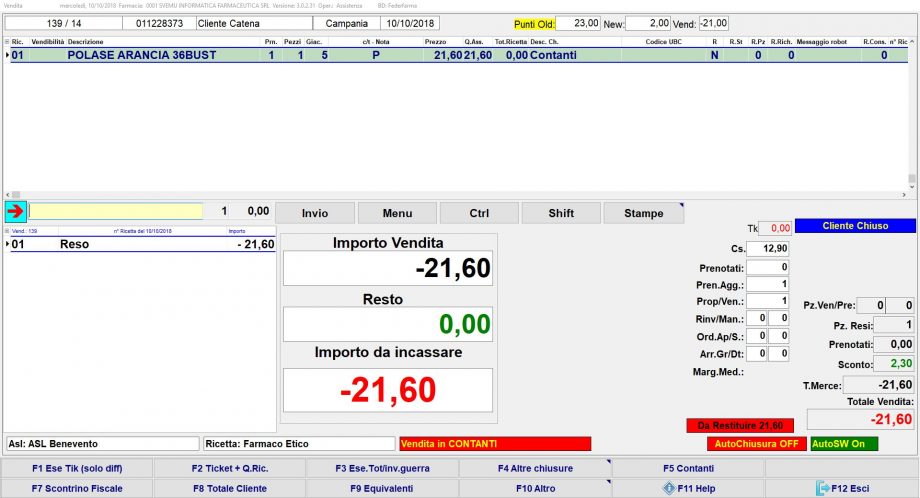
- In questo esempio risultano decurtati 21 punti, lo si evince dalla voce Vend (di conseguenza anche le altre voci che fanno da legenda alla raccolta punti saranno aggiornate in tempo reale).
Lascia un commento: