
Con la dematerializzazione delle ricette risulta essere utile, nonché di ausilio, poter conoscere preventivamente i farmaci da erogare, onde evitare numerosi spostamenti tra banco e cassettiera.
La procedura descritta consente SOLO di acquisire le ricette al fine di ottenere un elenco dei prodotti da erogare, quindi NON permette la contemporanea vendita e trasmissione delle ricette a Sogei.
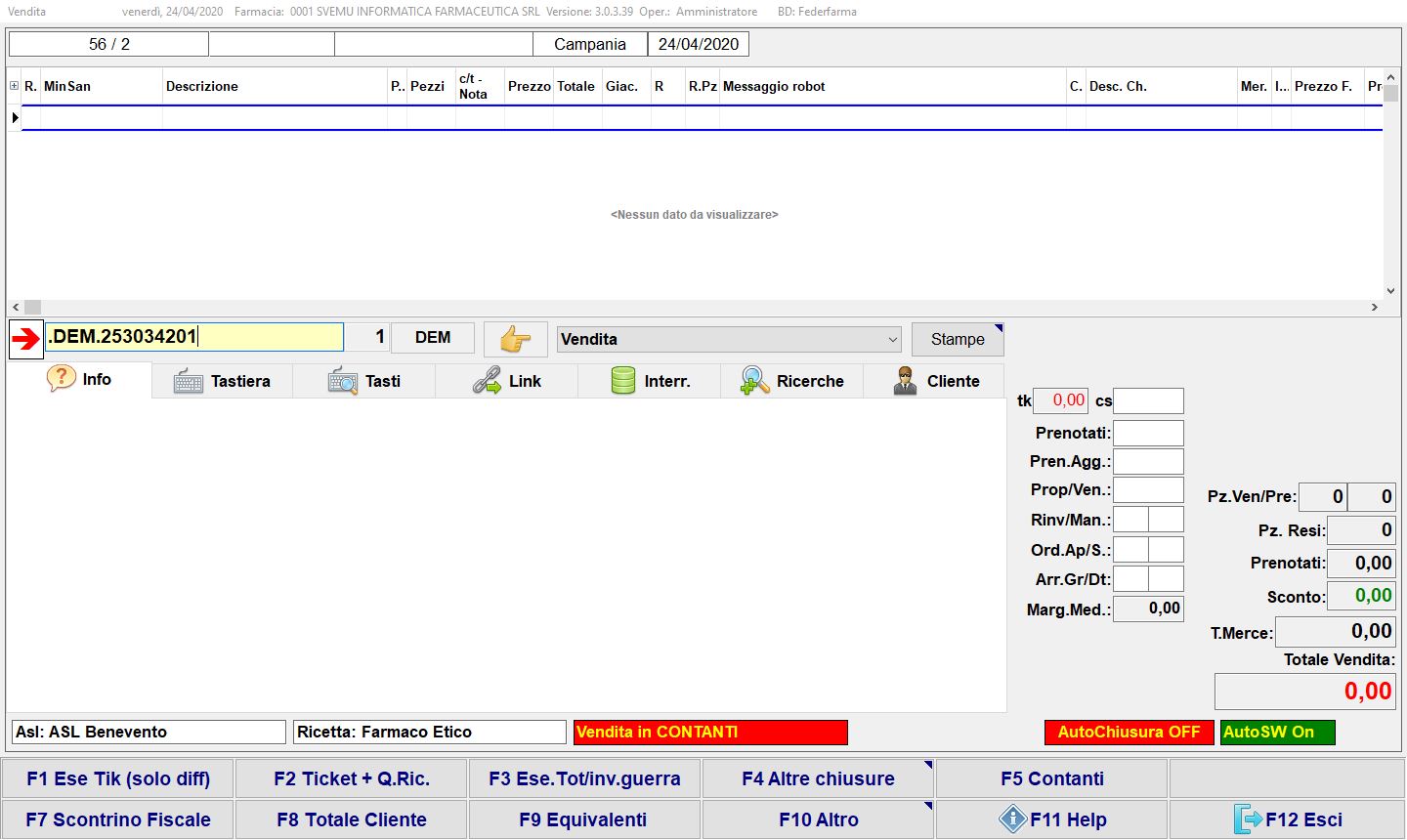
Accedi in quindi premi il tasto DEM posizionato accanto al campo inserimento: 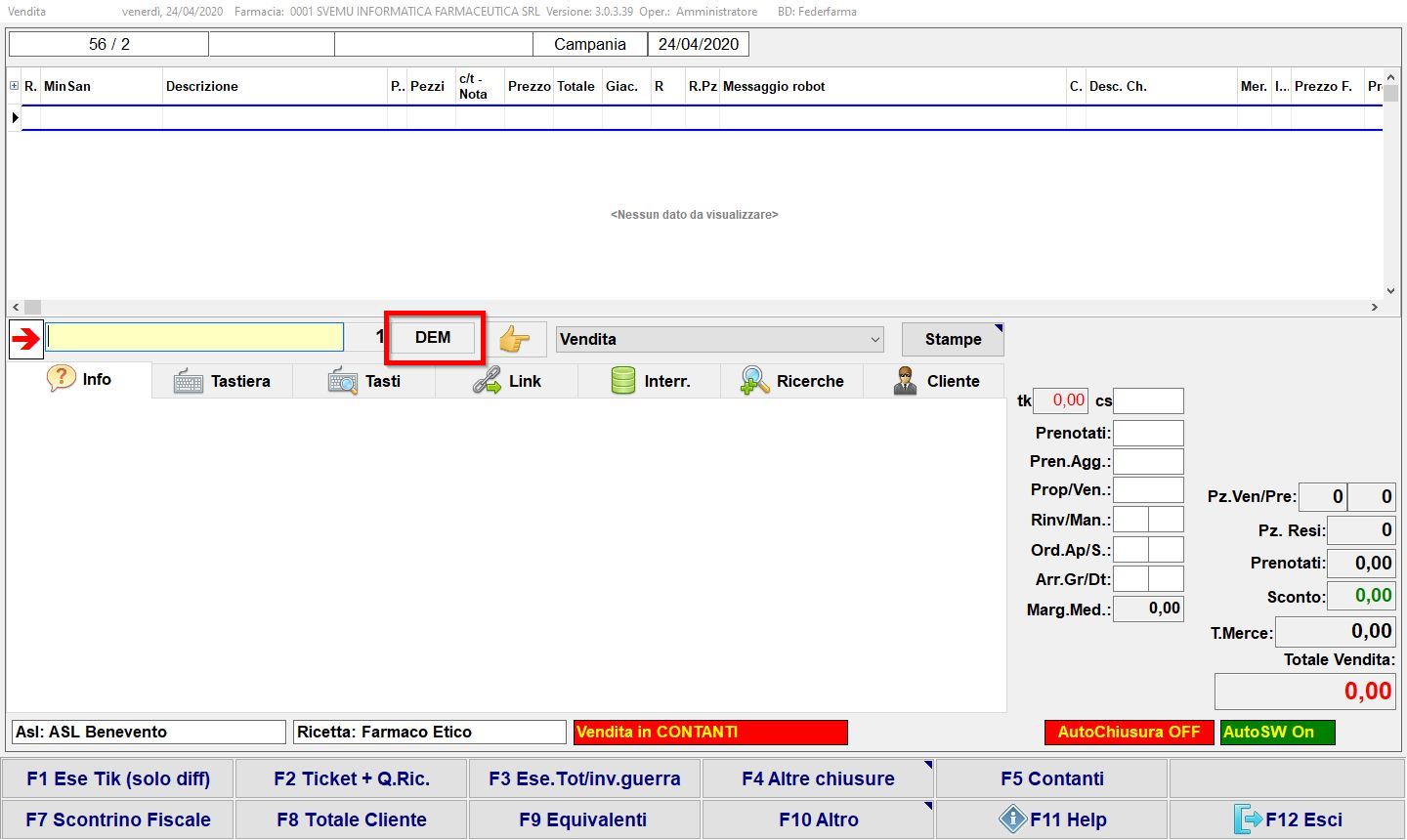
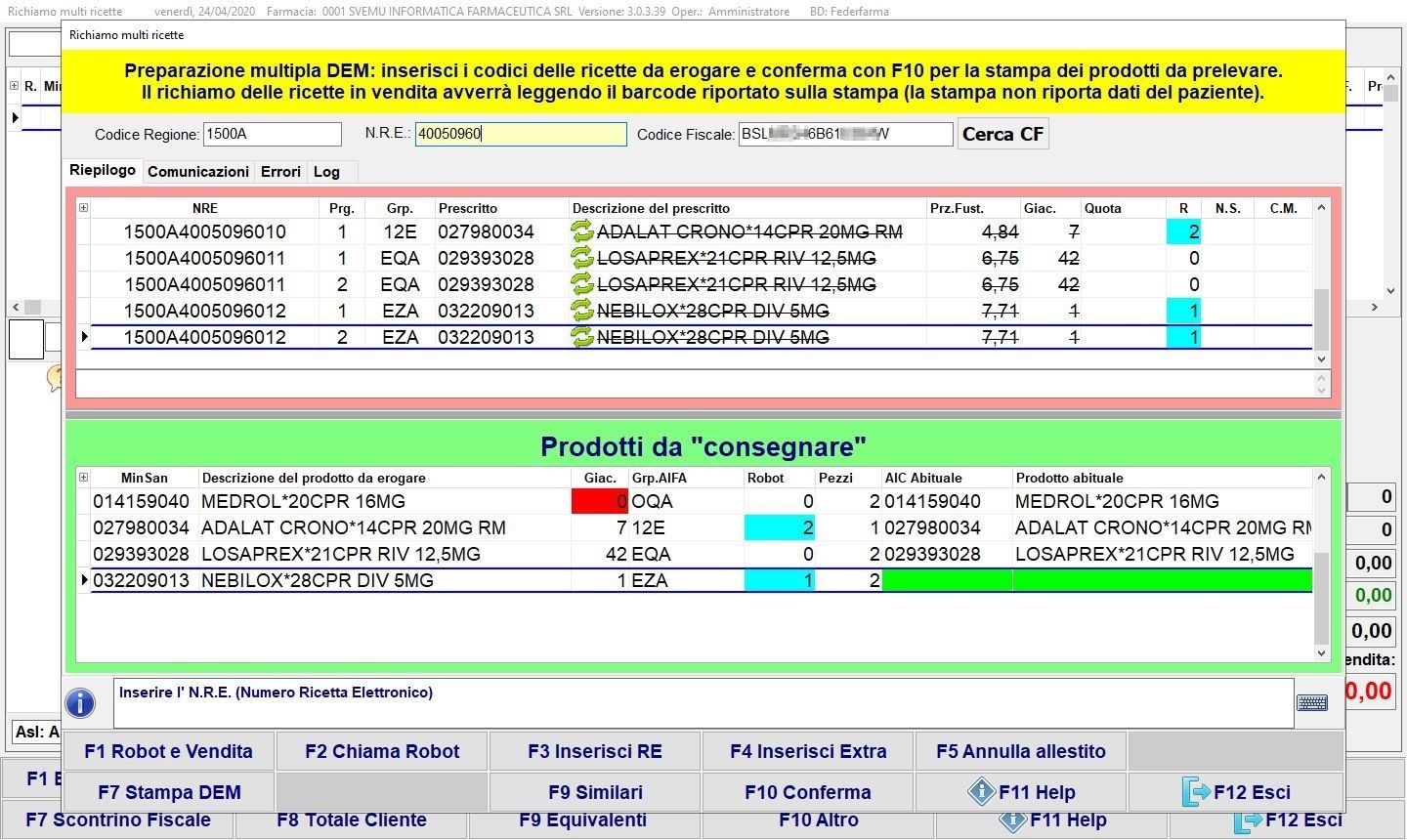
Visualizzerai il contesto di Richiamo multi ricette: 
Quindi attieniti ai passaggi riportati di seguito:
- Inserisci il Codice regionale, il Codice ricettario ovvero l’RNE ed il Codice fiscale del paziente (se non viene presentata e quindi letta la tessera sanitaria è possibile anche ricercarlo utilizzando il tasto Cerca CF – se censito – per identificarlo) e premi il tasto invio della tastiera. Ripeti l’operazione per ciascuna ricetta che ti appresti a gestire, a video visualizzerai i prodotti prescritti dal Medico.
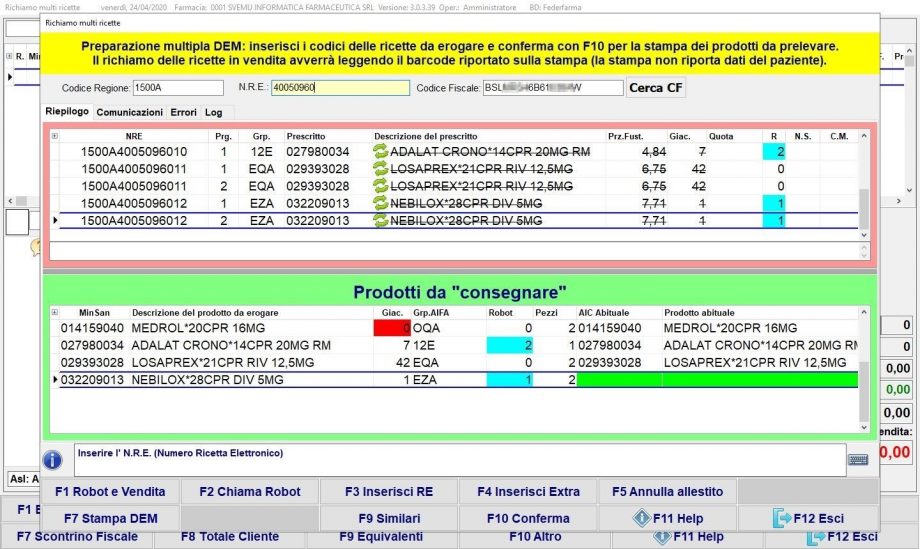
- Dopo la lettura dei codici della prima ricetta, per agevolare e velocizzare altri inserimenti, resterà preimpostato il Codice Regione, parte dell’RNE (ad eccezione degli ultimi 2 codici che sono quelli variabili se si hanno ricette create in successione dal Medico) e il C.F. dell’ultimo promemoria inserito (ad eccezione delle ricette fuori Regione).
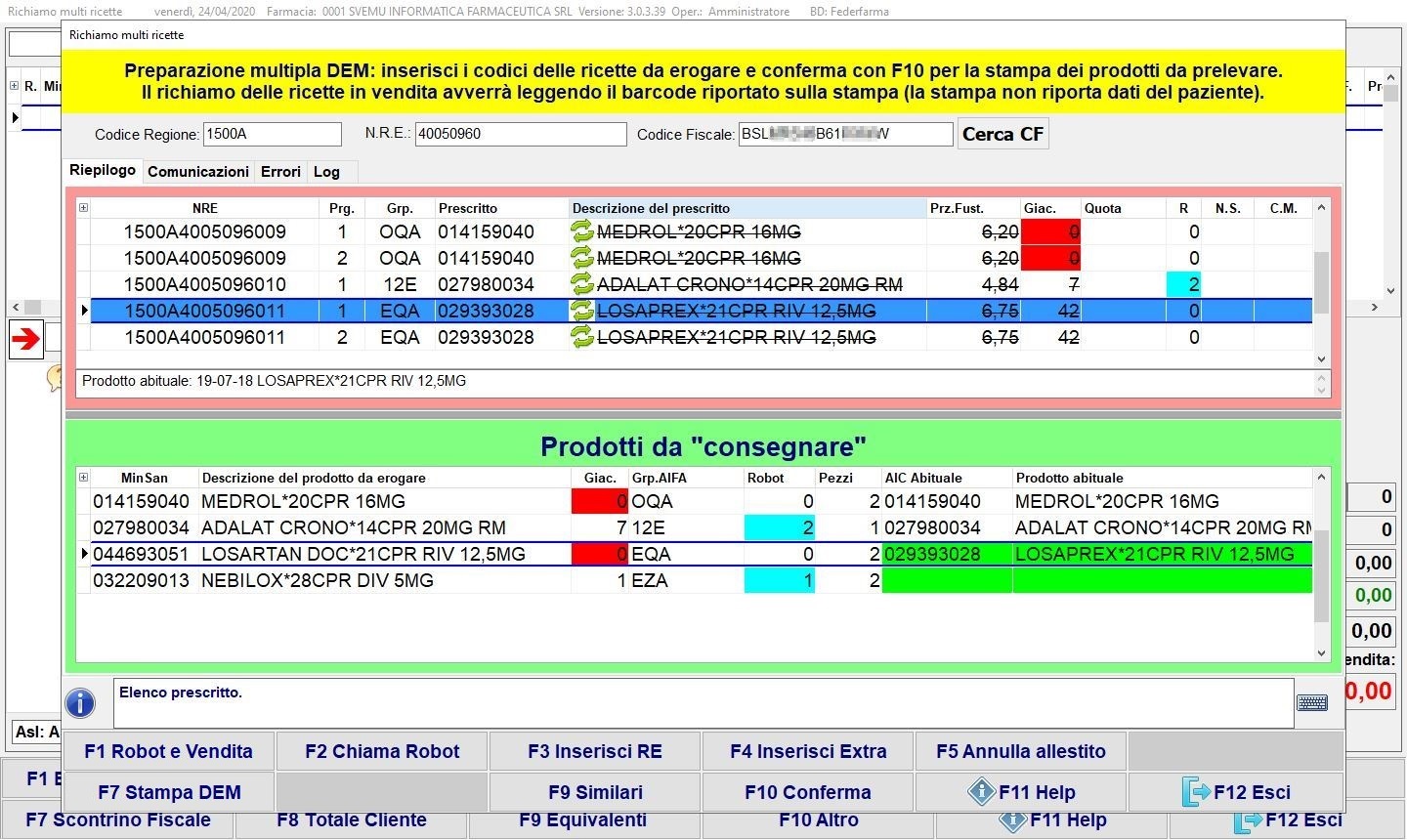
- Nella schermata superiore è visualizzato quanto prescritto nonché la segnalazione dell’eventuale prodotto abituale e la data dell’ultimo acquisto effettuato, nella schermata inferiore invece il prescritto e l’eventuale prodotto similare/abituale richiesto dal paziente e opportunamente inserito facendo doppio click col mouse oppure utilizzando il tasto , ovviamente previa selezione del rigo recante il prodotto da sostituire.
- Se il prescritto viene sostituito con un prodotto diverso da quello abituale, quest’ultimo sarà evidenziato con un colore verde.
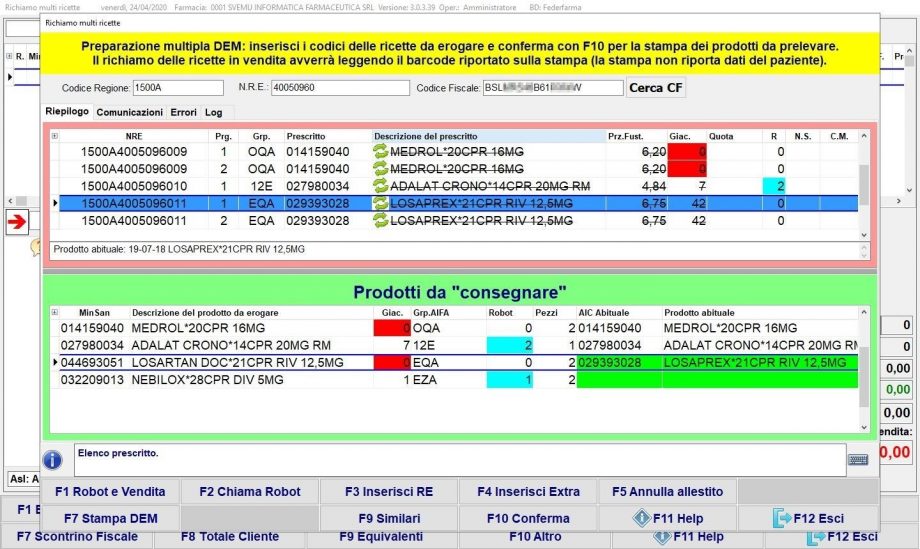
- Con gli altri tasti funzione sottostanti dedicati, è possibile:
- stampare le ricette ivi inserite ();
- chiamare i prodotti a Robot ed inserire prodotti e relative ricette direttamente in vendita ();
- In questo caso procedi con la chiusura della vendita come di consueto (), quindi completa le operazioni di spedizione delle ricette inserendo le relative targhe dei prodotti in dispensazione e infine premi ;
- richiamare soltanto i prodotti a Robot (), inserire una nuova RE (ad esempio Fuori Regione, );
- aggiungere prodotti extra ricetta (ad esempio SOP, OTC ecc., );
- annullare quanto allestito fino a quel momento ().
- Se hai necessità di stampare i promemoria devi farlo prima di chiamare i prodotti tramite Robot, ovvero inserisci anzitutto tutte le ricette e definisci i prodotti da erogare, poi premi (si creerà un file pdf delle ricette che potrai stampare) e solo successivamente .
- Ad inserimento ricette ultimato premi per generare l’elenco dei farmaci da prendere in cassettiera e dispensare e che consigliamo di stampare in quanto per chi utilizza il Registro delle fustelle sostituisce come già noto i promemoria e/o perché consente in vendita di leggere direttamente un solo barcode per ricetta e richiamarla.
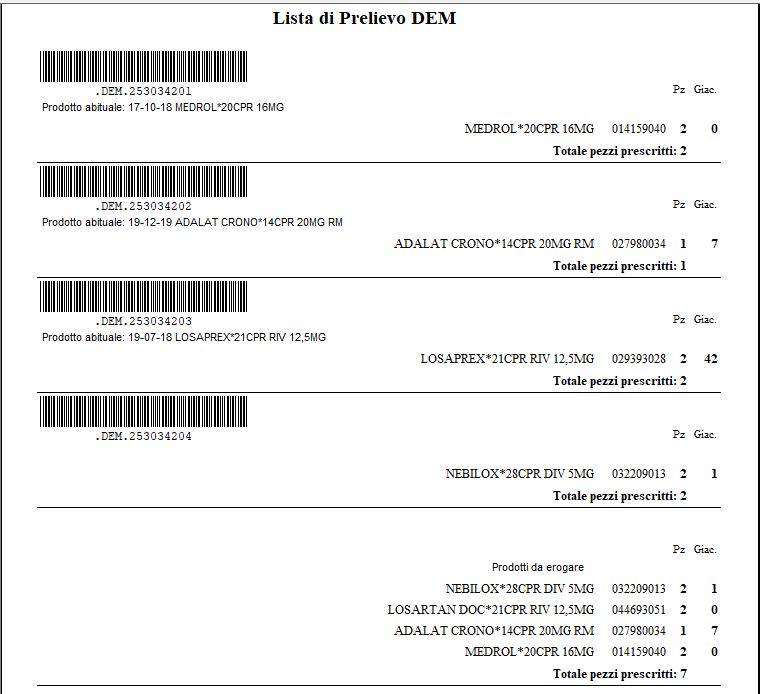
- Fatto ciò e con i farmaci a banco, richiama ciascun barcode presente sulla lista per erogare come di consueto i prodotti e quindi chiudere/sospendere le ricette.
- ATTENZIONE: il codice funziona se letto nel ciclo di vita della vendita (allestimento prodotti, stampa, ritorno in vendita).
OK sono riuscito a stampare le istruzioni