
Procedura che consente di gestire in Farmacia in maniera precisa e semplificata il noleggio di bombole di Ossigeno gassoso per la terapia domiciliare (è bene rammentare che la consegna della bombola all’assistito realizza un contratto di comodato con il conseguente obbligo di restituzione, a carico dell’assistito, secondo i principi generali stabiliti dall’art. 1809 del codice civile).
Creazione Noleggio in vendita (automatico per bombole di Ossigeno)
Accedi al gestionale, quindi attieniti ai passaggi riportati di seguito:
- Accedi in e senza creare una vendita dalla pagina Cliente inserisci/cerca il Cliente quindi premi il tasto Noleggi e scegli appunto oppure . Se non hai impostato il cliente perché non censito scegli se impostarlo preventivamente o successivamente durante la creazione del noleggio come spiegato al punto 4.
- Alternativamente accedi in e premi e poi per impostare la relativa esenzione quindi leggi con l’ausilio del lettore ottico il minsan del prodotto. Se hai impostato la Chiusura automatica l’esenzione o il Ticket saranno invece rilevati automaticamente.
- Puoi anche inserire direttamente in il codice minsan dell’ossigeno terapeutico in quanto a fine vendita il gestionale ti chiederà in automatico se intendi proseguire con gestione del/dei prodotto/i noleggiabili come descritto al punto 3.
- Se inserisci un prodotto in vendita e poi ti viene chiesto di noleggiarlo (purché lo sia ovviamente), seleziona il relativo rigo quindi premi il tasto dx del mouse e premi , in questo modo sarà possibile annullare la vendita per procedere col solo noleggio.
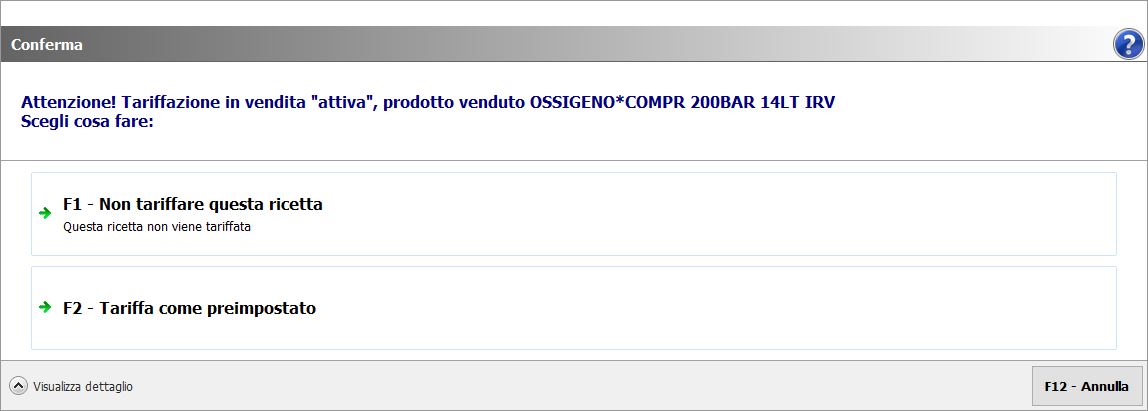
- Se hai impostato la Tariffazione automatica in Vendita, accedi in , premi e poi per impostare la relativa esenzione; dopo aver letto il minsan del prodotto dovrai premere prima di procedere.
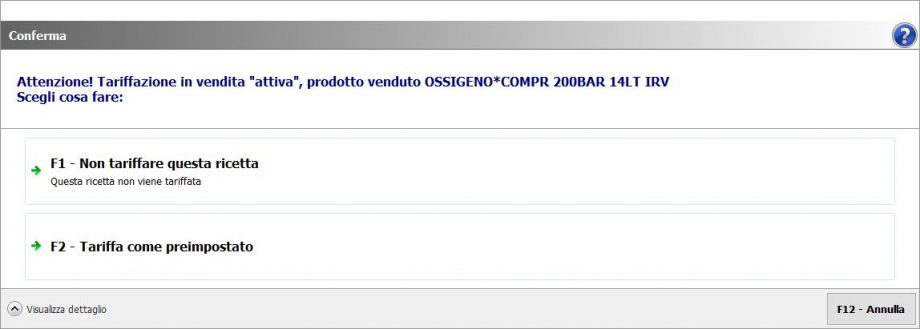
- A questo punto concludi la vendita con e se richiesto digita o seleziona il Codice fiscale dall’elenco e conferma con , oppure chiudi con per emettere lo “Scontrino non Fiscale”.
- La procedura di noleggio può essere effettuata contestualmente alla vendita di altri prodotti sia in contanti che in regime SSN.
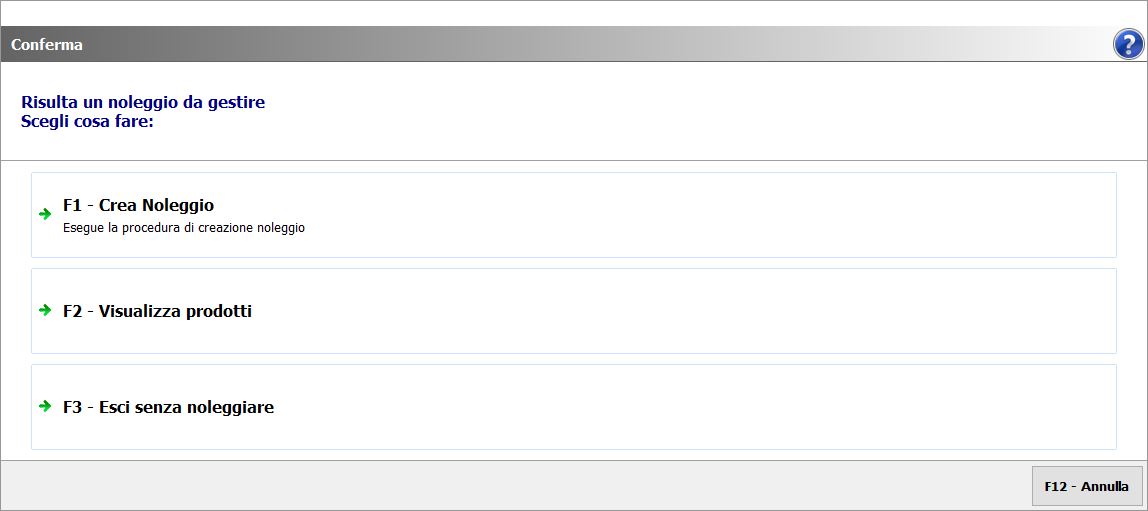
- Dopo aver chiuso la vendita visualizzerai una richiesta di gestione del/dei prodotto/i noleggiabili:
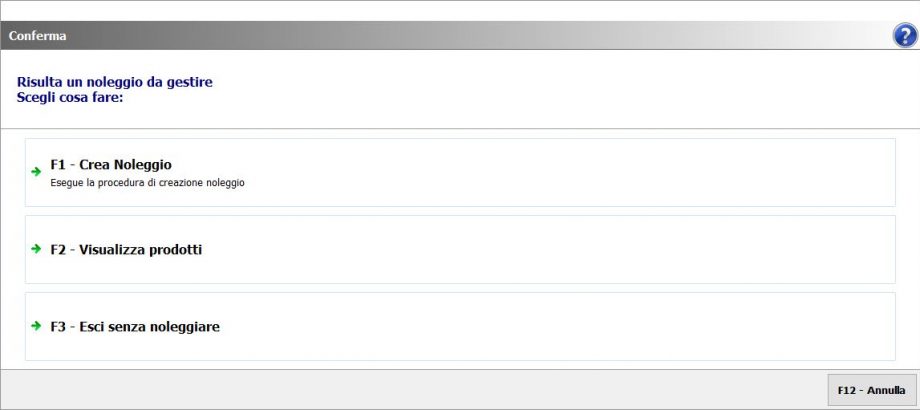 pertanto premi per procedere con la creazione del noleggio appunto, oppure se intendi visualizzare i prodotti segnalati come noleggiabili dalla vendita appena conclusa, oppure per non utilizzare la procedura.
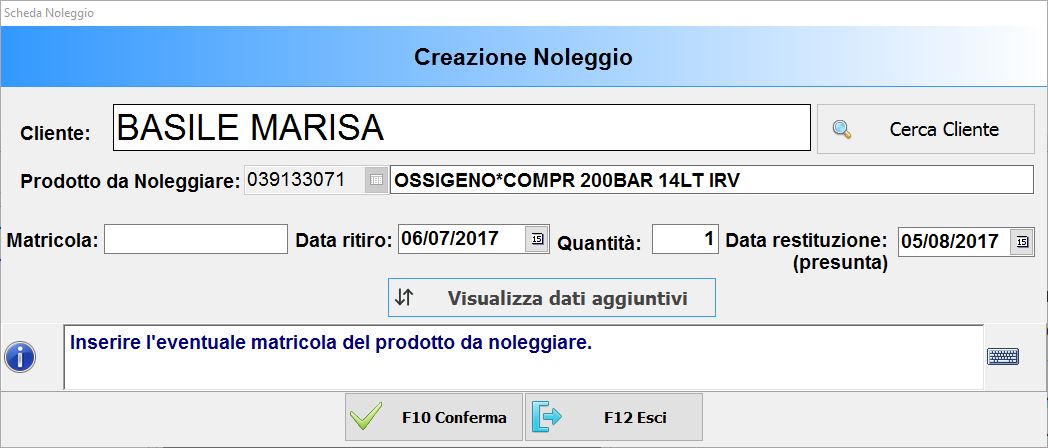
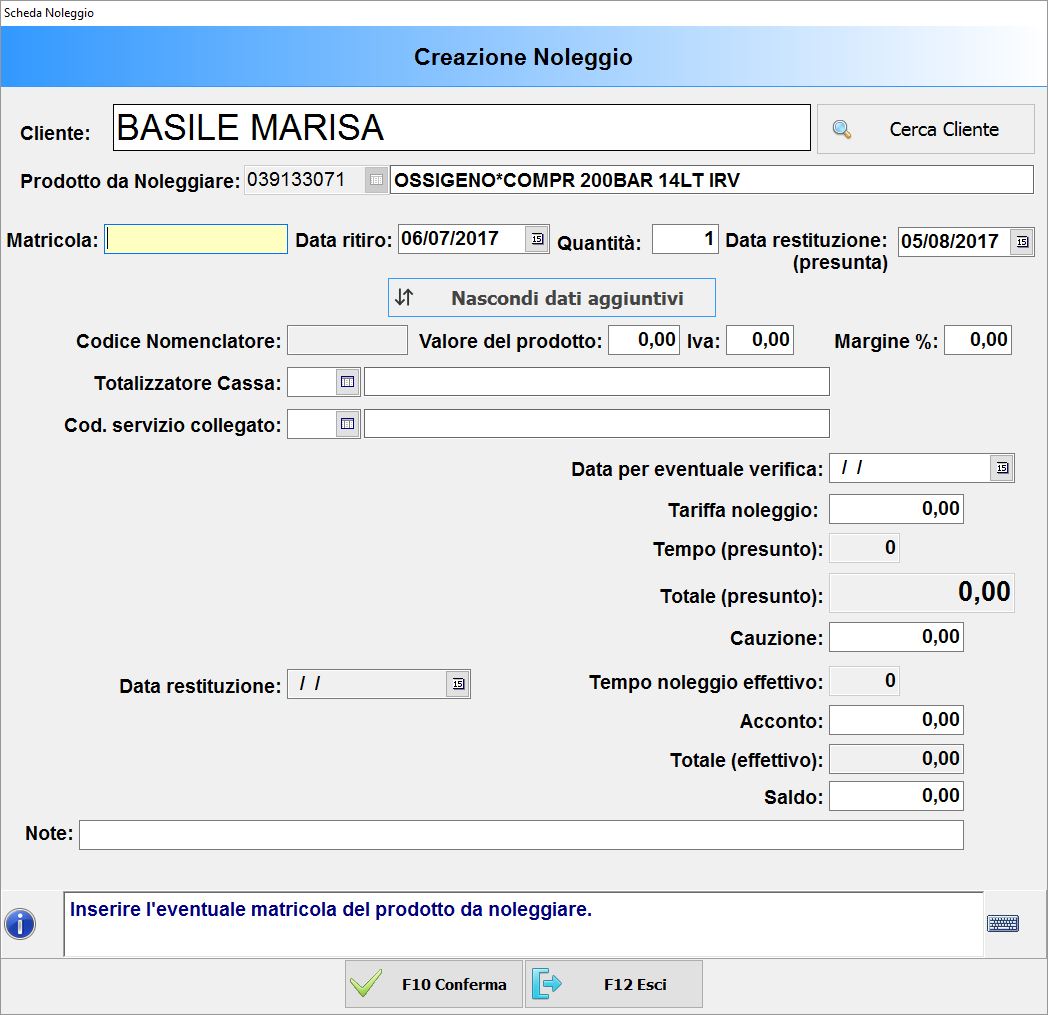
 - Se hai deciso di accedere alla procedura di Creazione noleggio visualizzerai la seguente Scheda Noleggio (creazione), che dovrai opportunamente compilare, recante di default la descrizione per esteso del prodotto che ti è stato richiesto:
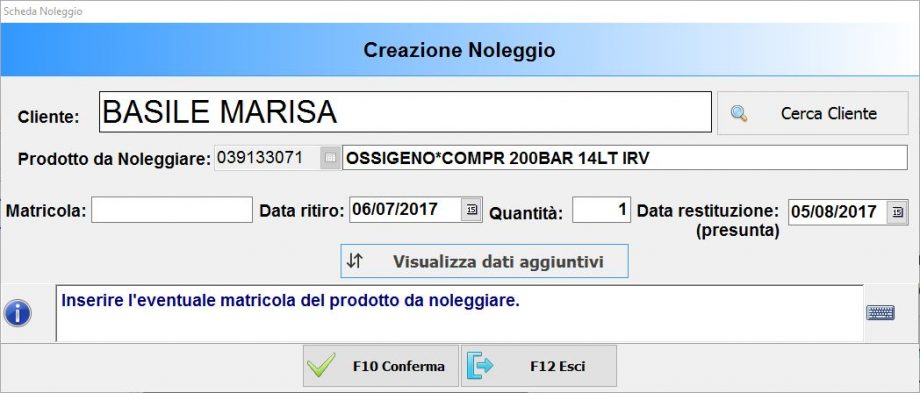
- Se in chiusura vendita non hai inserito il Codice fiscale del paziente oppure lo hai inserito ma il cliente non è censito in Anagrafica cliente, premi il tasto funzione Cerca Cliente (in alto a dx) e poi , e compila l’anagrafica nella finestra d’inserimento.
- Se vuoi cambiare l’intestatario del noleggio rispetto al Codice fiscale digitato a fine vendita oppure se non hai digitato il Codice fiscale e vuoi ricercarlo tra i clienti censiti, premi il tasto funzione (in alto a dx) e poi filtra la tua ricerca attraverso il menu a discesa Elenco Clienti, ovvero seleziona Clienti abituali con noleggi oppure Tutti i Clienti e se necessario digita un testo per trovare velocemente il cliente. Fatto ciò, seleziona il rigo di tuo interesse e premi per ritornare alla Scheda Noleggio.
- Se vuoi inserire dati aggiuntivi per la creazione del noleggio premi il tasto funzione e procedi con l’ulteriore compilazione della Scheda Noleggio.
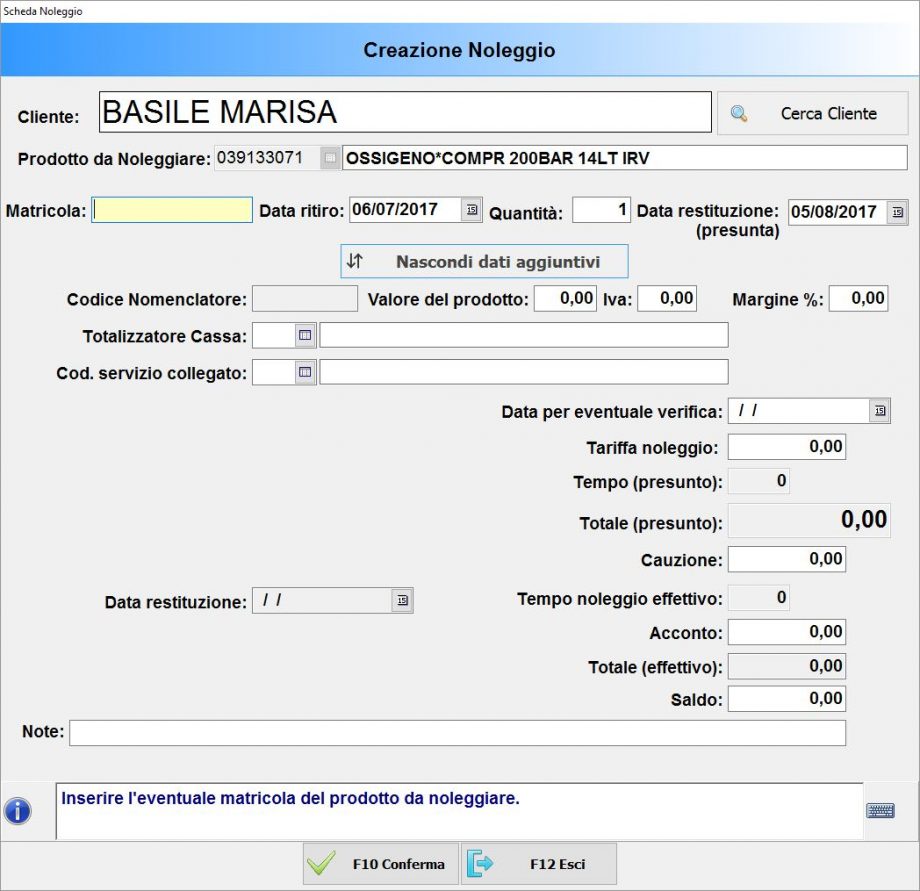
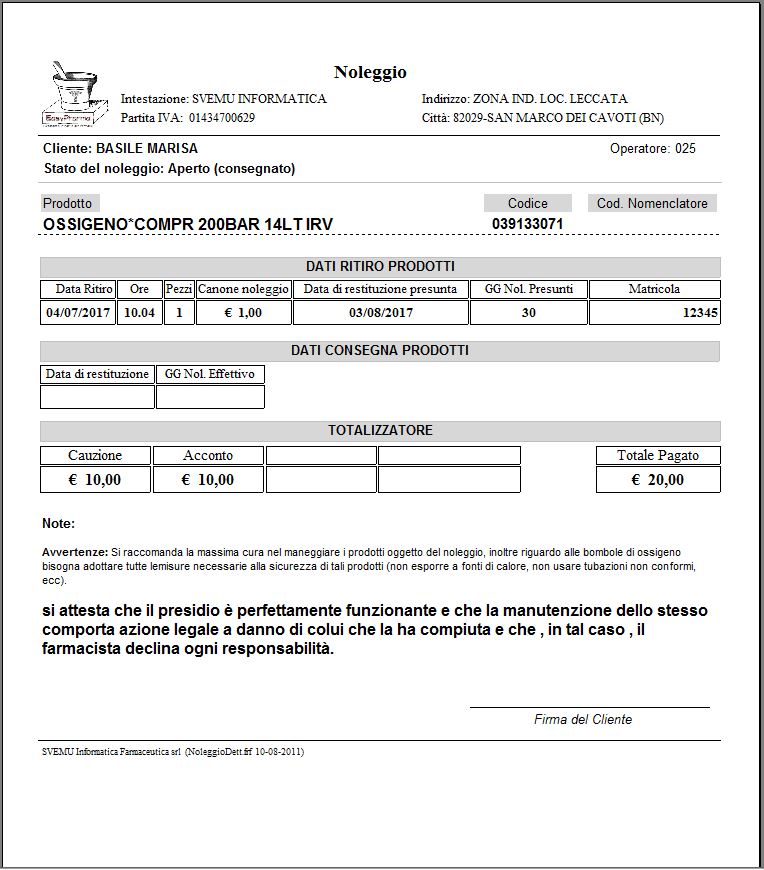
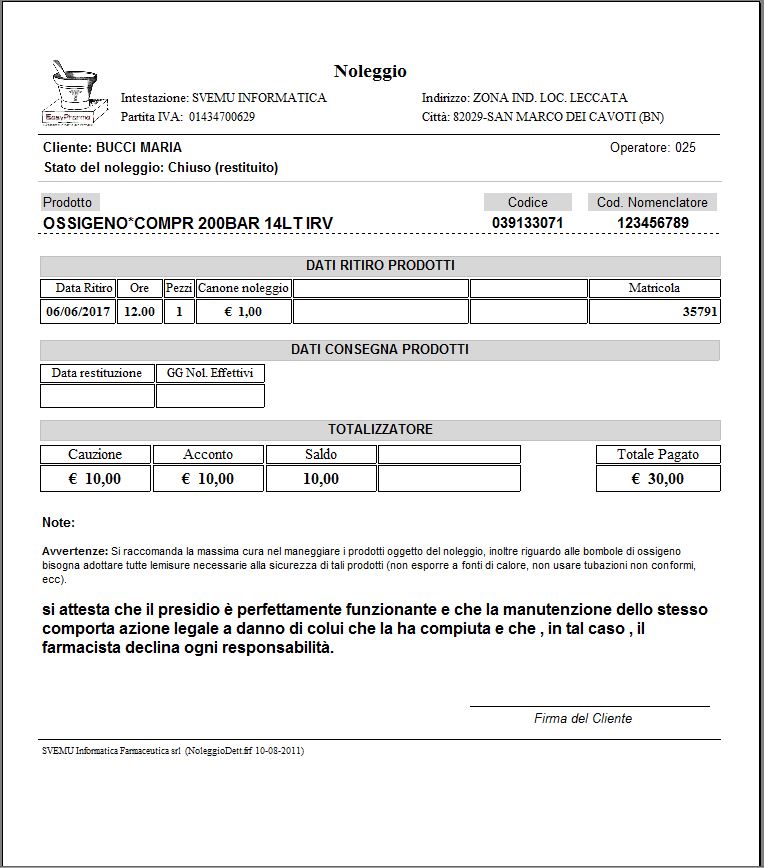
- A compilazione ultimata premi per registrare il noleggio e per procedere con la stampa di riepilogo da conservare come prova a cura del Farmacista (eventualmente effettuare una stampa in duplice copia per consegnarne una anche al cliente).
Perfezionamento Noleggio in vendita (es. bombola di Ossigeno)
Accedi al gestionale, quindi attieniti ai passaggi riportati di seguito:
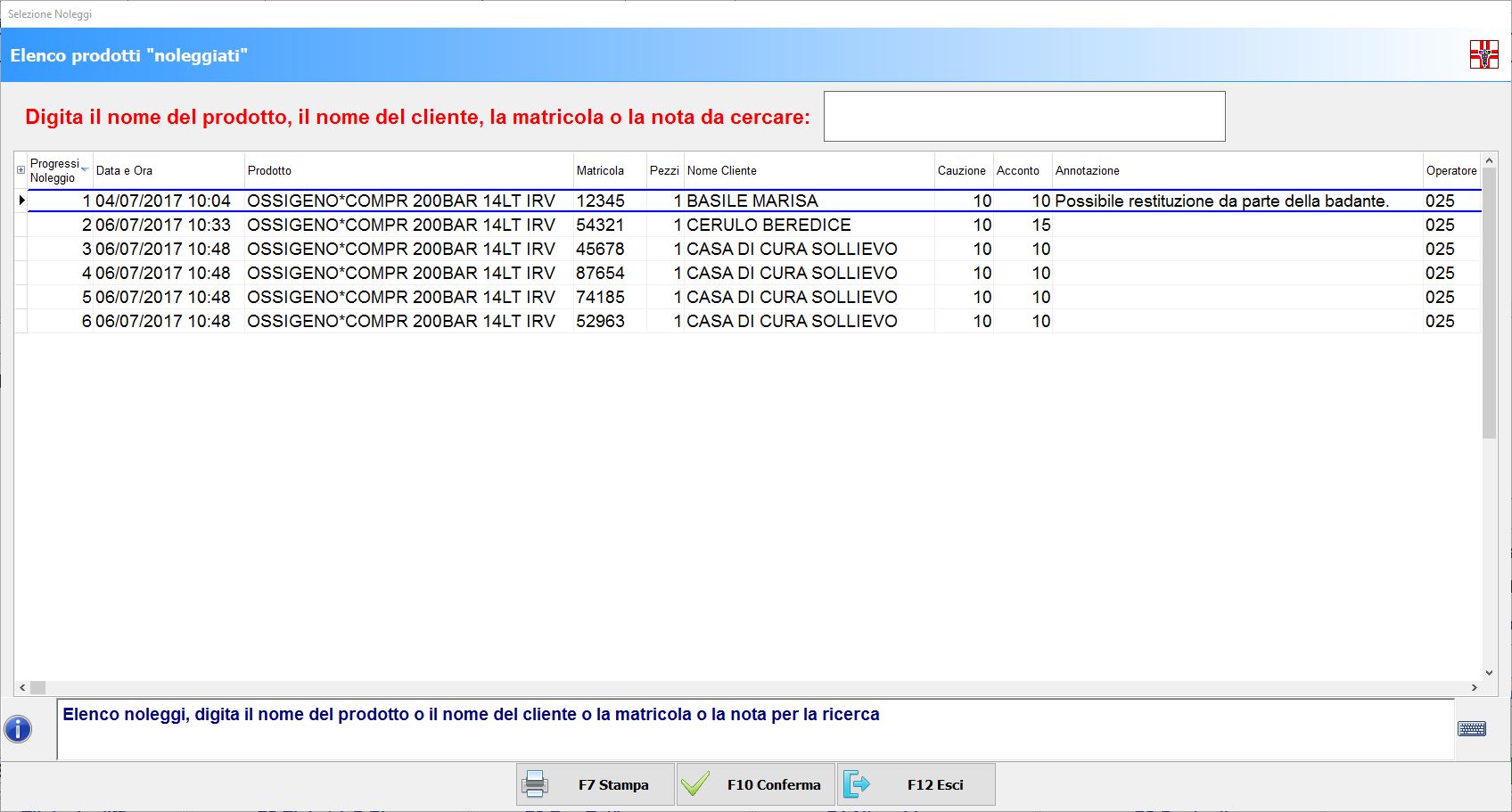
- Accedi in e premi e poi per visualizzare l’Elenco prodotti “noleggiati” e gestirli.
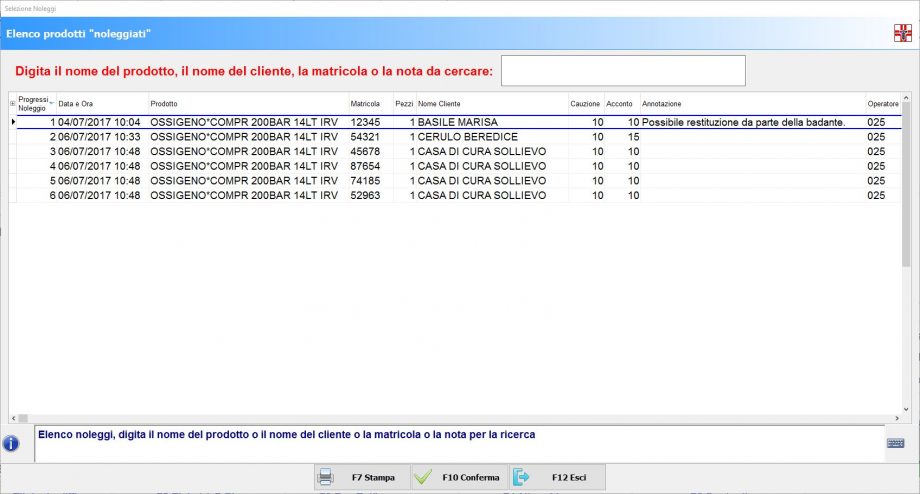
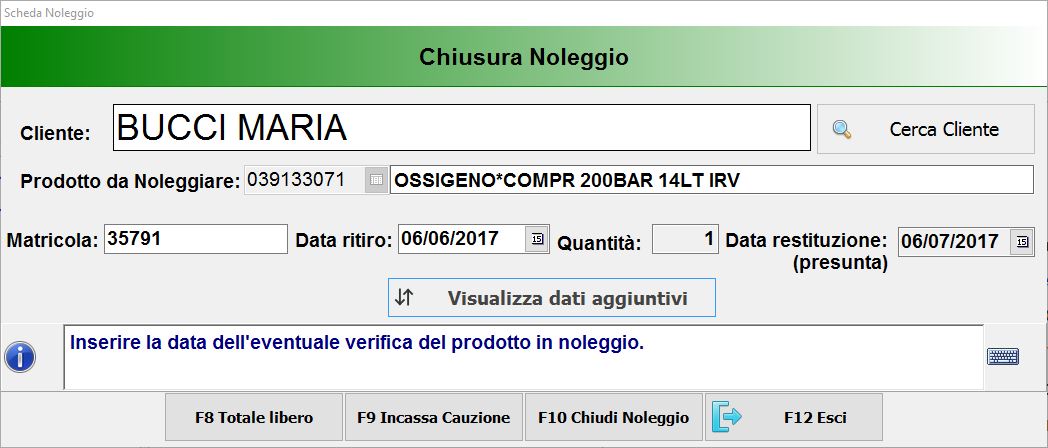
- Seleziona il cliente per il quale intendi modificare o chiudere il noleggio oppure ricercalo digitando le iniziali, quindi seleziona il rigo di tuo interesse e premi , visualizzerai la seguente Scheda Noleggio (chiusura), che dovrai opportunamente chiudere:
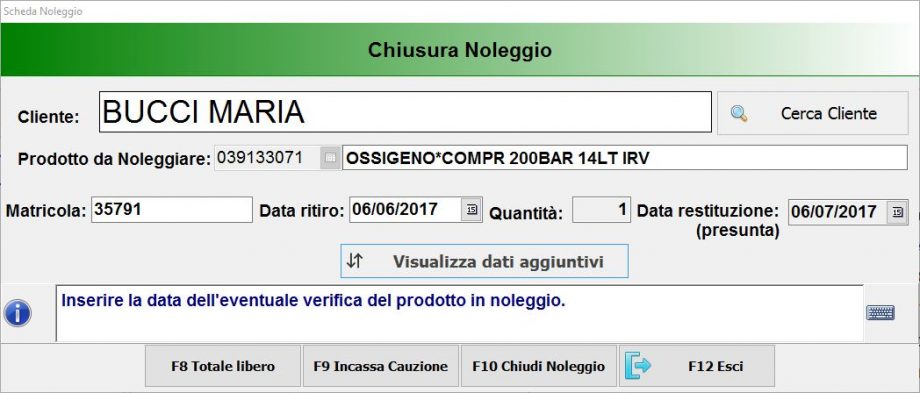
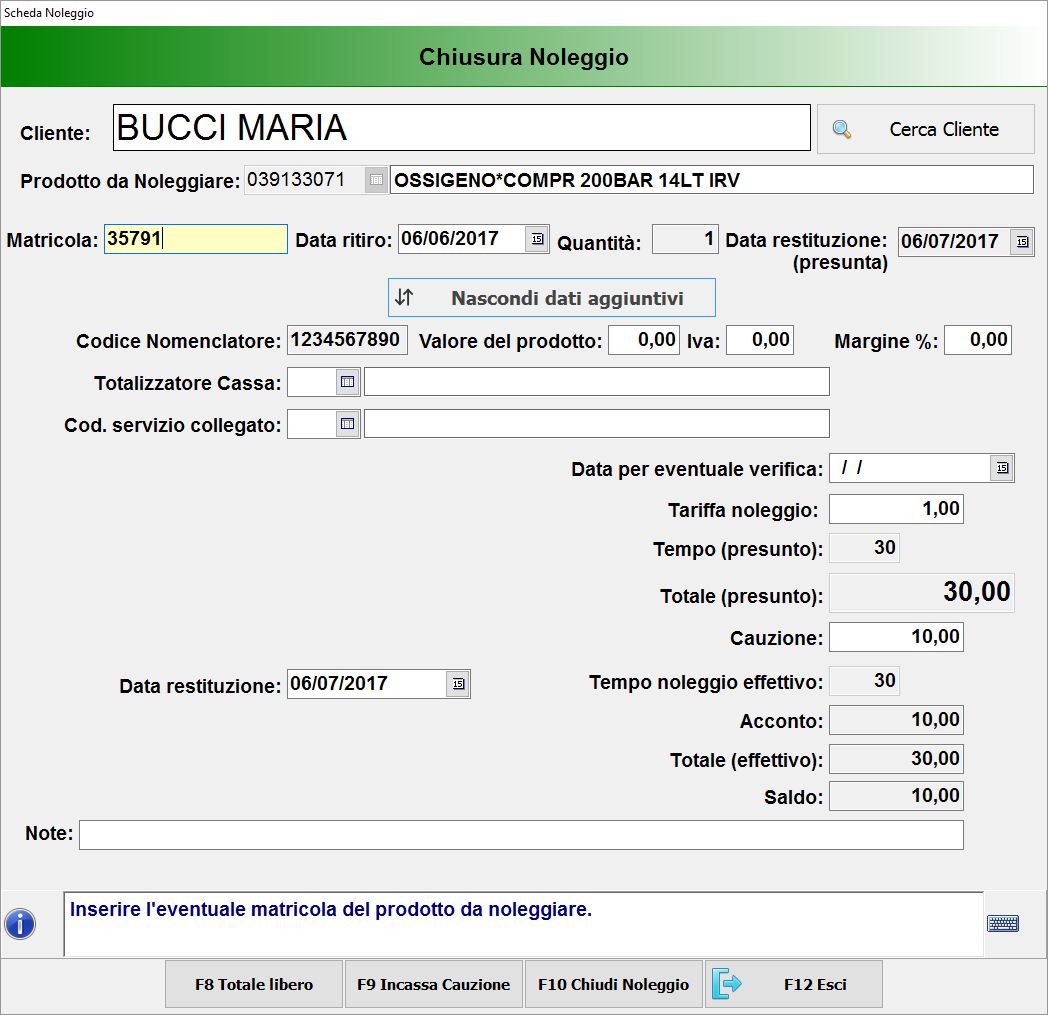
- Se vuoi visualizzare, modificare e/o inserire dati aggiuntivi prima della chiusura definitiva del noleggio premi il tasto funzione e procedi.
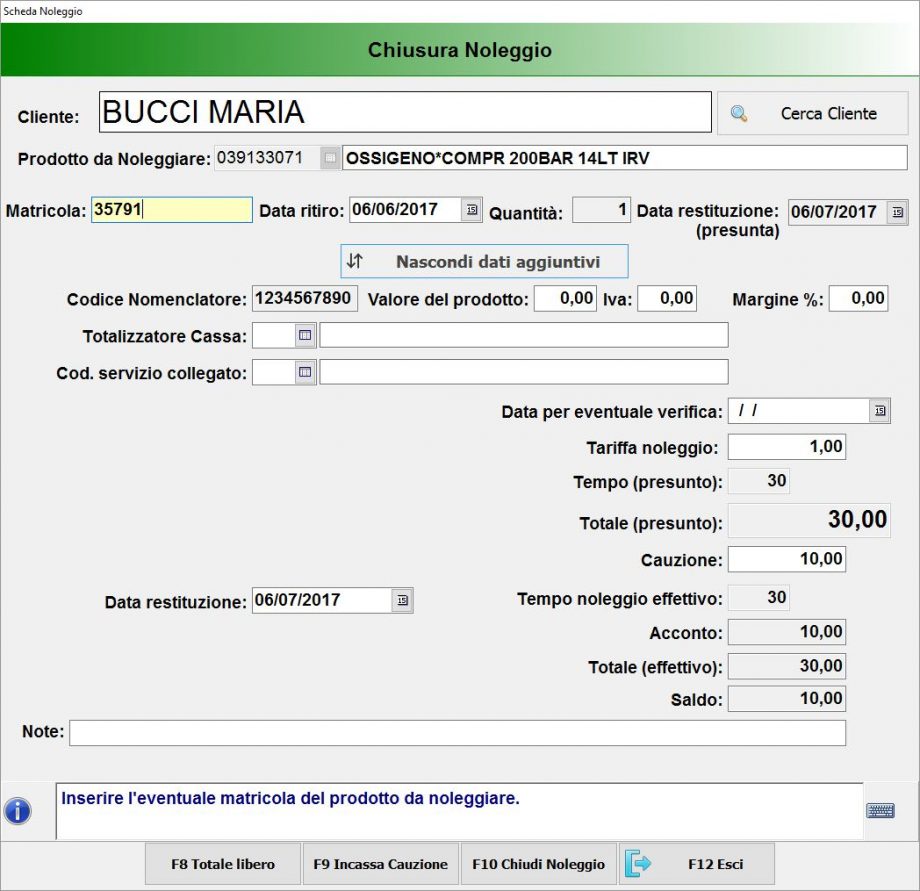
- Se vuoi visualizzare, modificare e/o inserire dati aggiuntivi prima della chiusura definitiva del noleggio premi il tasto funzione e procedi.
- A questo punto premi se vuoi variare il valore del noleggio nonostante quanto inserito e salvato in fase di creazione, oppure premi per incassare appunto la cauzione qualora ad esempio la bombola ti sia stata restituita con congruo ritardo, o altrimenti premi se intendi chiudere il noleggio confermando i dati visualizzati nella Scheda Noleggio (senza incassare la cauzione).
- Fatto ciò in automatico il noleggio verrà registrato come chiuso/restituito e potrai procedere con la stampa di riepilogo da conservare come prova a cura del Farmacista (eventualmente effettuare una stampa in duplice copia per consegnarne una anche al cliente).
Lascia un commento: