
I prodotti personalizzati extra BancaDati possono essere inseriti in magazzino e quindi nel gestionale sfruttando un range di codici liberi; a ciascun codice disponibile ogni Farmacia associa il suo prodotto personalizzato che però (a parità di codice) in un’altra Farmacia potrebbe identificare con molta probabilità tutt’altro prodotto.
Però ciò per le Farmacie facenti parti di un Gruppo rappresenta un punto critico per via della condivisione dei dati e pertanto dev’essere opportunamente gestito.
Filiale
- Dalla Homepage del gestionale premi e poi , entrerai nel contesto di gestione e riepilogo dal quale puoi visualizzare le giacenze dell’intero Gruppo.
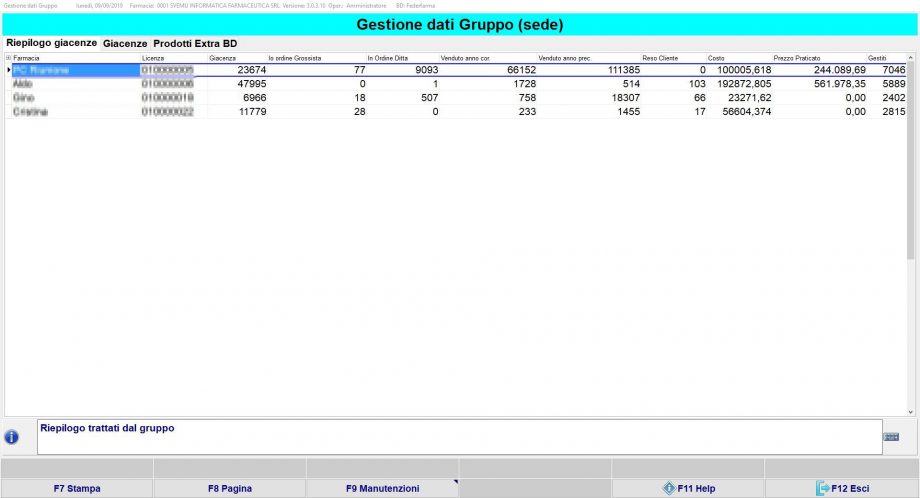
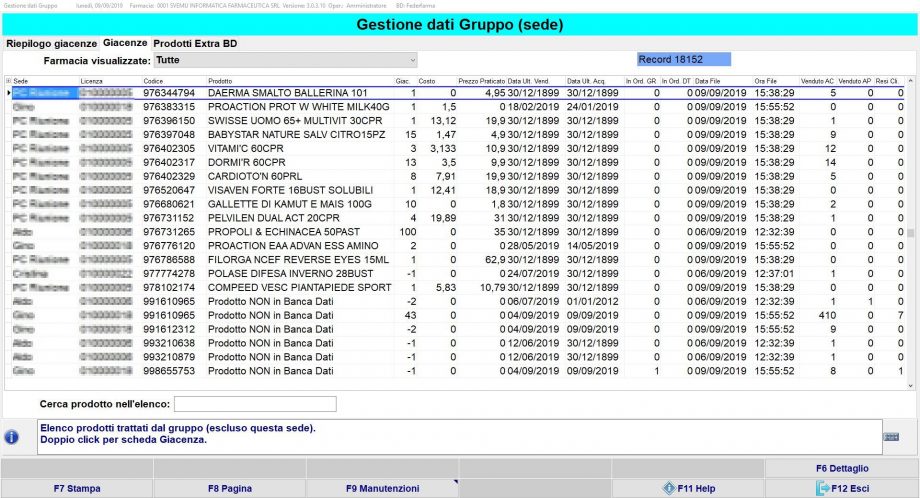
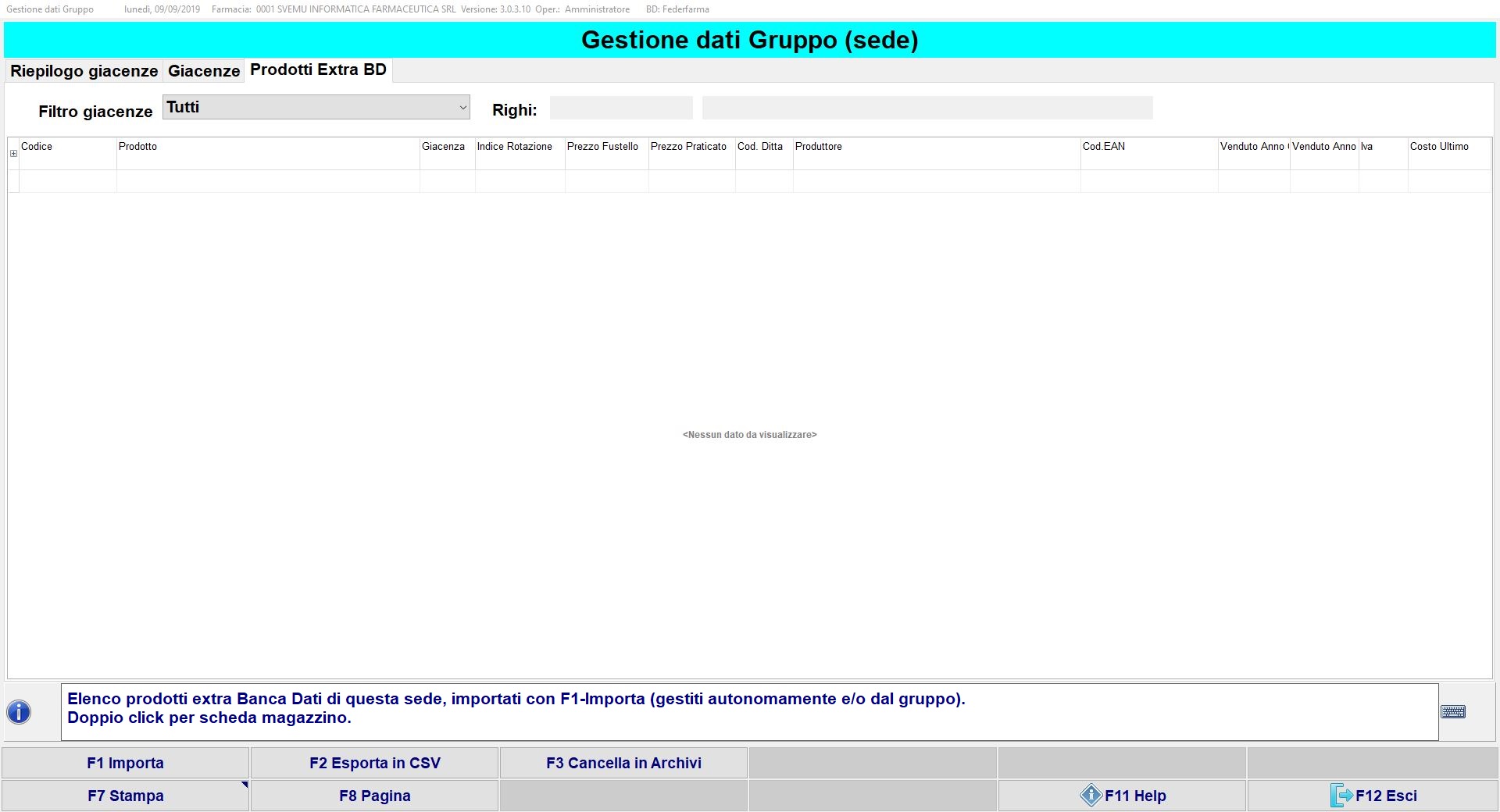
- In questo contesto puoi visualizzare anche i Prodotti Extra BD della tua Farmacia che dovrai prima importare da e poi inventariare prima di cancellarli con (è richiesto il codice di sblocco – operazione da effettuare previa richiesta al tuo Concessionario di zona).
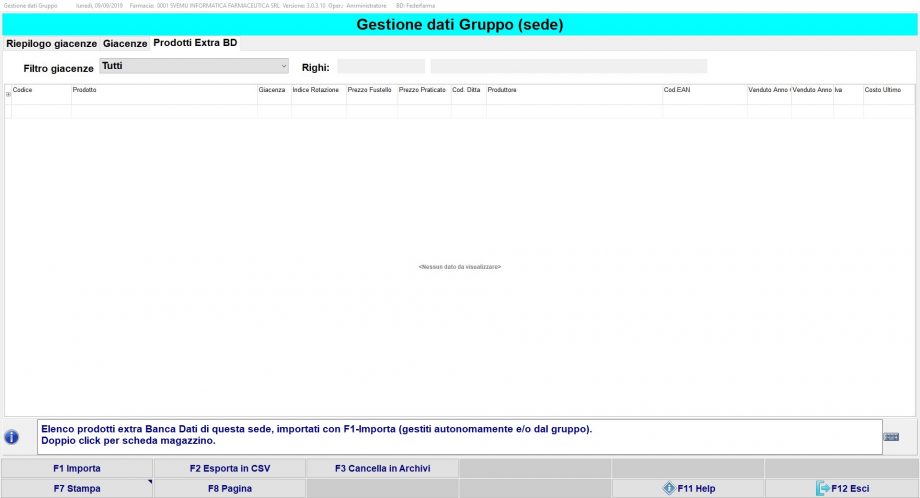
- I Prodotti Extra BD possono essere stampati con oppure salvati in elenco come file CSV premendo il tasto .
- Quando si procede con la cancellazione dell’archivio è possibile salvare come files l’elenco dei prodotti extra BD cancellati e quello delle operazioni tecniche (azzeramenti vari) effettuate su tali prodotti extra BD.
- ATTENZIONE. La cancellazione va fatta prima di recepire ovvero scaricare via banca dati i prodotti Extra BD che il Capogruppo invierà a tutti (questo per evitare sovrapposizioni di codici identificativi di prodotti diversi perché assegnati secondo diversi criteri da ciascuna Farmacia filiale).
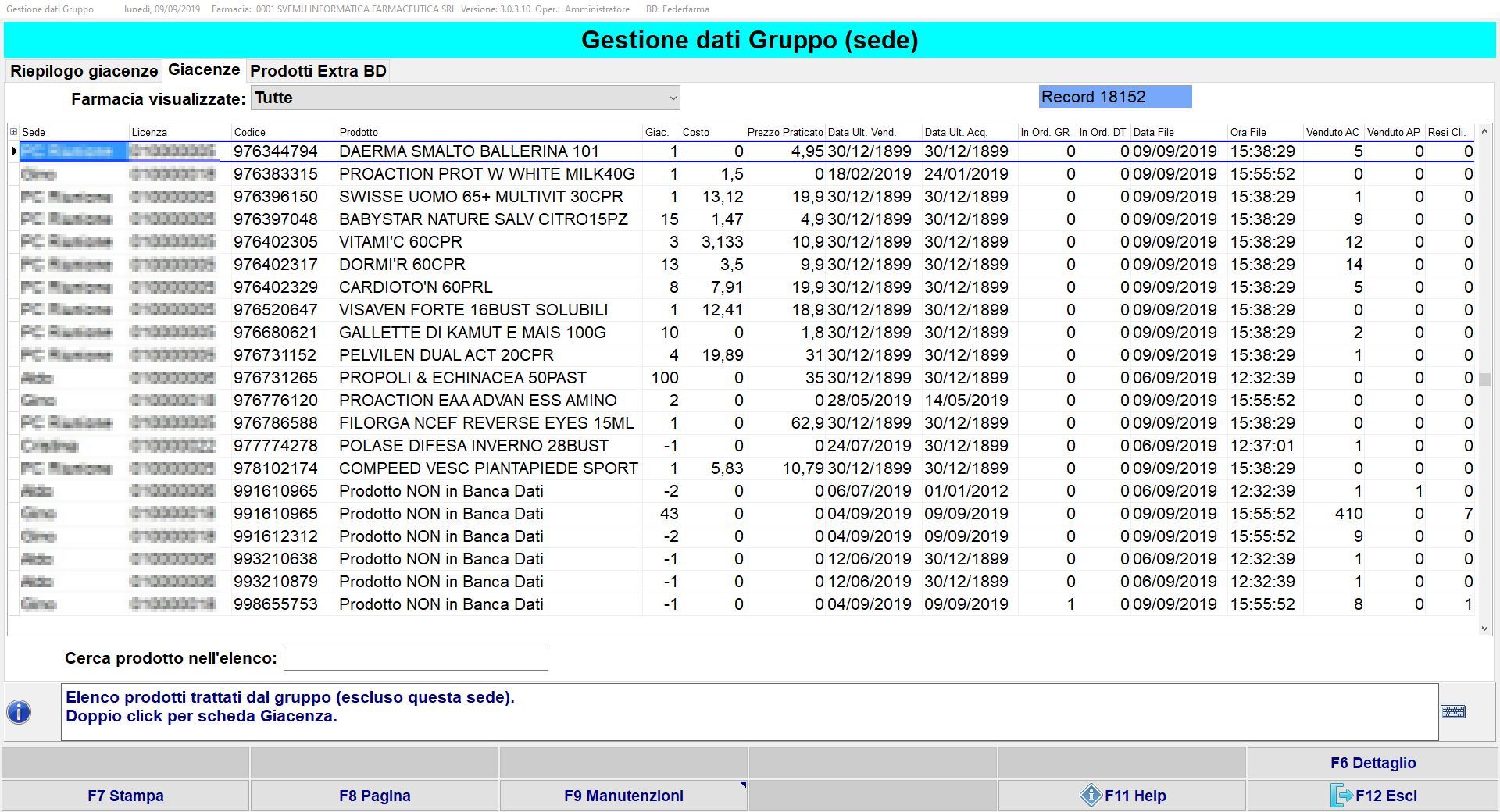
Capogruppo
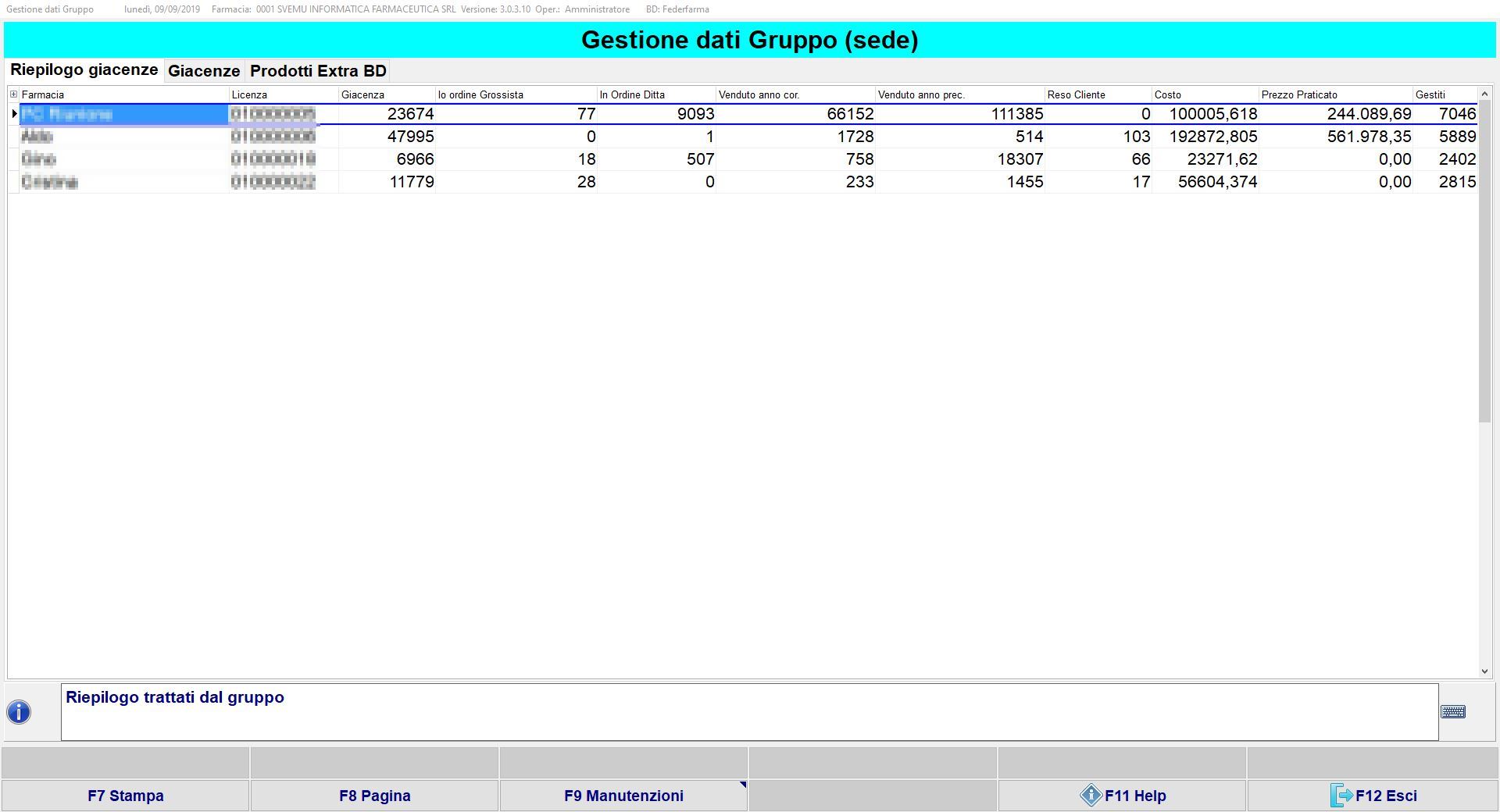
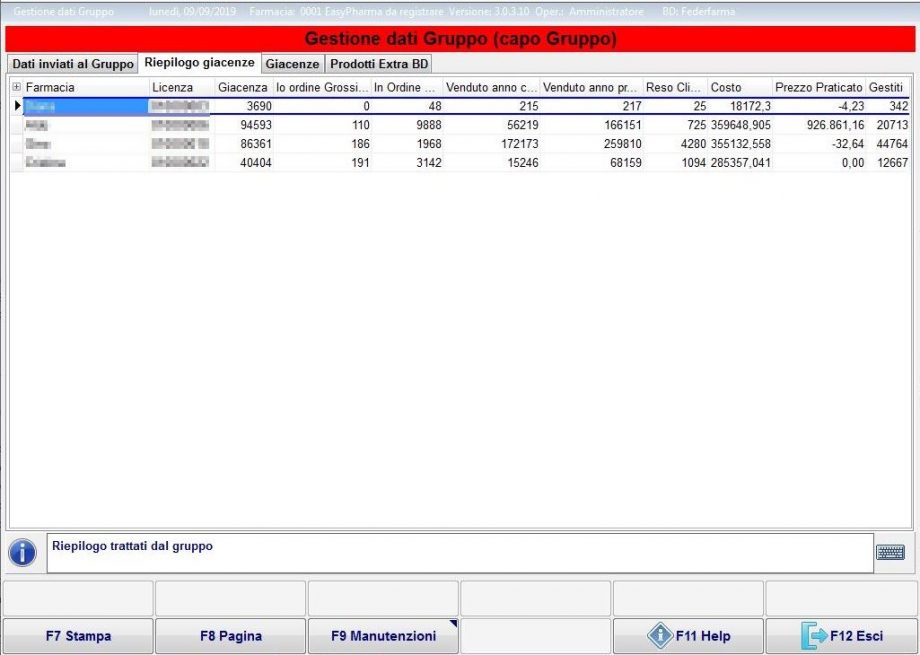
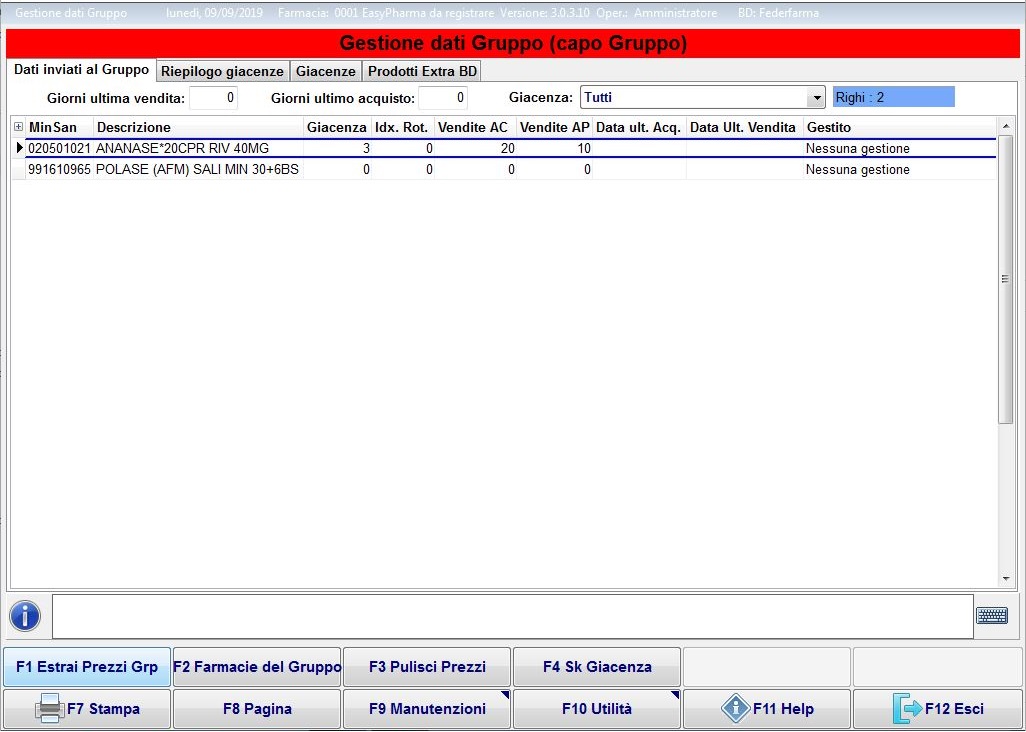
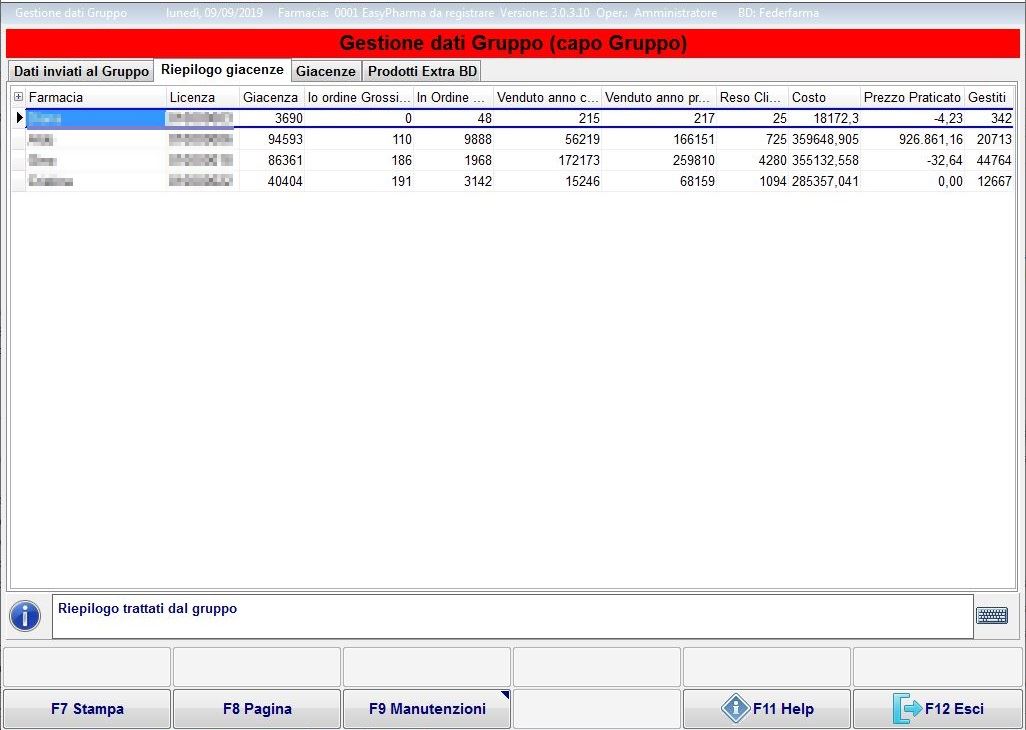
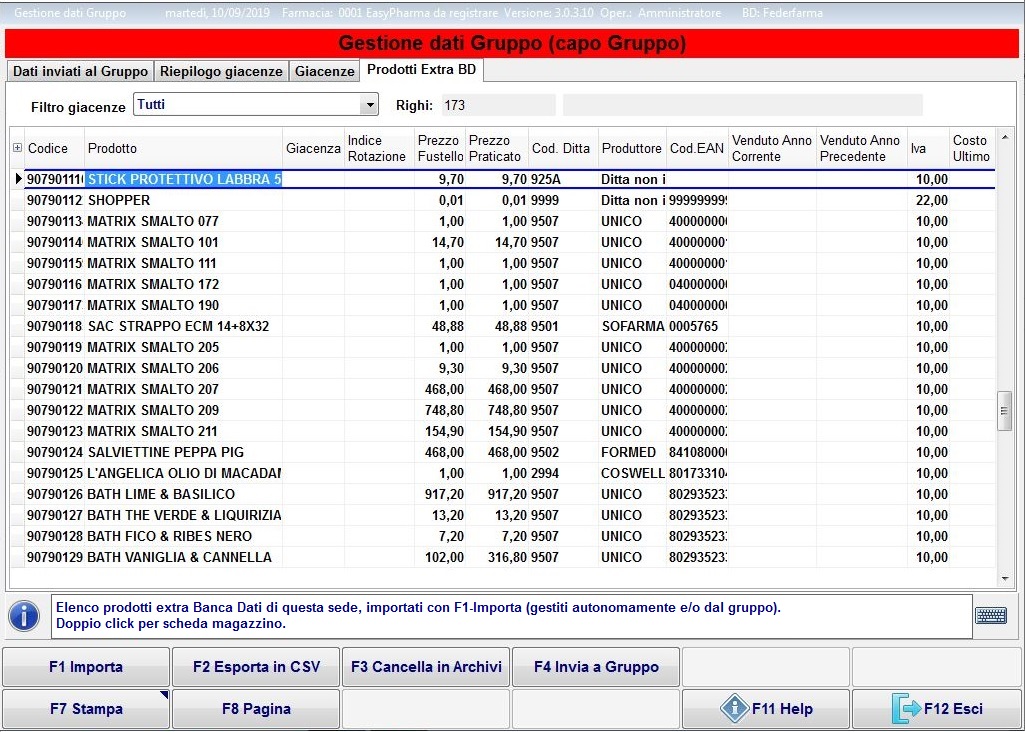
- Dalla Homepage del gestionale premi e poi , entrerai nel contesto di dati inviati, gestione e riepilogo dal quale puoi visualizzare i dati (prezzi, sconti, messaggi) che hai inviato ai componenti del Gruppo premendo nonché le giacenze dell’intero Gruppo.
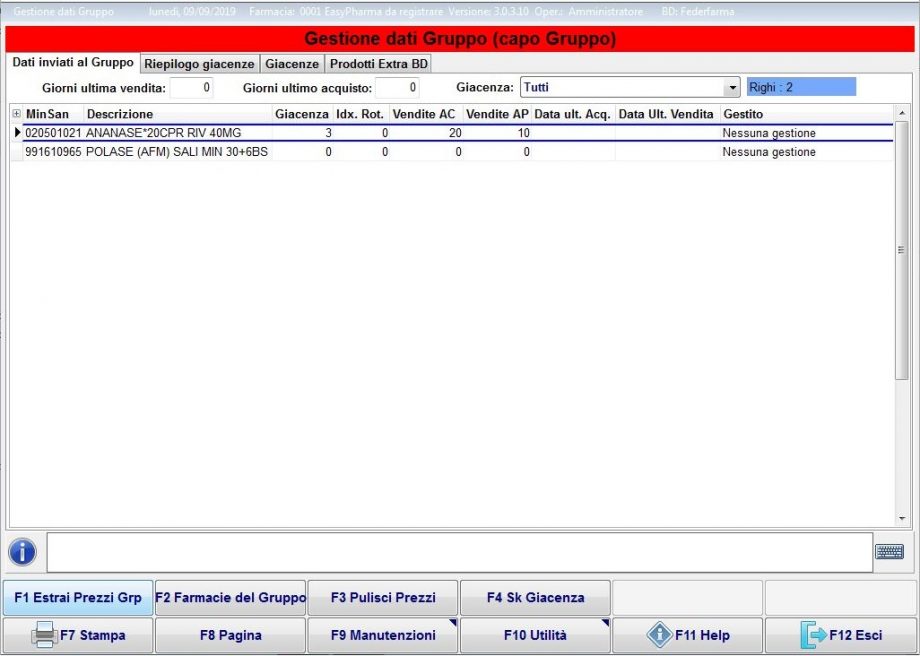
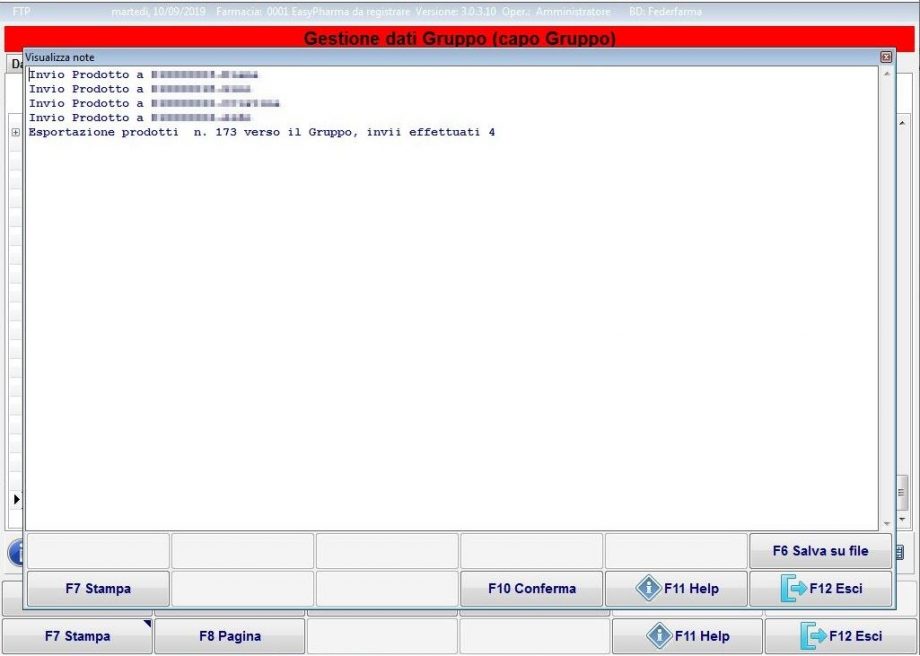
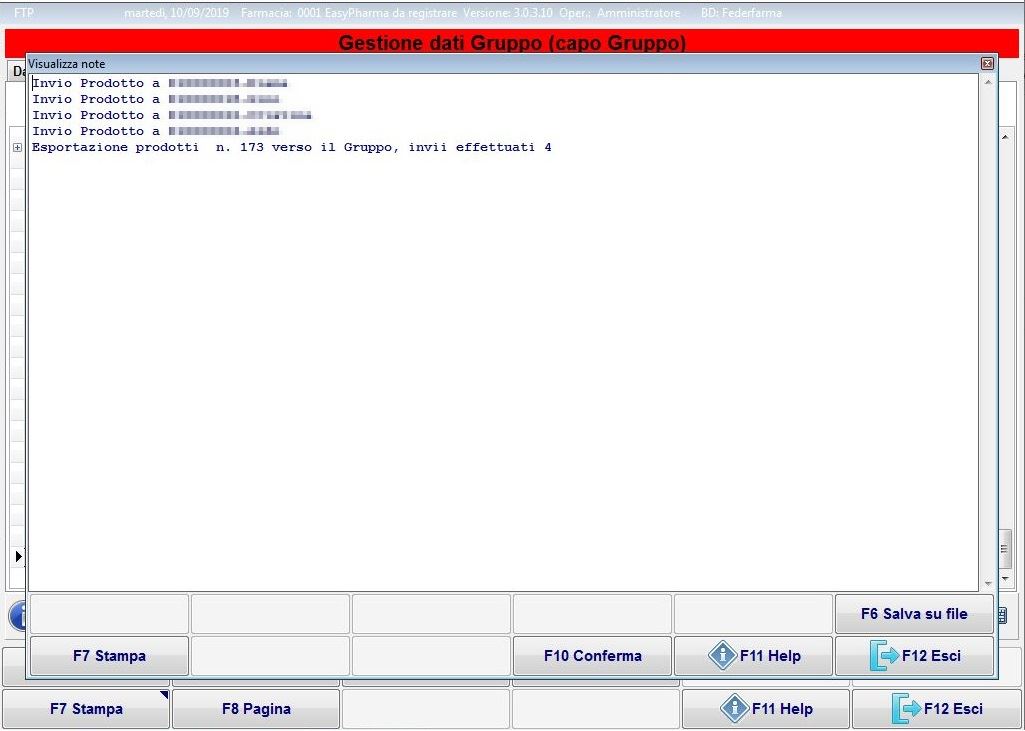
- In questo contesto puoi visualizzare anche i Prodotti Extra BD della tua Farmacia che dovrai prima importare da e poi eventualmente inviare al Gruppo con .
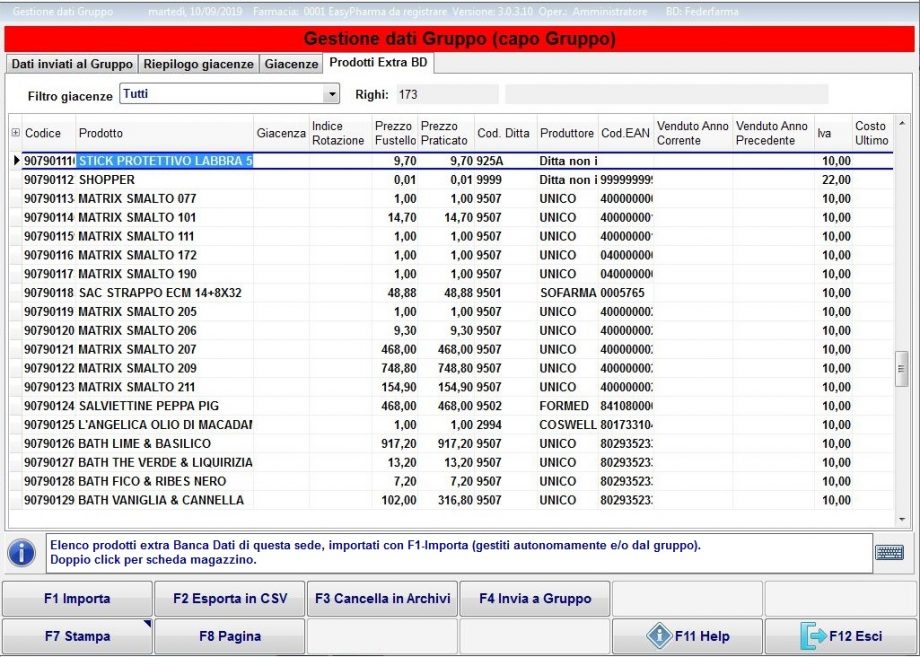
- I Prodotti Extra BD possono essere stampati con oppure salvati in elenco come file CSV premendo il tasto .
- Qualora fosse necessario cancellarli premi (è richiesto il codice di sblocco – operazione da effettuare previa richiesta al tuo Concessionario di zona).
Farmacie NON in Gruppo
Dalla Homepage del gestionale premi e poi , entrerai nel contesto Gestione dati extra BD dal quale puoi visualizzare e gestire i tuoi prodotti personalizzati. 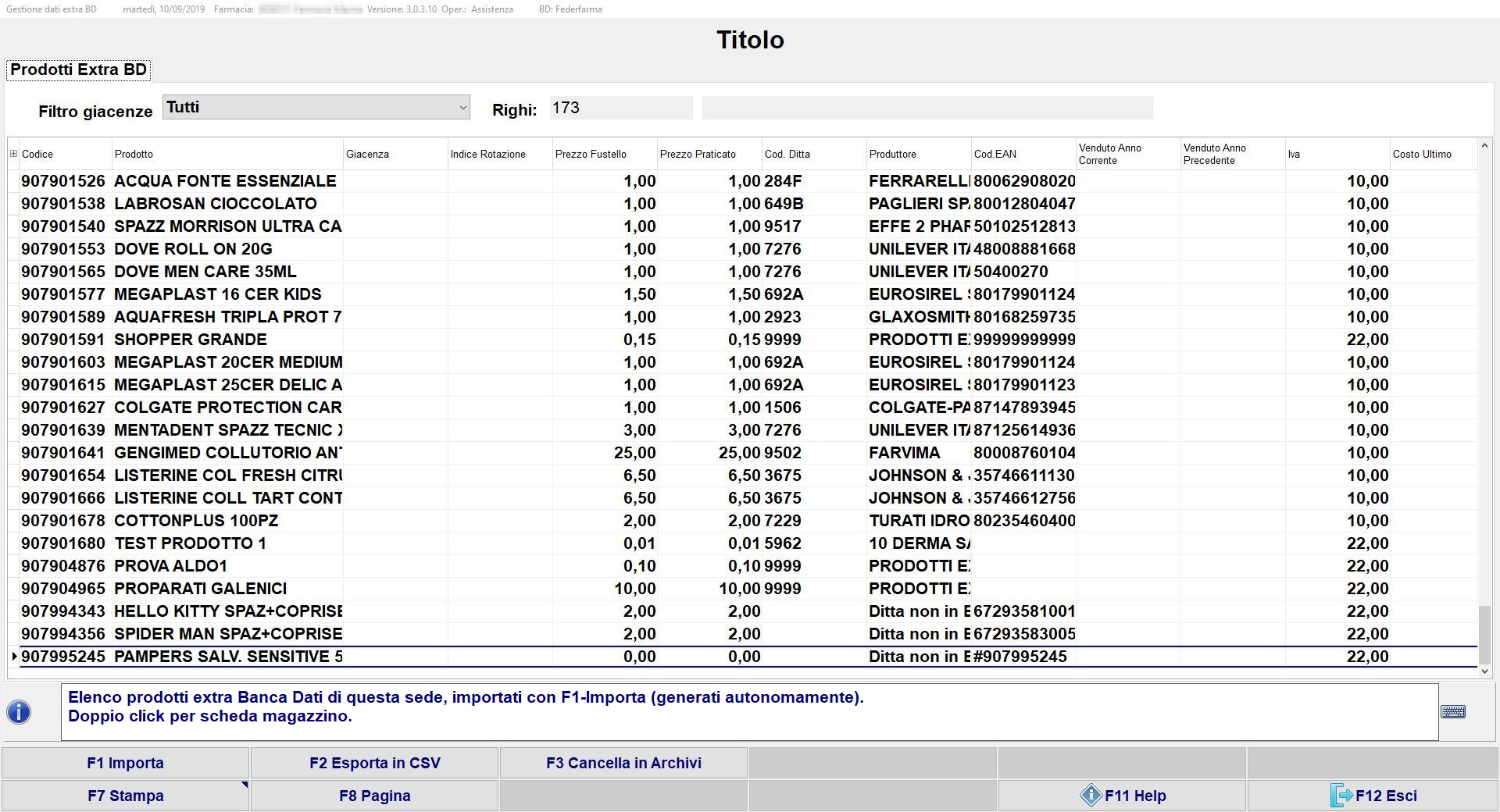
Lascia un commento: