
Carta Fedeltà Alphega.
Accedi al gestionale, quindi attieniti ai passaggi riportati di seguito.
Fidelizzazione cliente (consigliata)
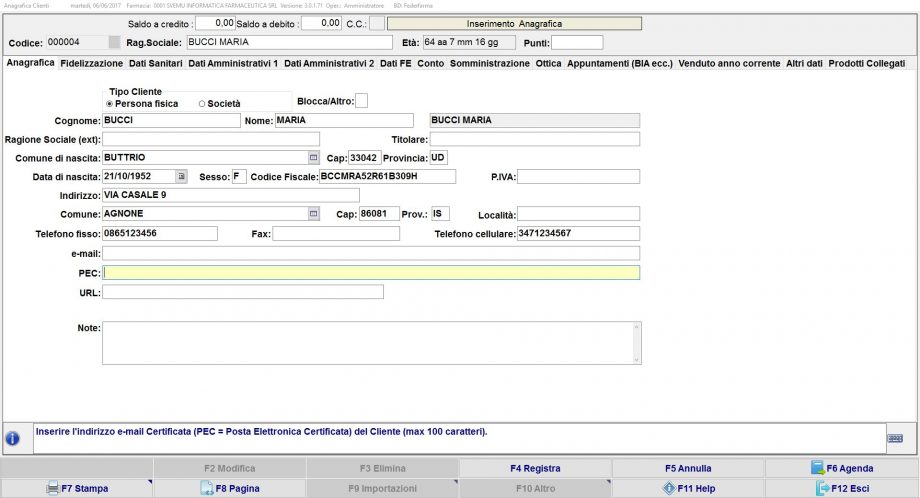
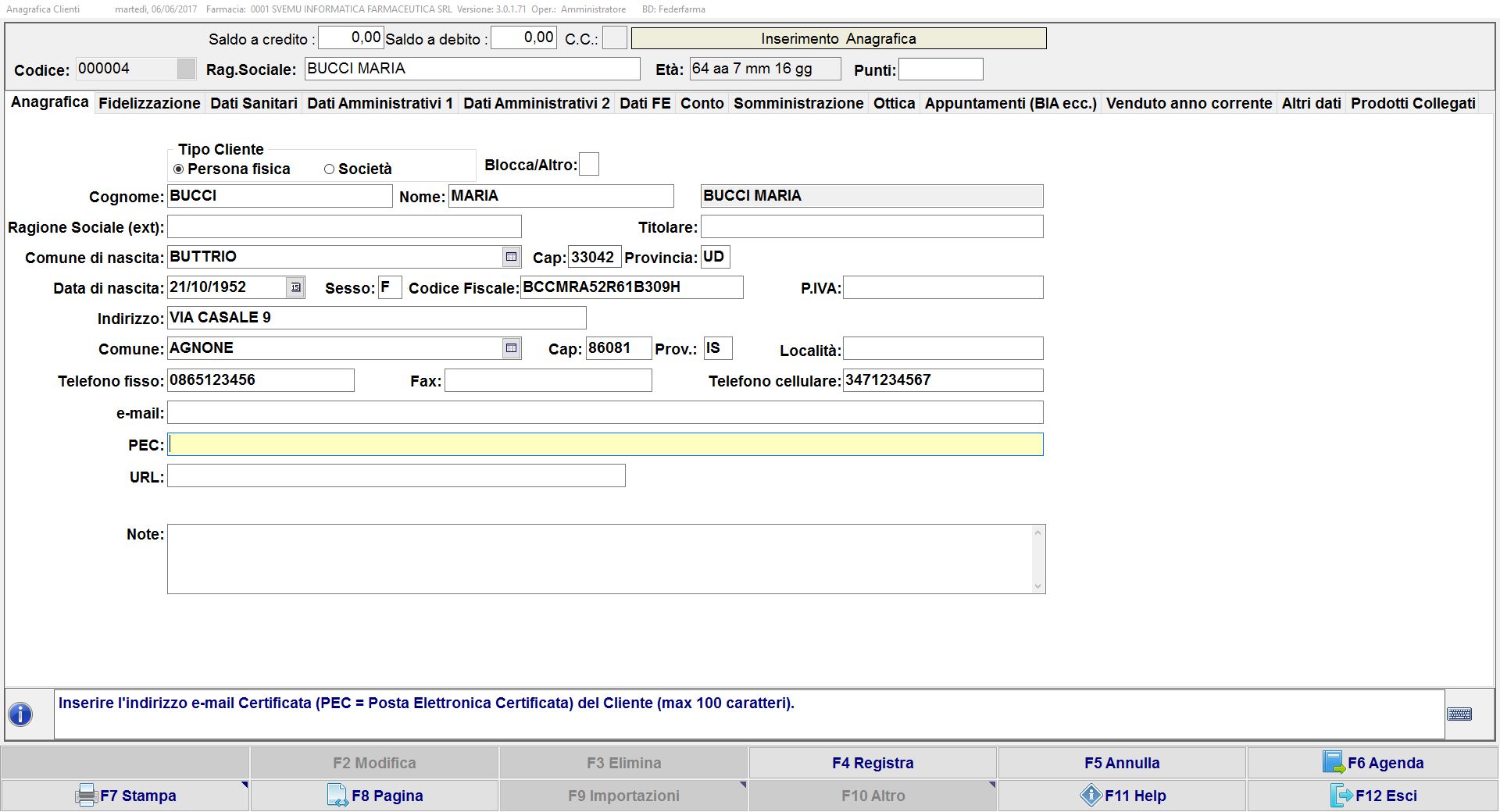
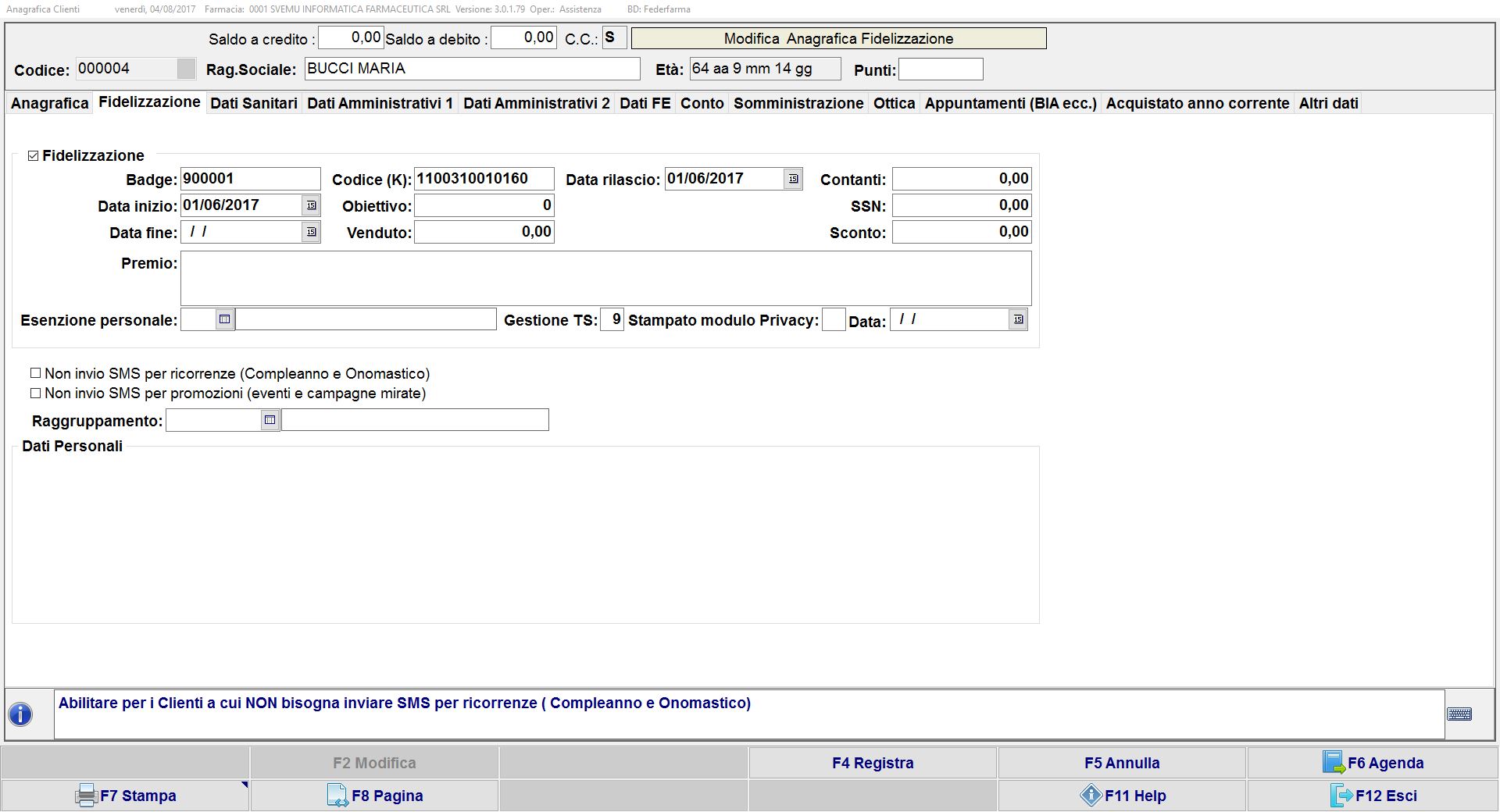
- Dalla Homepage del gestionale premi , poi e poi . Entrerai nel contesto di Elenco Clienti, quindi premi e nel contesto di Anagrafica Clienti procedi con l’inserimento dei dati del nuovo cliente da fidelizzare (prima quelli Anagrafici e poi quelli per la Fidelizzazione e se necessario/di utilità altri dati nelle pagine dedicate).
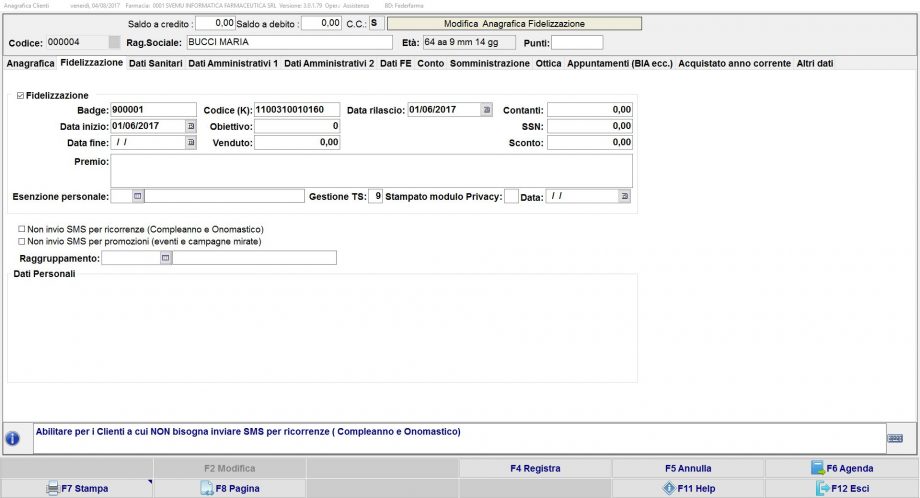
- Nel campo Codice (K) dev’essere inserito il numero della card, SOLO la componente numerica (omettendo cioè d’inserire altri possibili caratteri in essa presenti, es. %% opp. ^^ opp. $$ ecc.).
- Al termine della compilazione delle schede premi , poi premi per abbandonare il contesto e poi di nuovo per ritornare nella Homepage del gestionale.
Attribuzione punti
Dalla Homepage del gestionale accedi in e visualizza il campo inserimento

Quindi attieniti ai passaggi riportati di seguito:
- Con l’ausilio del lettore ottico inserisci il barcode della tessera del cliente, visualizzerai la seguente schermata di vendita che riporta i dati del cliente in questione precedentemente fidelizzato:
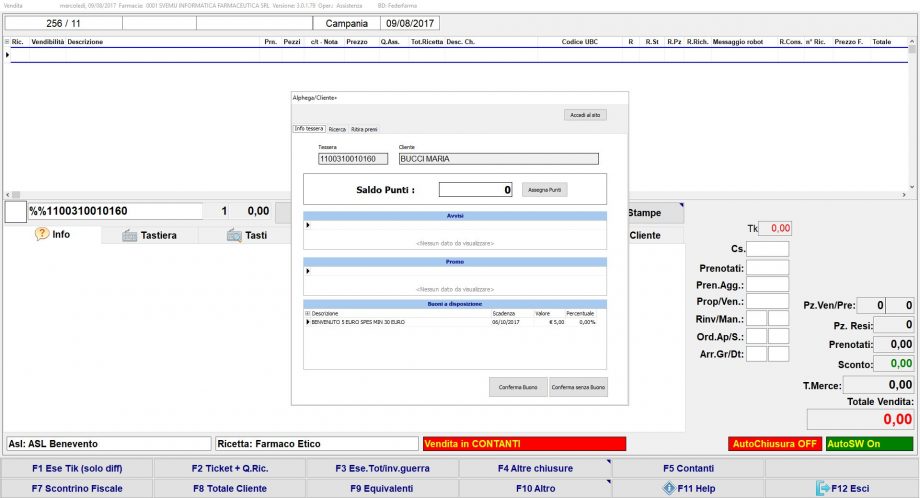
- Se il cliente non ha con sé la tessera è possibile richiamare comunque il cliente, e procedere con la vendita e l’attribuzione dei punti che ne derivano, o digitando nel campo inserimento ,C seguito dal cognome (senza spazi, es. ,CBUCCI) oppure cliccando su Cliente (sotto il campo inserimento) e poi sul box Fidelity effettuando nel contesto Alphega/Cliente+ la ricerca (colonna Ricerca) in anagrafica.
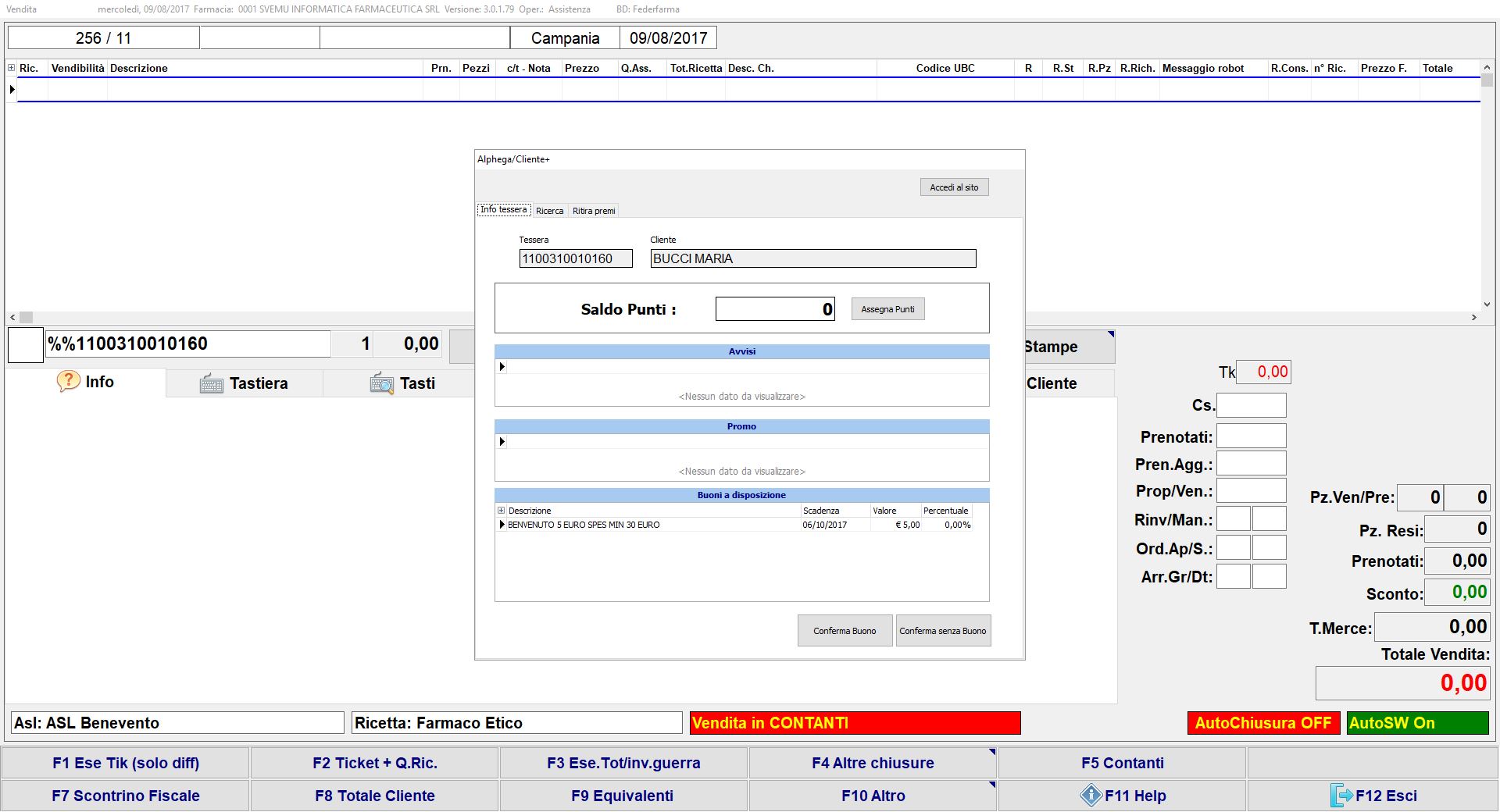
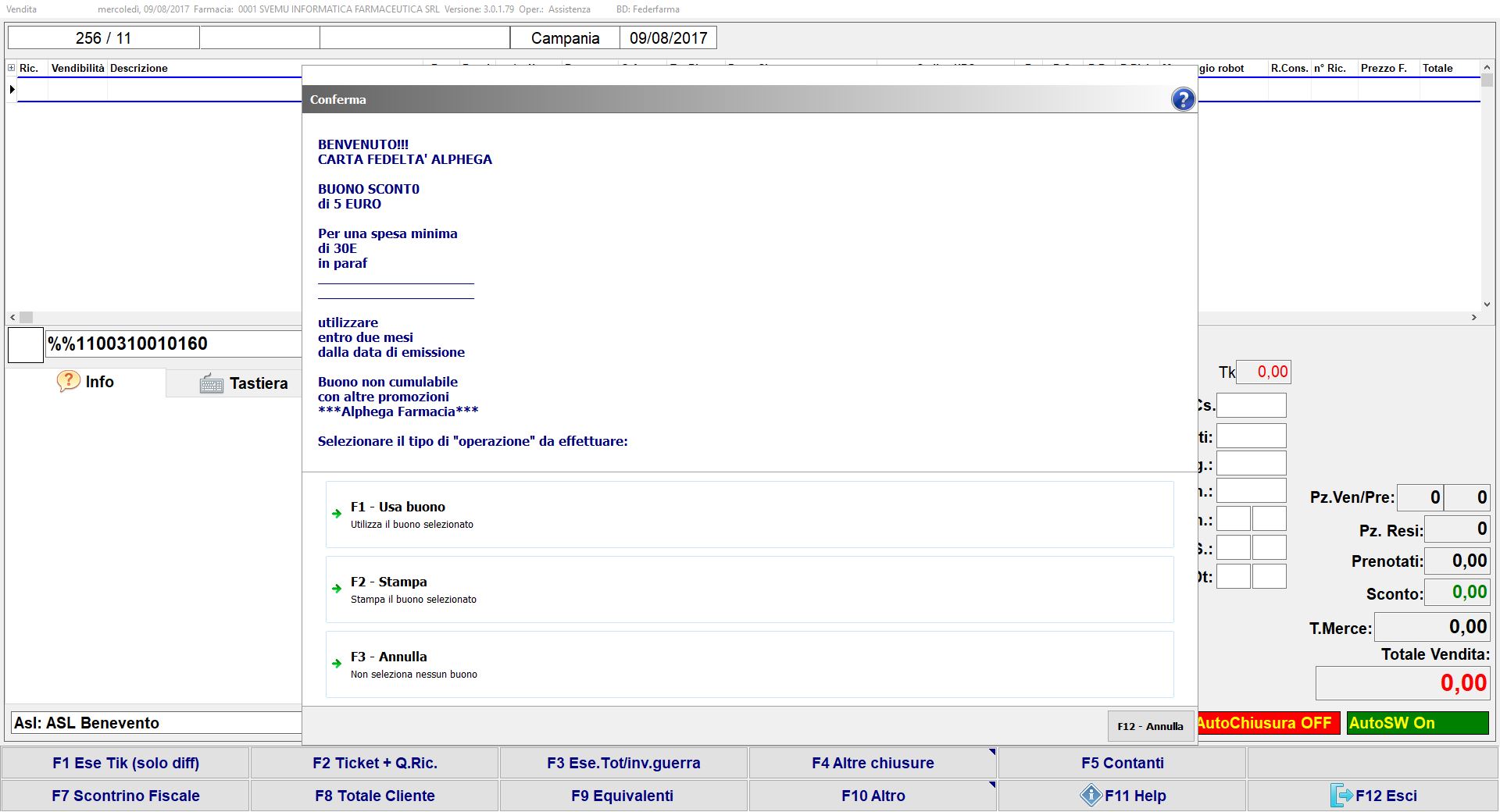
- Se il cliente ha maturato un buono e intende utilizzarlo devi selezionare il buono in questione e poi premere il tasto funzione , visualizzerai il dettaglio del buono che poi potrai usare premendo (qualora il cliente abbia perso il cartaceo sul quale era stampato il barcode) oppure stampare con .
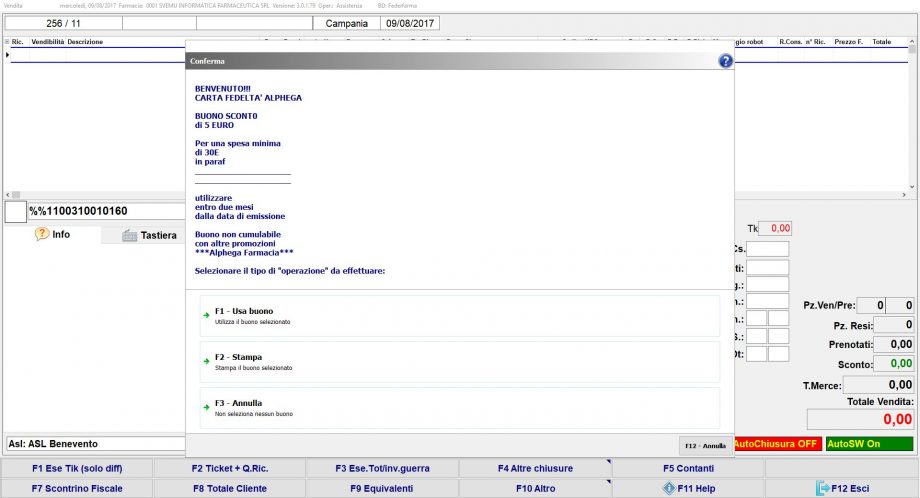
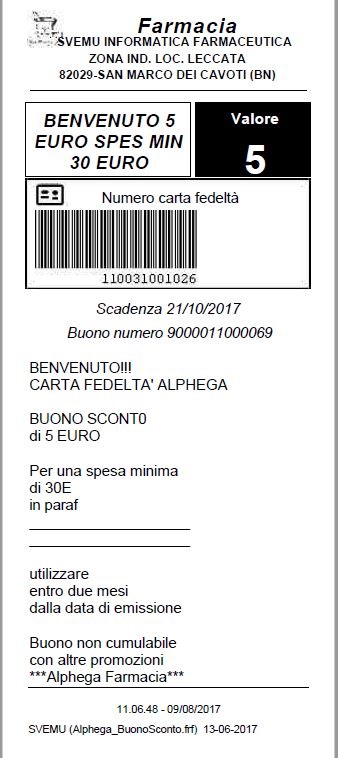
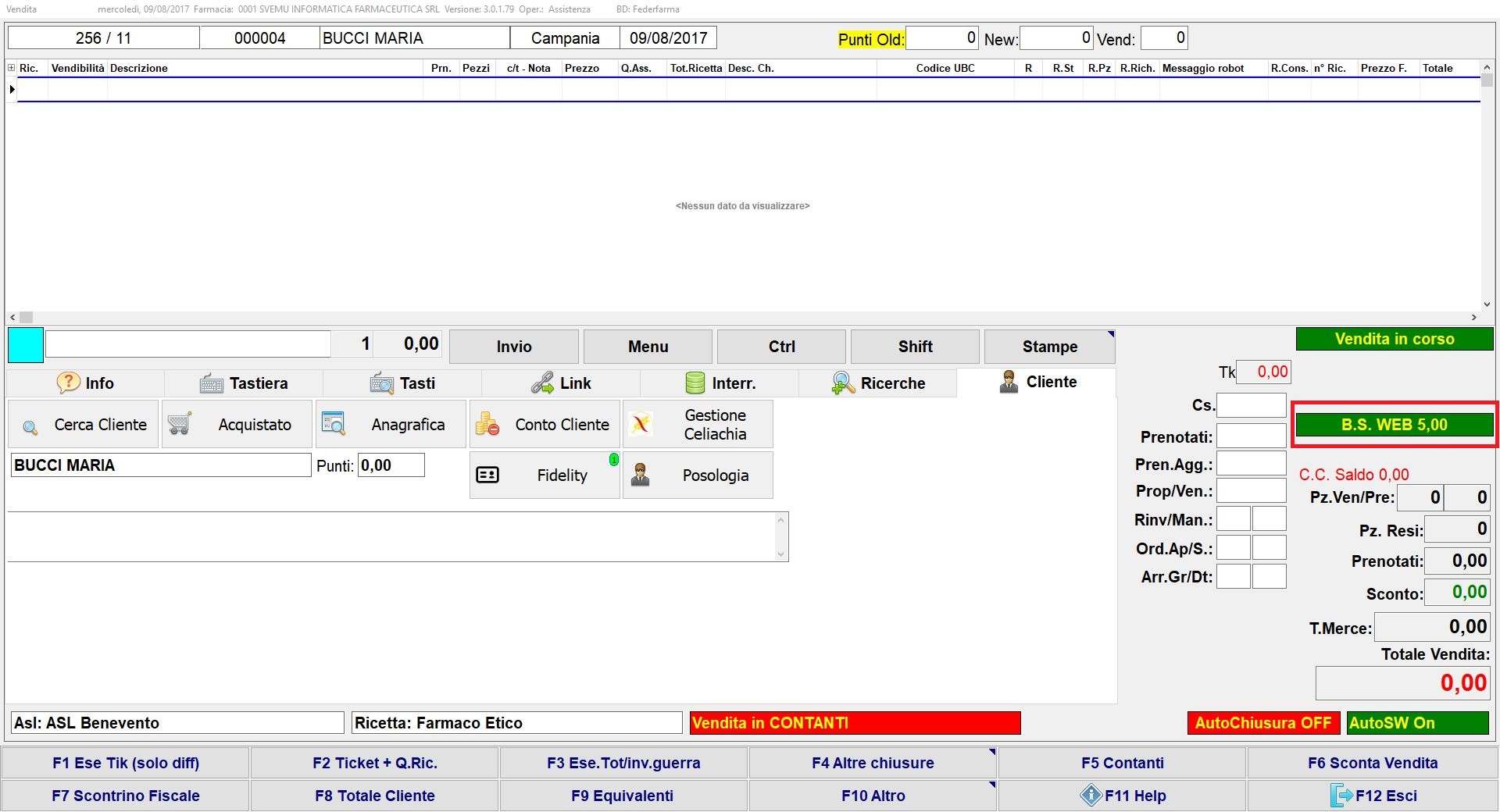
- Se il cliente intende utilizzare subito il buono, in vendita visualizzerai una etichetta verde con indicato l’importo dello sconto a cui il cliente ha diritto.
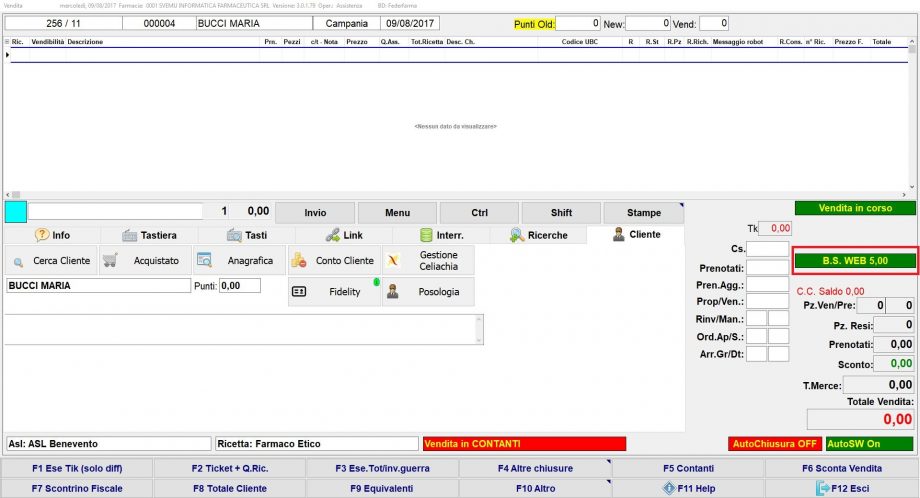
- Se il cliente intende utilizzare subito il buono, in vendita visualizzerai una etichetta verde con indicato l’importo dello sconto a cui il cliente ha diritto.
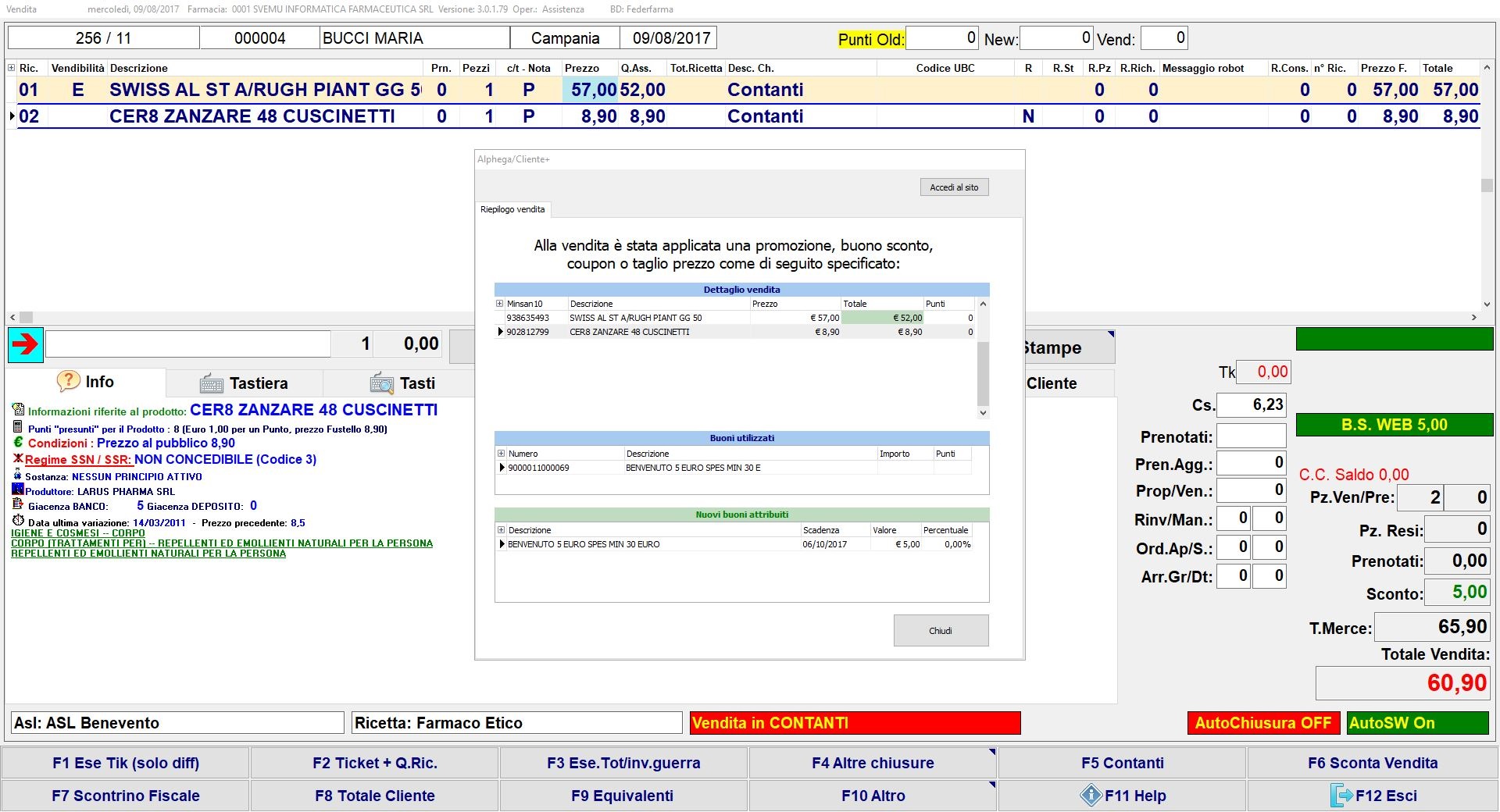
- A questo punto inserisci come di consueto il/i prodotto/i in vendita (ovviamente per ottenere punti/buoni acquisto dev’essere acquistato un prodotto che ne attribuisce – tra quelli individuati dal Network) e poi chiudi la vendita con (se richiesto digita o seleziona il Codice fiscale dall’elenco e conferma con ), oppure con per emettere lo “Scontrino non Fiscale”. Visualizzerai il riepilogo dei prodotti acquistati col dettagliato del prodotto che ha usufruito della riduzione di prezzo avendo utilizzato il buono sconto e l’eventuale attribuzione di un nuovo buono/coupon da utilizzare in un prossimo acquisto.
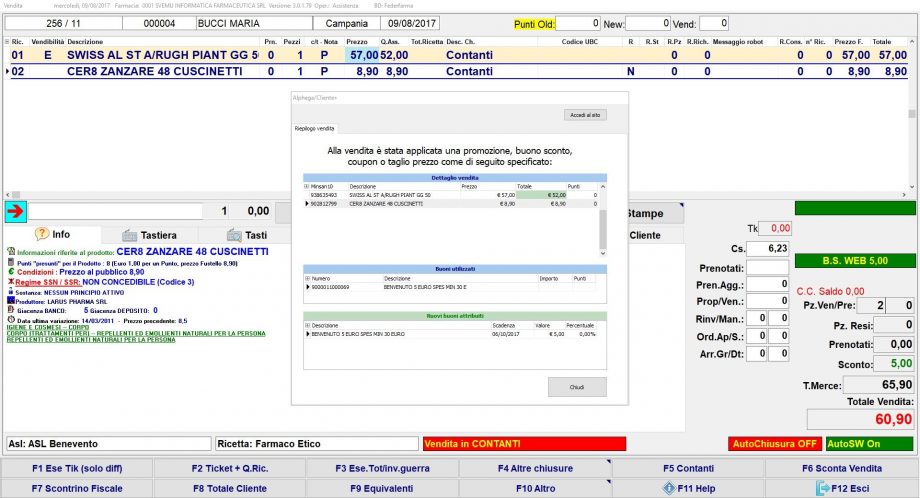
- Infine premi Chiudi nel contesto di Riepilogo vendita per Alphega/Cliente+ per completare la vendita e quindi chiuderla definitivamente.
Lascia un commento: