
Tra le best practices per la gestione di più sedi farmaceutiche (di proprietà, consortili, network, semplice collaborazione) la procedura centralizzata per gli acquisti è di certo la più ricercata, e con EasyPharma è possibile soddisfare in modo completo tale richiesta.
Per quanto concerne gli acquisti da Ditta produttrice è possibile centralizzare l’emissione dell’ordine da una sola sede, avendo opportunamente a disposizione tutti i dati necessari per una corretta valutazione delle quantità e delle condizioni economiche.
Un ordine a Ditta per più sedi richiede come prima discriminante la tipologia di consegna: infatti l’ordine o può essere effettuato dalla sede centrale con richiesta di consegna unica, ovvero presso la sede stessa e con emissione di unica fatturazione (alla sede principale) ma successiva ripartizione dei prodotti alle singole sedi, oppure in alternativa, come altrettanto spesso accade, la contrattazione dell’ordine può avvenire nella sede centrale, ma l’invio dei prodotti prevederà consegna alle singole sedi, con conseguente emissione di documenti contabili distinti per ciascuna sede.Con EasyPharma sono gestibili entrambe le casistiche di ordine a Ditta, e addirittura la ripartizione delle quantità può essere suggerita in automatico in base a precisi algoritmi, con l’ulteriore possibilità di adeguarla manualmente in base a esigenze del momento.
Sia se l’ordine sarà consegnato nella sede centrale sia se sarà consegnato in ciascuna singola sede, con EasyPharma è possibile memorizzare le ripartizioni in maniera tale da tener traccia del sito di destinazione dei prodotti in arrivo.
Esempio: la sede centrale effettua l’ordine di x prodotti per la sede A, in automatico alla conferma dell’ordine la sede A visualizzerà nel contesto di carico merce l’ordine con le quantità attese. Con tale gestione viene di fatto automatizzato lo scambio di informazioni sulle quantità in arrivo, e di conseguenza, il flusso di evasione ordine all’arrivo dei prodotti (sia da sede centrale che direttamente dall’azienda produttrice) seguirà l’iter operativo di un normale ed abituale carico merce in Farmacia.Spetta comunque al Capogruppo di occuparsi interamente e con metodo centralizzato di acquistare e quindi di effettuare ordini a Ditta che verranno poi automaticamente ripartiti fra le singole Farmacie (filiali) in base ad accordi prestabiliti.
Per effettuare un ordine a Ditta e ripartirlo alle Farmacie filiali accedi al gestionale, quindi attieniti ai passaggi riportati di seguito:
- Dalla Homepage del gestionale premi , poi . Imposta i parametri a te utili e poi premi . Seleziona il fornitore di tuo interesse e premi nuovamente .
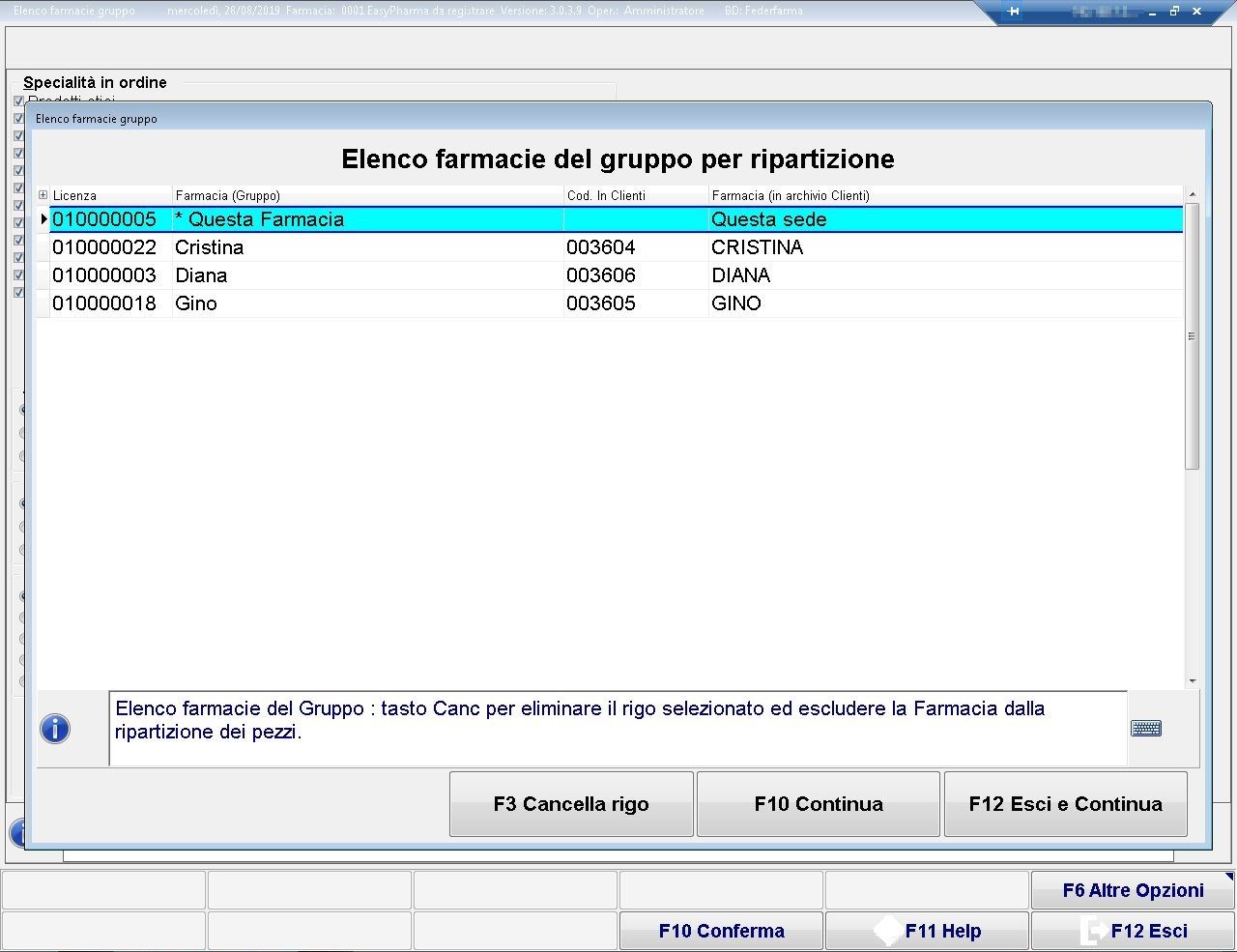
- Scegli se eliminare dalla ripartizione dell’ordine una o più Farmacie appartenenti al Gruppo e premi .
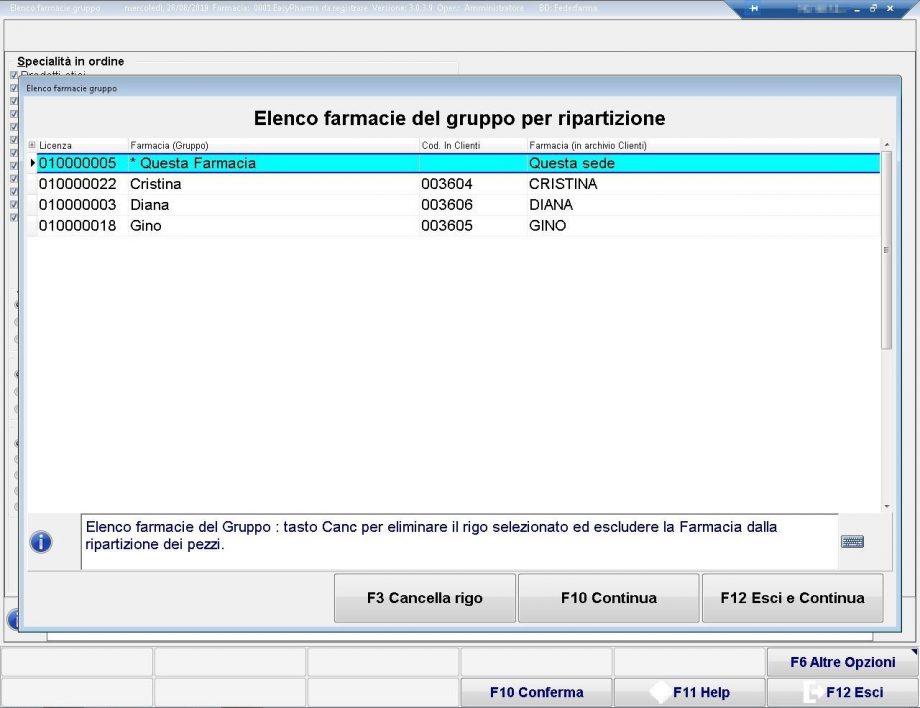
- Effettua quindi l’ordine in base alle tue valutazioni e poi premi e poi Si per confermare la compilazione.
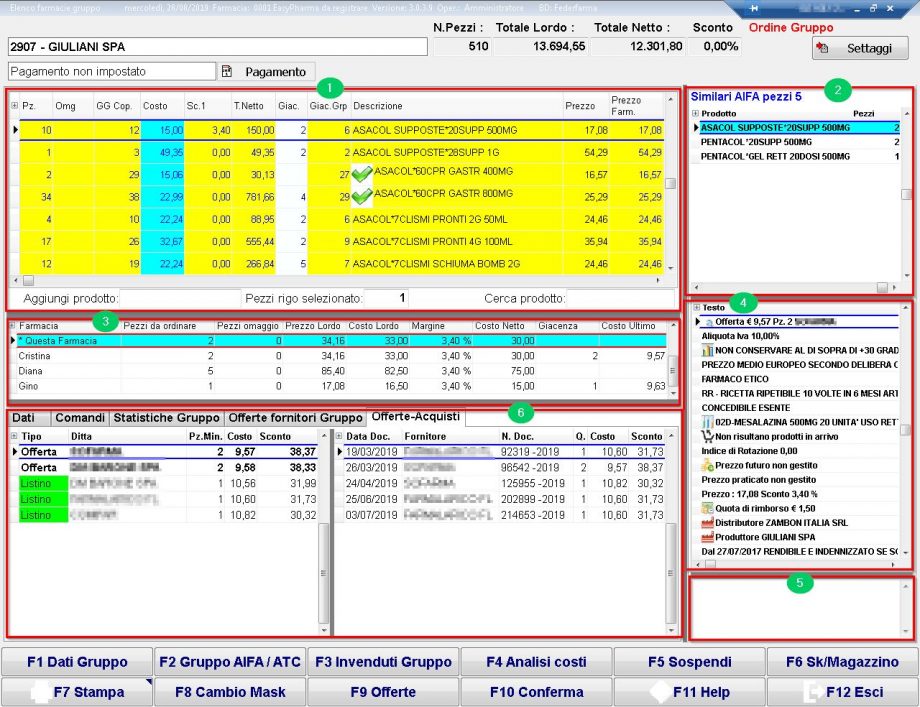
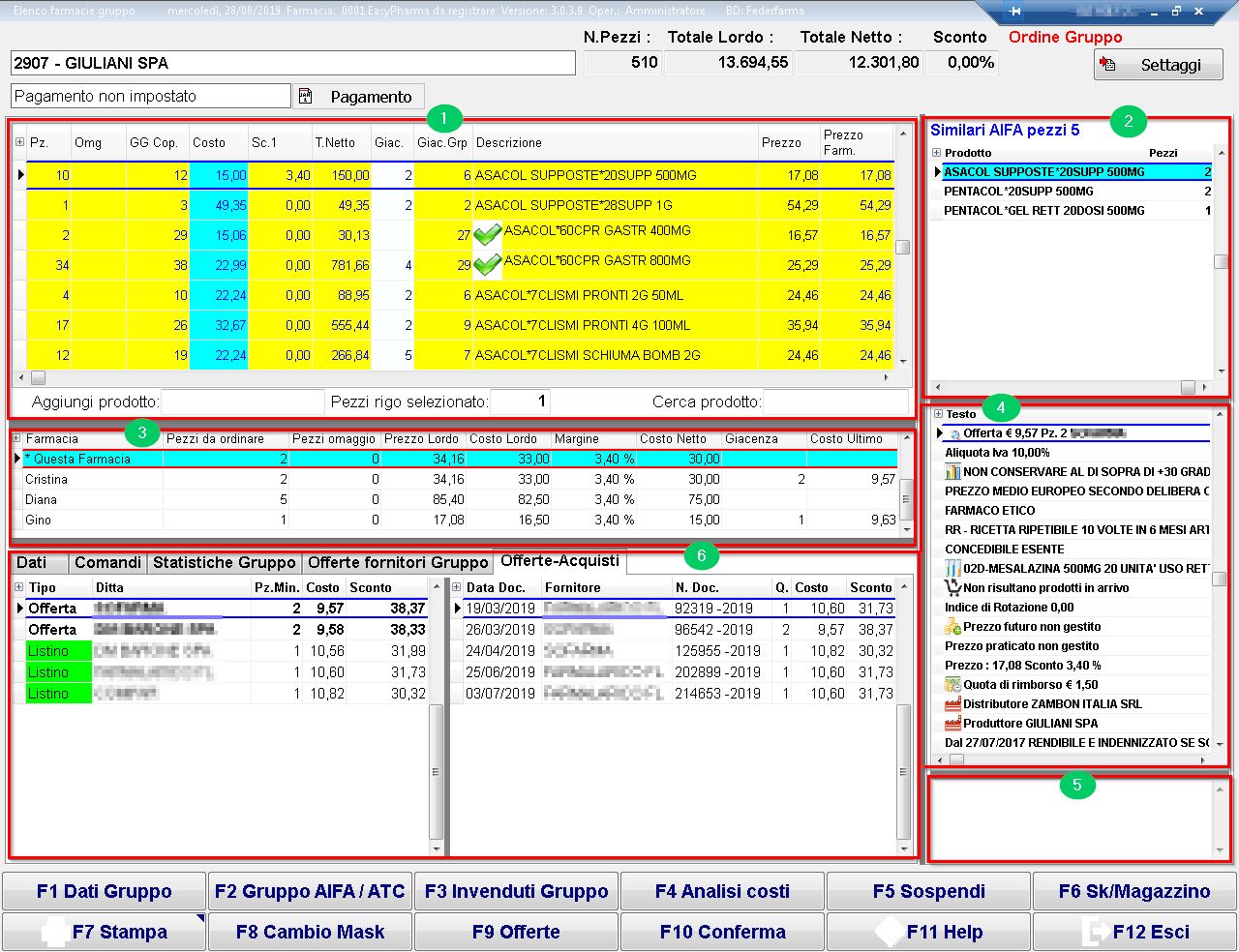
- In questa parte del contesto è riportato l’ordine che ti stai accingendo a fare e quindi i prodotti, i pezzi, i prezzi, i costi, la giacenza ecc.
- In questo box puoi controllare i similari del prodotto che stai per ordinare, al fine di tenere ben presente quanti altri prodotti appartenenti allo stesso gruppo hai già in Farmacia.
- Questo box è da utilizzare per la ripartizione dei prodotti tra le Farmacie (visualizzazione o modifica contestuale e manuale), oltre ad essere di supporto informativo per le decisioni che il Capogruppo deve prendere durante l’elaborazione dell’ordine a Ditta.
- In questa finestra sono riportate informazioni e dettagli utili anche riassuntivi di ciascun prodotto in valutazione.
- Questo box è a disposizione del Capogruppo per leggere eventuali annotazioni (utili in fase di compilazione ordine) per la gestione del gruppo che aveva inserito in precedenza nella scheda magazzino.
- Il box è suddiviso per maschere ciascuna delle quali permette al Capogruppo di fare valutazioni e opportune considerazioni ad esempio – in questa pagina – in base a quanto gli viene proposto da altri fornitori e in base agli acquisti fatti in precedenza.
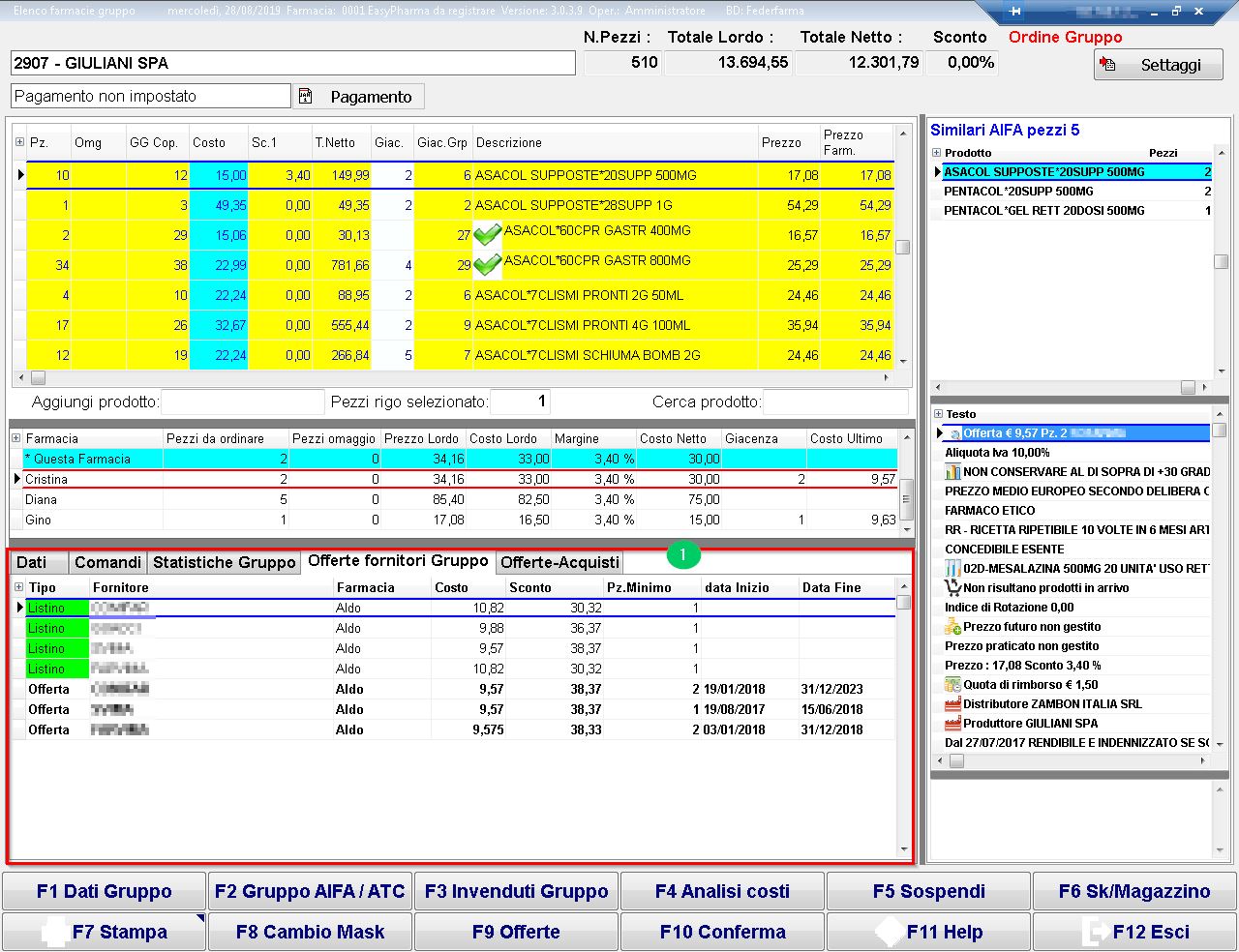
- In questa pagina il Capogruppo può valutare i listini e le offerte che la Farmacia filiale può aver ricevuto e fare le valutazioni del caso durante la compilazione dell’ordine.
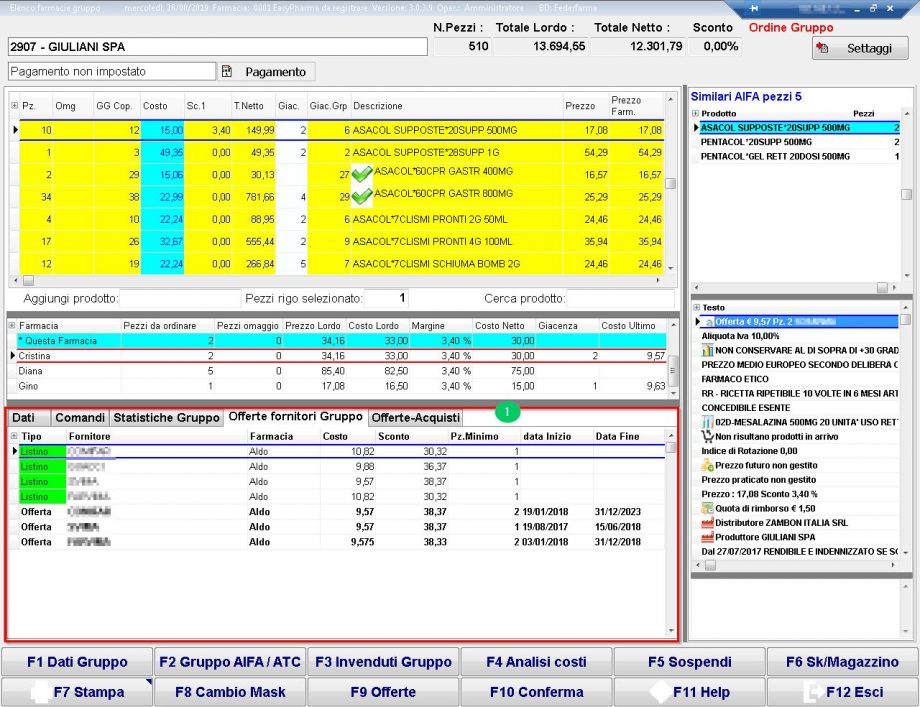
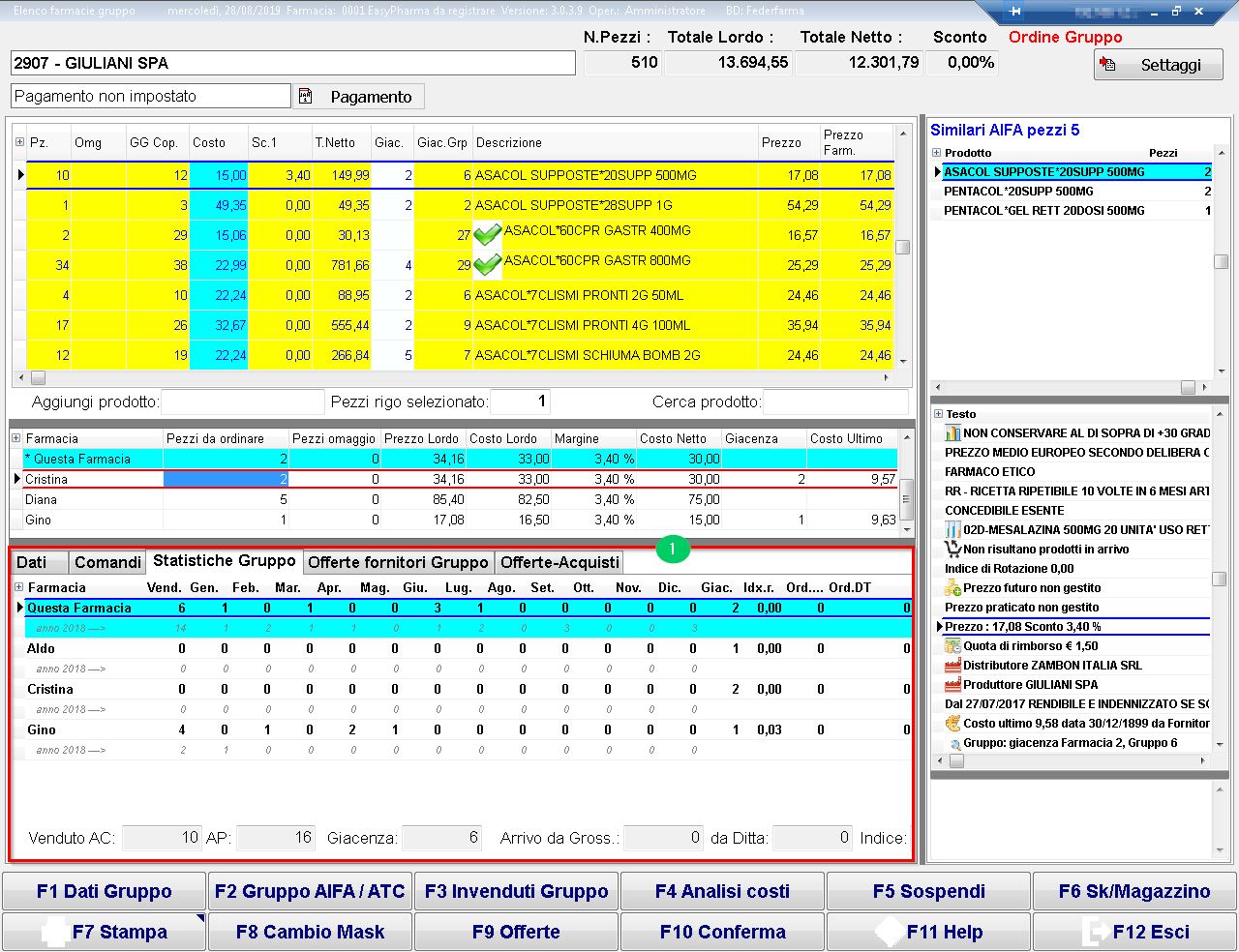
- In quest’altra pagina sono visualizzabili le statistiche di movimentazioni del prodotto per ciascuna Farmacia filiale suddivise per anno e mese.
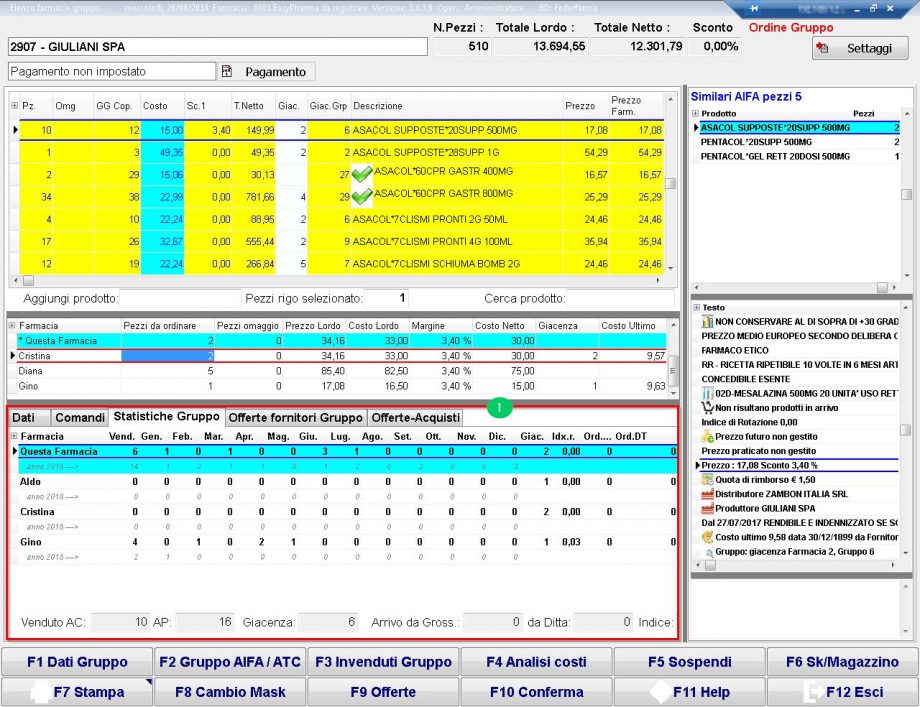
- In questa pagina il Capogruppo può valutare i listini e le offerte che la Farmacia filiale può aver ricevuto e fare le valutazioni del caso durante la compilazione dell’ordine.
- A questo punto scegli se vuoi decidere fin da subito di ripartire e quindi inviare direttamente la merce a ciascuna filiale, oppure se intendi ricevere tu Capogruppo tutta la merce che hai appena ordinato per poi consegnarla in un secondo momento alle altre Farmacie.
- A conferma evasione di un ordine da Gruppo non ripartito (tasto ) la procedura imposta operazioni e controlli in funzione della tipologia di sede e precisamente:
per il Capogruppo - controlla se c’è differenza tra pezzi ordinati ed evasi, e propone automaticamente la procedura di modifica ripartizione in modo da riassegnare le quantità in base ai pezzi evasi;
- controlla i mancanti e dà facoltà di scegliere se trattasi di un ordine a trance (con consegna in differita) oppure se considerare come mancanti i prodotti non consegnati.per le Farmacie filiali
- non effettua controlli su eventuali mancanti (trance e riassegnazione quantità);
- in inserimento dati del documento di acquisto forza a DDT per evitare di inserire l’importo lordo del documento. Sull’ordine non ripartito premi oppure tasto dx del mouse e poi se hai necessità di generare documenti di scarico, visualizzare la ripartizione tra le filiali, gestire la ripartizione completa o dei soli mancanti.
- A conferma evasione di un ordine da Gruppo non ripartito (tasto ) la procedura imposta operazioni e controlli in funzione della tipologia di sede e precisamente:
- Inserisci eventuali annotazioni per ciascuna Farmacia e premi .
- Attendi infine l’elaborazione dell’ordine per ciascuna sede, poi inserisci eventualmente il tipo di pagamento ed scegli se inserire o meno annotazioni specifiche per l’Ordine a Ditta. Fatto ciò l’ordine viene inviato.
Per procedere successivamente con l’evasione dell’ordine dovrai procedere come di consueto:
- Dalla Homepage del gestionale premi e poi , visualizzerai automaticamente l’ordine avente come prefisso Gruppo-… ed i prodotti sotto forma di ordine da evadere e con stato Chiuso.
- Procedi con l’evasione dell’ordine premendo e poi . Conferma l’evasione dell’ordine e se risultano pezzi non evasi scegli come procedere premendo oppure o ancora .
- Quindi inserisci il numero di documento ed il totale netto della fattura. L’ordine da Chiuso passerà allo stato di Evaso.
- Per la Farmacia ricevente la procedura chiederà a fine carico se generare o meno una Nota di Carico (per consentire la comparazione tra merce entrata ed uscita).
- Se l’evasione riporta un numero di prodotti inferiore a quelli ordinati ti verrà chiesto di scegliere se continuare o no prima di generare il documento. Inoltre è altresì possibile effettuare evasioni a trance generando un documento fittizio.
- Per la Farmacia ricevente la procedura chiederà a fine carico se generare o meno una Nota di Carico (per consentire la comparazione tra merce entrata ed uscita).
Lo scambio dei prodotti tra le Farmacie che fanno parte di Gruppi può avvenire:
- da Capogruppo a filiale
- da filiale a Capogruppo
- da filiale x a filiale y
Per trasferire dei prodotti da una sede all’altra bisogna creare anzitutto un documento di vendita.
Accedi al gestionale, quindi attieniti ai passaggi riportati di seguito:
- Premi e poi , entrerai nel contesto specifico per la creazione di un nuovo documento da intestare alla Farmacia verso la quale si intendono trasferire i prodotti, ovvero una H – Nota di Scarico (Ven.).
- Successivamente la Farmacia ricevente dovrà creare manualmente una S – Nota di Carico (Reso) (questo per comparare prodotti entrati ed usciti).
Alla conferma del documento, la procedura automaticamente trasmetterà questo elenco prodotti alla Farmacia ricevente (non serve effettuare collegamento alla Banca dati).
La Farmacia ricevente, dovrà attenersi ai seguenti passaggi:
- Dalla Homepage del gestionale premi e poi , visualizzerai automaticamente l’ordine avente come prefisso Scambio-… ed i prodotti sotto forma di ordine da evadere e con stato Chiuso.
- Procedi con l’evasione dell’ordine e premi , quindi inserisci il numero di documento ed il totale netto della fattura.
In questo modo, quando i prodotti arriveranno fisicamente in Farmacia, potranno essere caricati a magazzino e quindi evasi come un normale ordine.
N.B. In fase di valorizzazione se i costi effettivi dei prodotti risulteranno diversi da quelli pattuiti ed inviati precedentemente alle Farmacie filiali, saranno modificati in questa fase ed inviati nuovamente a tutte le Farmacie filiali.
Attenzione. La gestione o meglio l’allineamento categorico dei prezzi per determinati prodotti scelti dal Capogruppo, può essere eseguito SOLO dal Capogruppo (la Farmacia filiale riceverà questa direttiva post collegamento Banca dati) e va eseguito dal contesto Gestione Prezzi Gestiti. Quindi dalla Homepage del gestionale premi e poi , poi premi e di seguito , infine premi . Se invece intendi inserire o eliminare l’allineamento solo per determinati prodotti scegli il prodotto di tuo interesse dall’elenco e premi il tasto dx del mouse e poi , fatto ciò per quel determinato prodotto visualizzerai l’icona  che lo identificherà come gestito (in un successivo riscontro).
Se però vuoi impostare la S nella scheda magazzino a tutti prodotti di un fornitore, dalla Homepage del gestionale premi , poi , quindi e ; nell’elenco filtrato che otterrai premi e poi , infine premi .
Attivazioni (Capogruppo)
Creare in Anagrafica Cliente la Farmacia filiale inserendo il codice della licenza d’uso (della Farmacia filiale) nell’apposito campo “Licenza d’uso collegata” presente nella pagina Anagrafica.
Nelle tabelle, pagina Gruppi, attivare il flag numero 7) Esporta Documenti generati a Cliente collegati al Gruppo (con licenza).
Attivazioni Farmacia Filiale
Creare in Anagrafica Cliente la Farmacia Capogruppo inserendo il codice della licenza d’uso (della Farmacia Capogruppo) nell’apposito campo “Licenza d’uso collegata” presente nella pagina Anagrafica.
Nelle tabelle, pagina Gruppi, attivare il flag “Esporta Documenti generati a Cliente collegati al Gruppo (con licenza)”.
Lascia un commento: