
Accedi in e visualizza il campo inserimento

Quindi attieniti ai passaggi riportati di seguito:
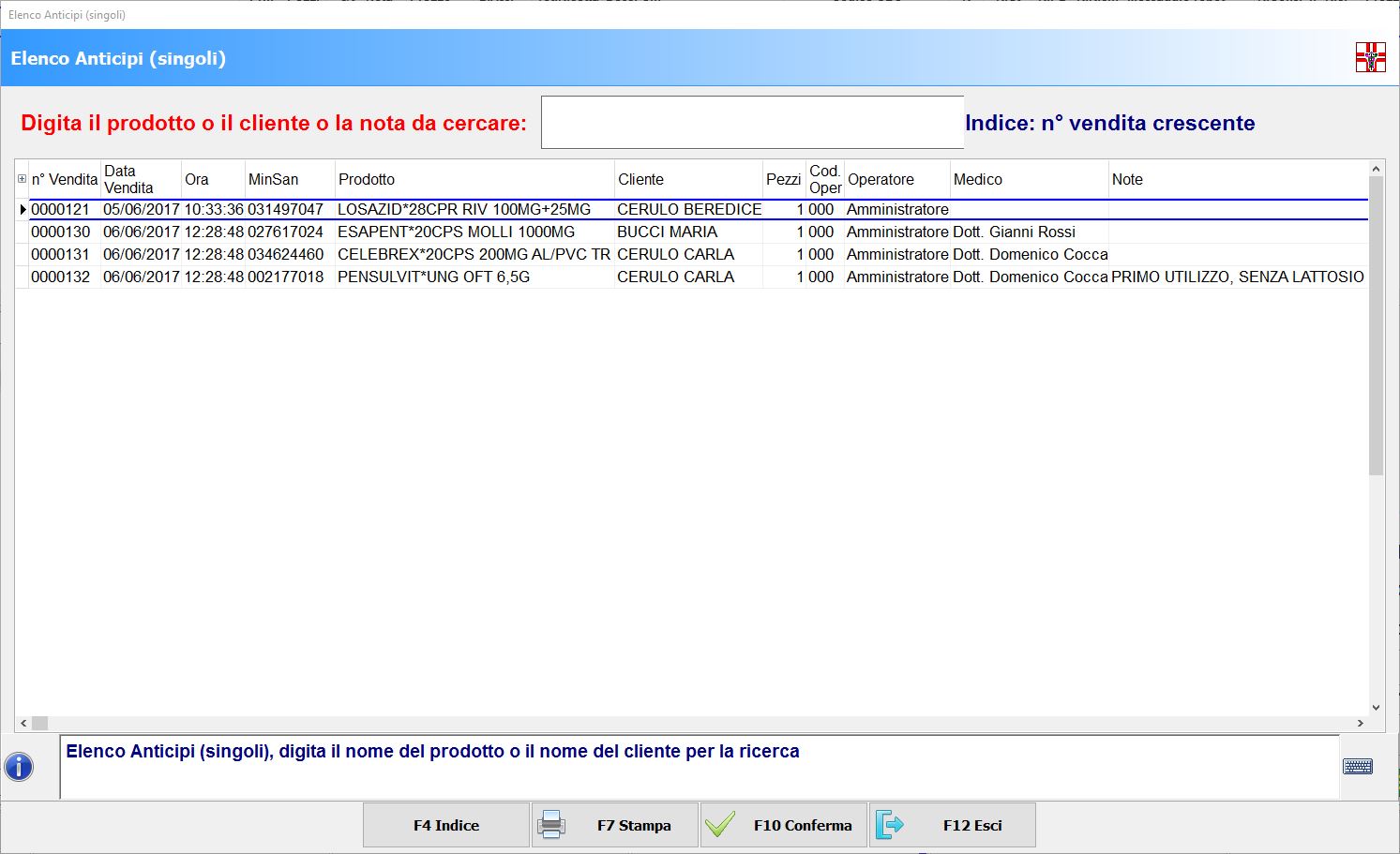
- Richiama la vendita con il barcode presente sullo scontrino oppure premi e poi . Visualizzerai una maschera di Seleziona vendita con l’elenco del/i prodotto/i anticipato/i ed il relativo cliente.
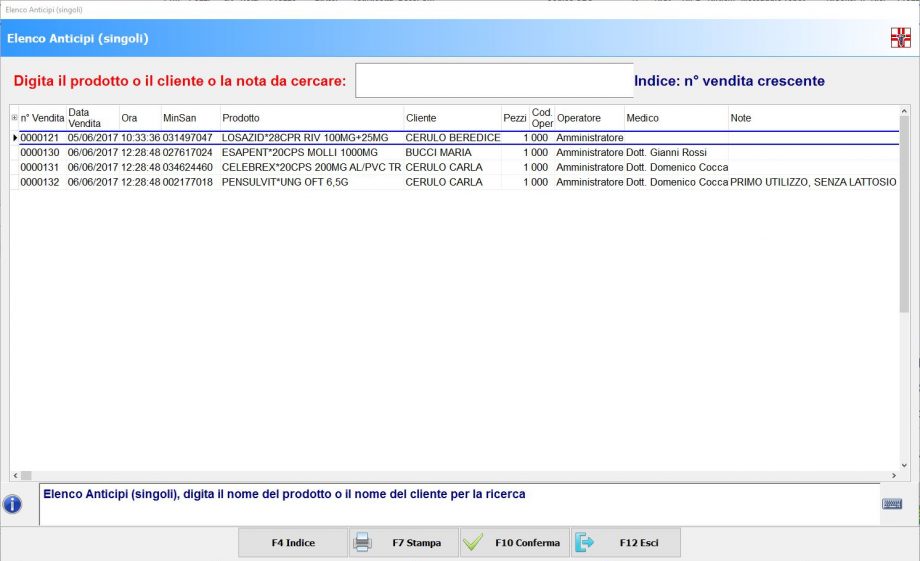
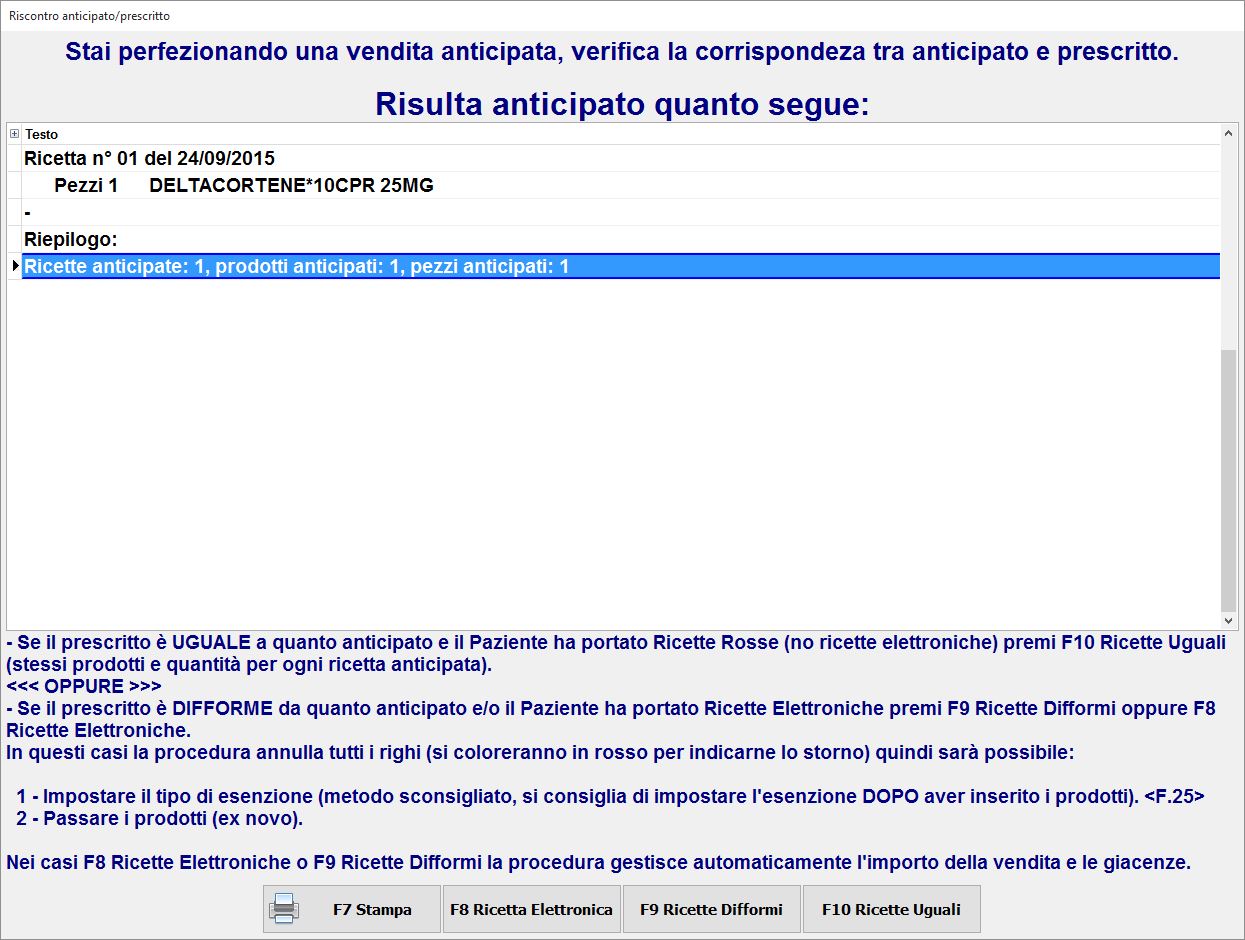
- Seleziona il prodotto prenotato da perfezionare e conferma con . A video visualizzerai una maschera di riepilogo di quanto anticipato.
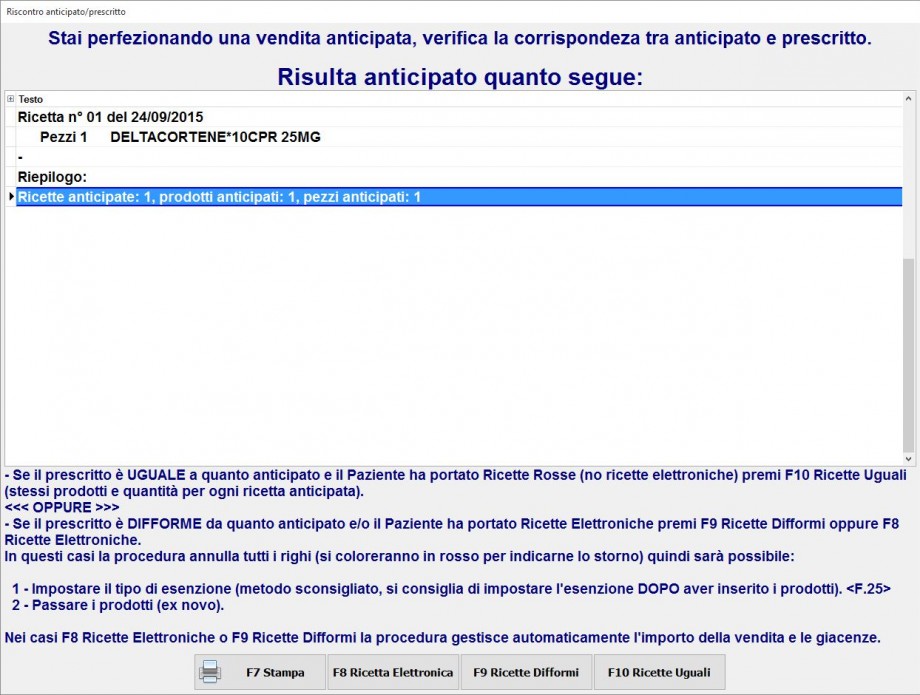
- Perfeziona la vendita premendo il tasto corrispondente all’operazione che intendi effettuare ( o o o ). Il rigo relativo al prodotto anticipato sarà evidenziato in azzurro.
- Inserisci il/i prodotto/i in vendita leggendo il barcode con il lettore ottico (nel promemoria a video il prenotato verrà automaticamente sbarrato).
- Se hai impostato il riconoscimento automatico della ricetta (Autoswitch) saranno rilevati automaticamente sia l’esenzione o il Ticket sia il tipo di chiusura se trattasi di R.E..
- Se invece l’Autoswitch è disattivo o trattasi di ricetta SSN rossa imposta prima l’esenzione con i tasti , oppure , oppure ecc.
- Se in questa vendita vuoi aggiungere altri prodotti (ulteriore ricetta SSN elettronica, ricetta SSN rossa, farmaci di fascia C, parafarmaci, ecc.) ogni qualvolta inserisci UN SOLO pezzo ricordati di premere il tasto invio della tastiera e, se necessario, imposta prima l’esenzione (ricetta SSN rossa) o premi . Nel caso di nuova R.E. ripeti i passaggi appena eseguiti.
- Chiudi la vendita con oppure con per emettere lo “Scontrino non fiscale”.
- Se la vendita comprende l’erogazione di una R.E. visualizzerai il riepilogo del/i prodotto/i erogato/i. Quindi in questo caso conferma e spedisci la ricetta a Sogei con .
N.B. Il gestionale controlla in automatico le giacenze che pertanto non verranno modificate/scaricate.
Lascia un commento: