
Accedi in e visualizza il campo inserimento

Quindi attieniti ai passaggi riportati di seguito.
Anticipo a Cliente occasionale
- Inserisci il/i prodotto/i in vendita leggendo il barcode con il lettore ottico oppure digitando le iniziali del prodotto per sceglierlo da un elenco.
- Nel campo inserimento digita .Q e premi il tasto invio della tastiera. La vendita sarà evidenziata in azzurro ed automaticamente la chiusura sarà in Contanti.
- Concludi la vendita con .
- Infine, nella maschera di Gestione Pagamento che compare a video inserisci l’eventuale acconto ricevuto oppure lascia invariato l’importo a saldo. Conferma tutto e concludi l’intera operazione con .
Anticipo a Cliente nominativo o anonimo
Con questa metodica è possibile definire a monte il tipo di chiusura.
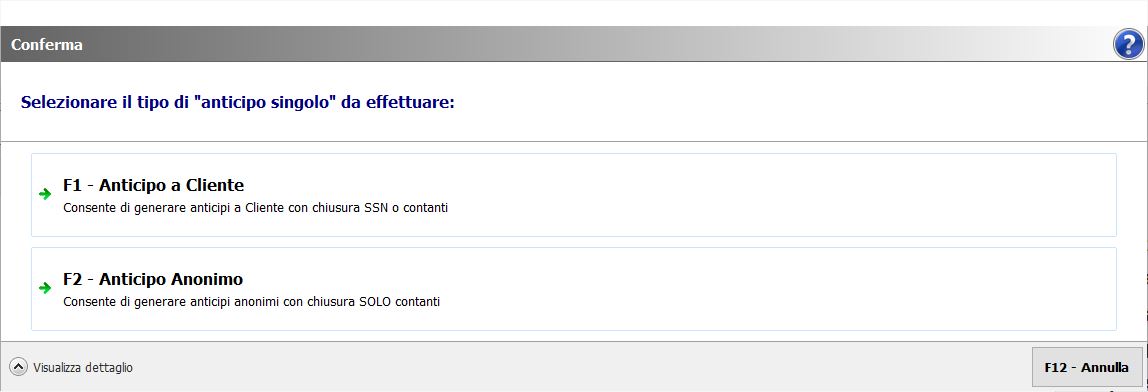
- Nel campo inserimento digita .Y e premi il tasto invio della tastiera. A video visualizzerai una maschera di conferma operazione per il tipo di anticipo singolo da gestire.
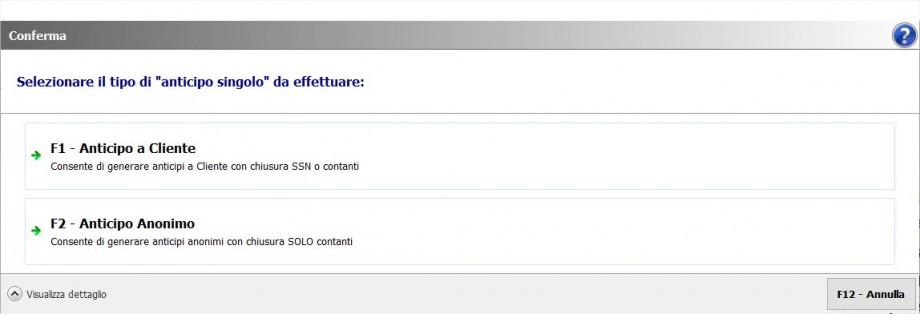
- Premi , quindi digita le iniziali del cognome del cliente e conferma con oppure premi il tasto invio. (In questo caso è possibile gestire ed inserire l’esenzione).
- Scegli il cliente dall’elenco e conferma con il tasto , altrimenti con o compila l’anagrafica per inserire in elenco un nuovo cliente.
- Se invece premi la vendita passa in automatico a contanti.
- Inserisci il/i prodotto/i in vendita leggendo il barcode con il lettore ottico oppure digitando le iniziali del prodotto per sceglierlo da un elenco. La vendita sarà evidenziata in azzurro.
- Premi il tasto oppure imposta prima il codice esenzione con o o ecc.
- Chiudi la vendita con oppure con per emettere lo “Scontrino non fiscale”.
- Se chiudi la vendita con visualizzerai un avviso di richiesta Conferma di emissione Scontrino elettronico, pertanto, se rispondi Si nella fase di perfezionamento anticipo a cliente la procedura gestirà la differenza (solo se questa è positiva avverrà l’emissione del nuovo documento fiscale), se rispondi No l’emissione dello Scontrino fiscale parlante avverrà come di consueto in seguito e perciò, ovviamente, per chiudere l’anticipo devi premere .
- Se chiudi la vendita con visualizzerai la maschera di Gestione Pagamento che ti permette o d’inserire un eventuale acconto ricevuto oppure di lasciare invariato l’importo a saldo, a prescindere dalla tua scelta conferma tutto e concludi l’intera operazione con .
ATTENZIONE. È possibile inserire e gestire SOLO l’acconto (inteso nel senso specifico del termine), ovvero non è possibile ad esempio riscuotere la sola quota ticket in quanto il gestionale effettua il calcolo a chiusura completa di vendita e soprattutto perché questa quota potrebbe subire variazioni nel tempo (gravando sul calcolo del saldo da riscuotere al momento del perfezionamento).
Lascia un commento: