
La Fatturazione Elettronica verso la Pubblica Amministrazione (FatturaPA) è una fattura elettronica ai sensi dell’articolo 21, comma 1, del DPR 633/72 ed è la sola tipologia di fattura accettata dalle Amministrazioni che, secondo le disposizioni di legge, sono tenute ad avvalersi del Sistema di Interscambio (SdI – sistema informatico di supporto al processo di “ricezione e successivo inoltro delle fatture elettroniche alle amministrazioni destinatarie” nonché alla “gestione dei dati in forma aggregata e dei flussi informativi anche ai fini della loro integrazione nei sistemi di monitoraggio della finanza pubblica”).
La FatturaPA ha le seguenti caratteristiche: il contenuto è rappresentato, in un file XML (eXtensible Markup Language), ed è l’unico accettato dal Sistema di Interscambio; l’autenticità dell’ origine e l’integrità del contenuto sono garantite tramite l’apposizione della firma elettronica qualificata di chi emette la fattura; la trasmissione è vincolata alla presenza del codice identificativo univoco dell’ufficio destinatario della fattura riportato nell’Indice delle Pubbliche Amministrazioni.
Il contenuto informativo della FatturaPA prevede le informazioni da riportare obbligatoriamente in fattura in quanto rilevanti ai fini fiscali secondo la normativa vigente (dati trasmissione, Cedente Prestatore, Concessionario Committente); in aggiunta a queste il formato prevede l’indicazione obbligatoria delle informazioni indispensabili ai fini di una corretta trasmissione della fattura al soggetto destinatario attraverso il Sistema di Interscambio.La Finanziaria 2008 ha quindi stabilito che la trasmissione delle fatture elettroniche destinate all’Amministrazione dello Stato debba avvenire attraverso il Sistema di Interscambio (SdI).
Il Decreto Ministeriale del 7 Marzo 2008 ha individuato l’Agenzia delle Entrate quale gestore del Sistema di Interscambio e SOGEI quale apposita struttura dedicata ai servizi strumentali ed alla conduzione tecnica (coordinamento con il sistema informatico della fiscalità, controllo della gestione tecnica del Sistema di Interscambio, vigilanza in ordine al trattamento dei dati e delle informazioni, gestione dei dati e delle informazioni che transitano attraverso il Sistema di Interscambio ed elaborazione di flussi informativi anche ai fini della loro integrazione nei sistemi di monitoraggio della finanza pubblica). Inoltre, l’Agenzia, periodicamente, relaziona al Ministero dell’Economia e delle Finanze sull’andamento e l’evoluzione del sistema.
Il Decreto Ministeriale del 3 Aprile 2013, numero 55, stabilisce le regole in materia di emissione, trasmissione e ricevimento della fattura elettronica e definisce le modalità di funzionamento del Sistema di Interscambio.
Ministeri, Agenzie fiscali ed Enti Nazionali di Previdenza, a partire dal 6 Giugno 2014, non possono più accettare fatture emesse o trasmesse in forma cartacea. La stessa disposizione è stata applicata, dal 31 Marzo 2015, ai restanti Enti Nazionali ed alle Amministrazioni locali.
Per generare la Fattura Elettronica accedi al gestionale, quindi attieniti ai passaggi riportati di seguito:
- Premi e poi per accedere al contesto dei Documenti di vendita.
- Quindi premi e poi premi per inserire in anagrafica un nuovo cliente (selezionare il Tipo Cliente e poi nella pagina Dati FE inserire gli altri dati sensibili e necessari all’invio) oppure dal campo Cliente (in alto a sx) apri la pagina dell’Elenco Clienti per selezionare quello di tuo interesse da inserire in fattura (intestatario) e di seguito premi .
- Seleziona il tipo di documento da compilare, ovvero E – Fattura Elettronica, premi il tasto invio della tastiera per compilare gli altri campi presenti nel documento di vendita.
- Per i prodotti che devi inserire nel documento scegli se scaricare/movimentare o meno le giacenze. Se rispondi Si dopo aver inserito i prodotti nel documento e più precisamente al momento della conferma di generazione documento di vendita, la procedura aggiornerà le giacenze sottraendole al magazzino; viceversa, se rispondi No. Contestualmente scegli e conferma se la movimentazione delle giacenze è da gestire al Banco o al Deposito.
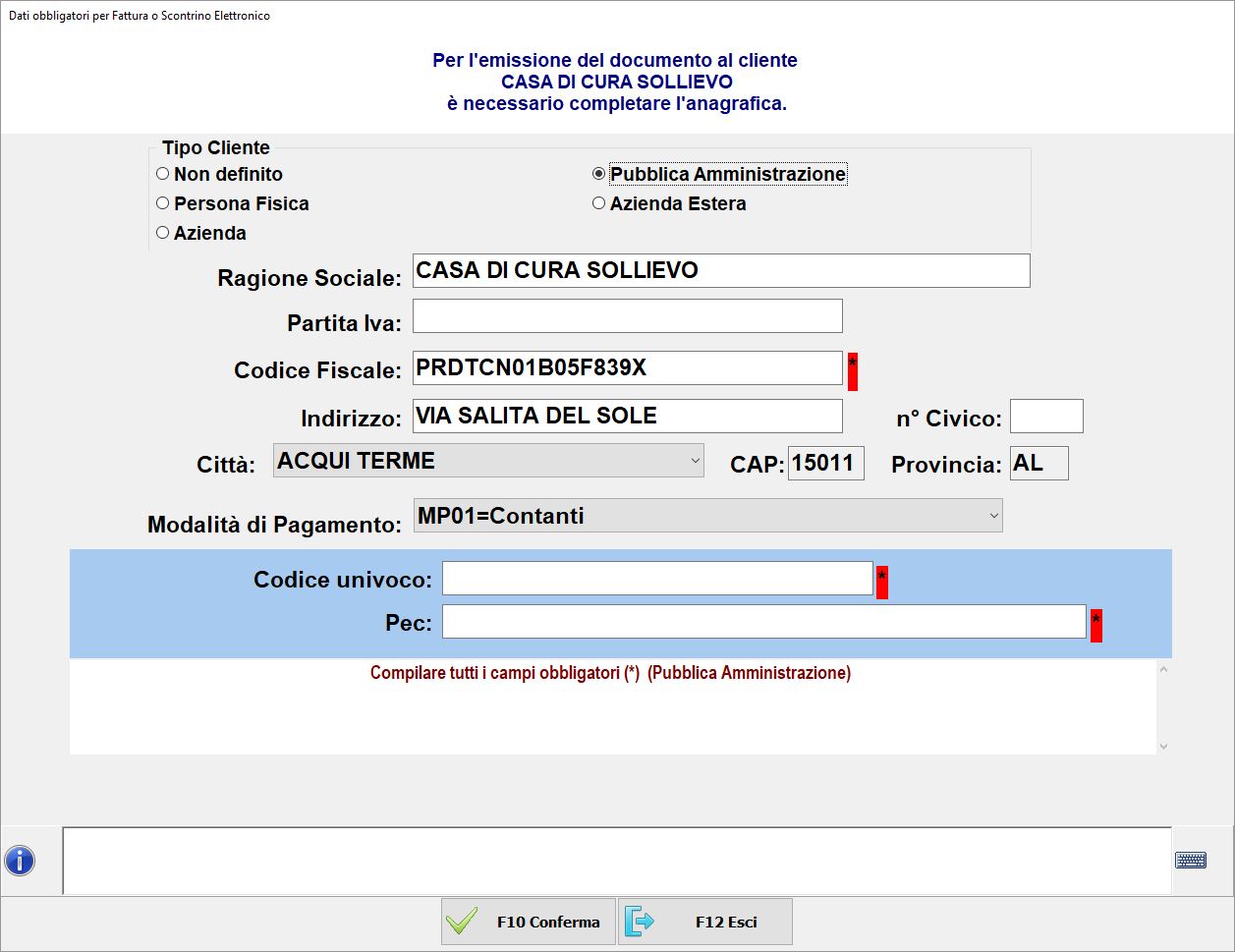
- Qualora per il cliente selezionato fosse necessario inserire altri dati per l’invio della fattura elettronica, il gestionale ti avviserà mostrandoti i campi obbligatori da compilare. Esempio:
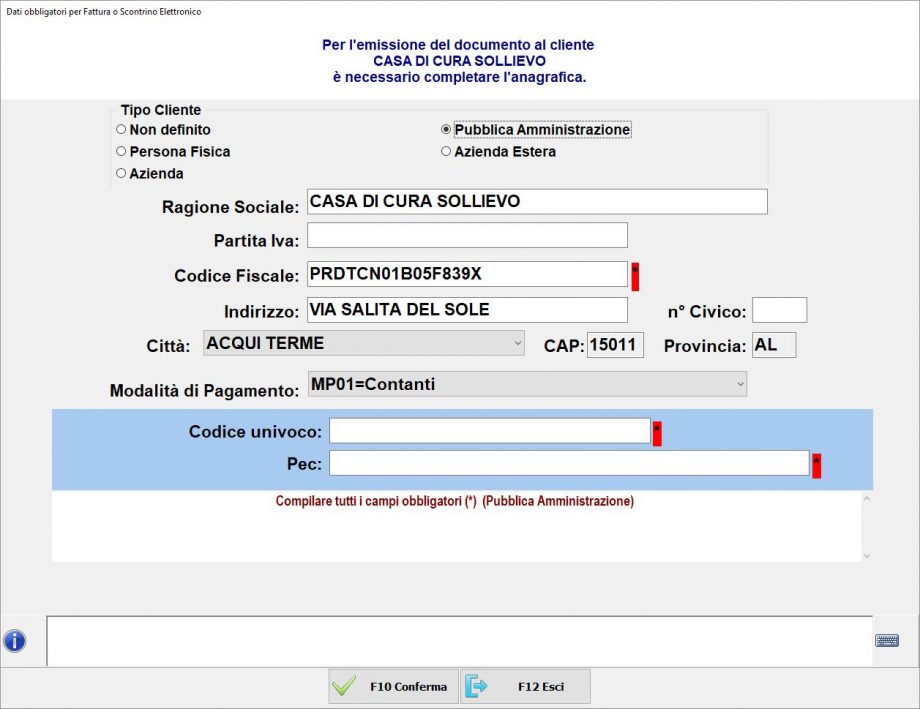
- A questo punto con l’ausilio del lettore ottico carica i prodotti venduti e poi procedi con la compilazione dei rimanenti campi utili.
- Controlla o eventualmente inserisci i dati utili nella pagine sottostanti Dati Generali, Dati Trasporto/Altro, Dati Fattura Elettronica al fine di evitare scarti/errori di invio fattura.
- Premi e Sì per confermare le scadenze elencate e per generare il documento appena compilato.
- Fatto ciò premi qualora sia necessario apportare delle modifiche oppure per generare la fattura appena emessa in formato elettronico.
- Se nel contesto di Anagrafica cliente non è stato inserito il Codice destinatario (univoco) e la Modalità di pagamento è necessario inserirli manualmente. Il Codice destinatario (univoco) è altresì possibile ricercarlo tramite l’apposito tasto di ricerca rapida (che si collega al sito internet http://www.indicepa.gov.it) presente in Anagrafica Clienti.
- Fatto ciò visualizzerai la maschera Documenti da inviare dalla quale è possibile selezionare la fattura da inviare (o inviare tutte quelle ivi presenti) attraverso il tasto .
- Nell’eventualità tu voglia inviare successivamente la/le fattura/e, dalla Homepage del gestionale puoi premere il box FE da trasmettere e da qui visualizzare, correggere ed inviare i documenti non ancora trasmessi.
- Attendi infine l’elaborazione dei dati per la trasmissione della stessa verso Promofarma e per visualizzare l’esito dell’invio.
N.B. La numerazione delle FatturePA deve essere progressiva, partendo dal numero 1 e aggiungendo ad esempio una lettera al fine di poterla distinguere dalla numerazione delle fatture cartacee.
La ricezione del documento da parte del SdI viene attestata attraverso una ricevuta valida che certifica l’emissione della fattura da parte del fornitore. Il SdI effettua, su ogni file FatturaPA ricevuto, una serie di controlli formali che, se non superati, portano allo scarto del file e all’invio al trasmittente di una notifica di scarto.
Qualora tu voglia controllare se il file FatturaPA è formalmente corretto, puoi accedere al seguente link: http://sdi.fatturapa.gov.it/SdI2FatturaPAWeb/AccediAlServizioAction.do?pagina=controlla_fattura
Per richieste di supporto di natura informativa o per segnalare eventuali problematiche di carattere tecnico puoi contattare il numero verde dedicato: 800 299 940 (dal Lunedì al Venerdì dalle 8.00 alle 20.00 ed il Sabato dalle 8.00 alle 14.00).
Lascia un commento: