
Accedi al gestionale, quindi attieniti ai passaggi riportati di seguito:
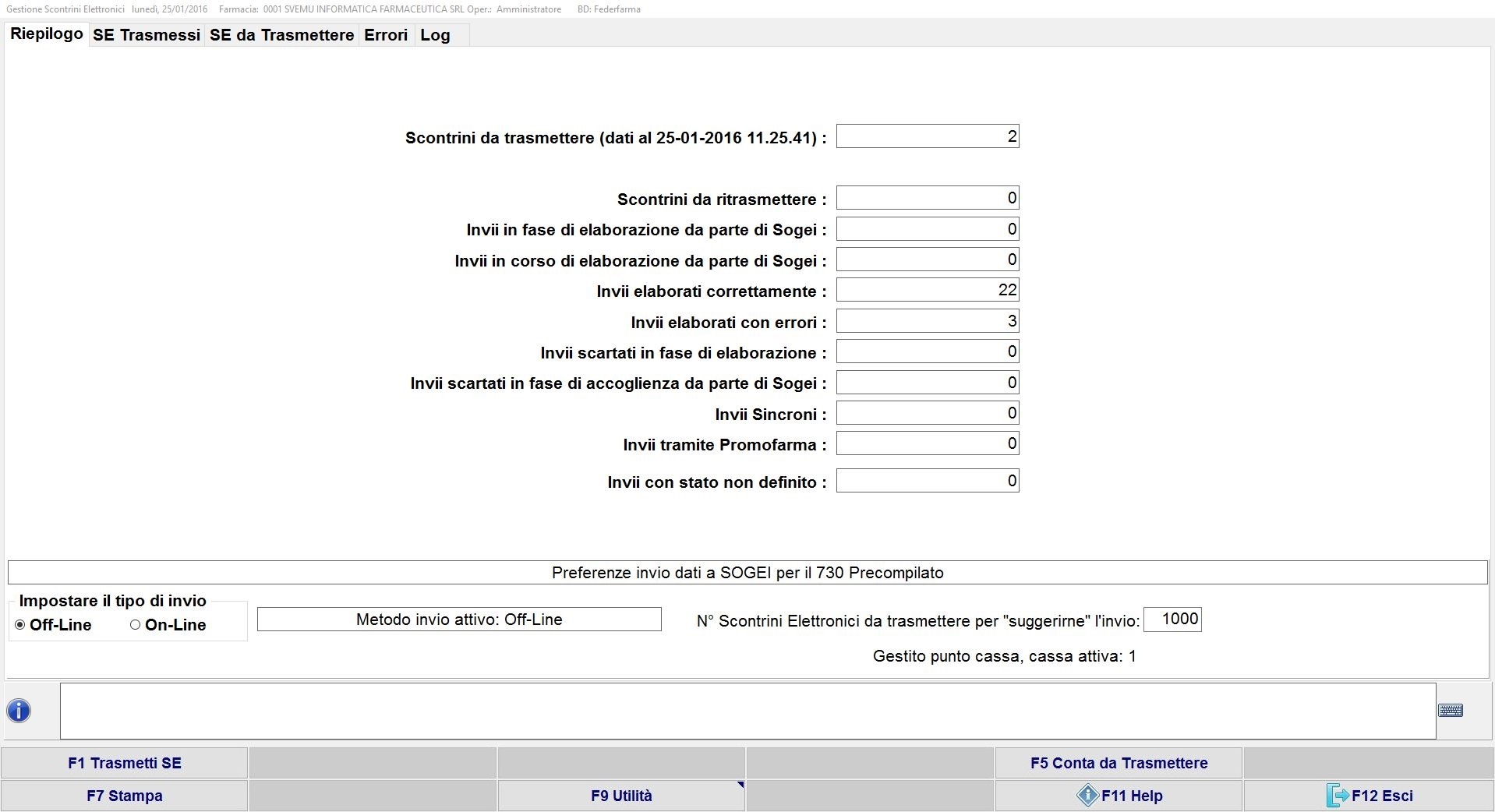
- Premi sul box relativo agli SE della Home Page (oppure premi e poi ), visualizzerai il contesto di Gestione Scontrini Elettronici dal quale operare.
- Dalla finestra di Riepilogo che visualizzi puoi impostare il tipo d’invio degli scontrini, ovvero On-Line (scelta consigliata) oppure Off-Line (modalità al momento sconsigliata che ti dà facoltà d’impostare il numero di scontrini elettronici da inviare in seguito – la cadenza con la quale inviare i dati al Sistema TS può essere scelta in funzione delle esigenze della Farmacia).
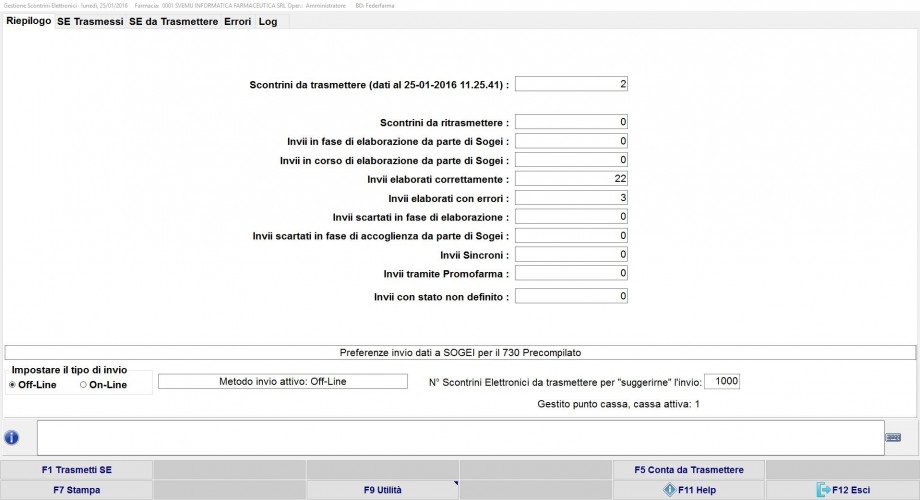
- Qualora sia impostata la modalità d’invio Off-Line oppure in caso di mancato invio istantaneo degli scontrini elettronici per qualsivoglia problematica insorta nonostante sia impostata di default la modalità On-Line, da questa pagina puoi inviare tutti gli scontrini elettronici emessi e quindi da trasmettere premendo .
- Per aggiornare in tempo reale il numero degli scontrini emessi e da dover trasmettere a Sogei premi .
- Se hai necessità d’importare le vendite arretrate e trasmetterle puoi farlo premendo sul tasto dedicato e poi (gli altri tasti operativi sono riservati ai tecnici). Per le specifiche operative leggi qui.
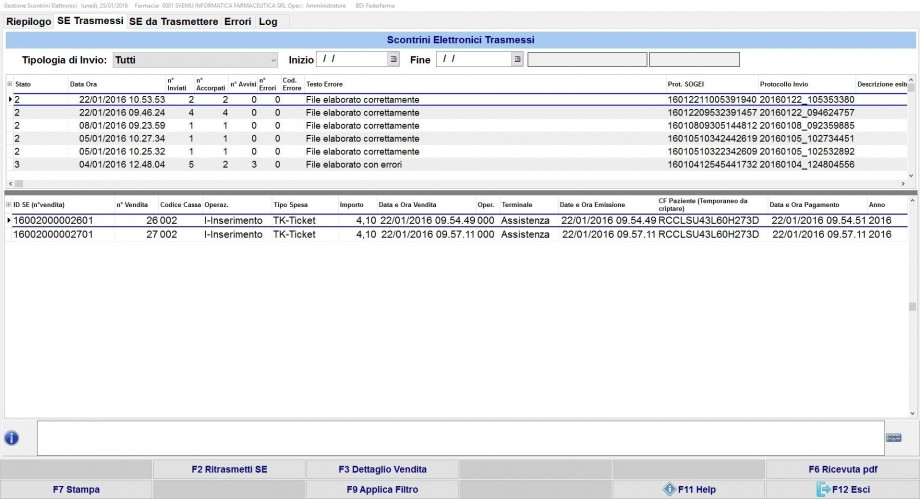
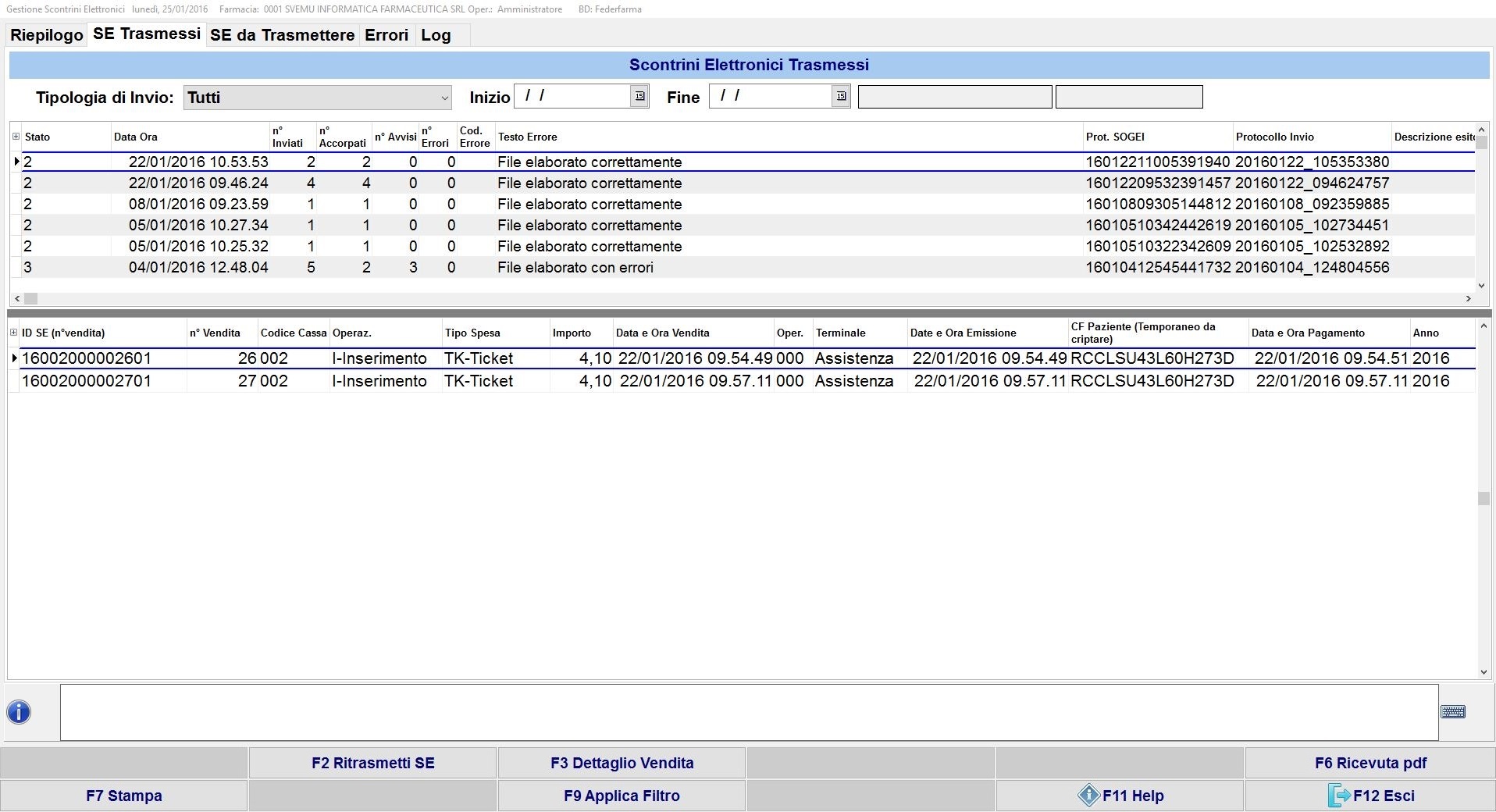
- La seconda finestra del contesto Gestione Scontrini Elettronici è quella dedicata al raggruppamento SE Trasmessi dalla quale visualizzerai: i dati inviati in totale oppure applicando dei filtri (per Tipologia di Invio, Inzio e/o Fine); il dettaglio di quanto venduto premendo ; la ricevuta di quanto trasmesso da ; la stampa dell’elenco visualizzato da . In particolari casistiche per le quali è richiesta la ritrasmissione di uno scontrino (condizioni segnalate) premi .
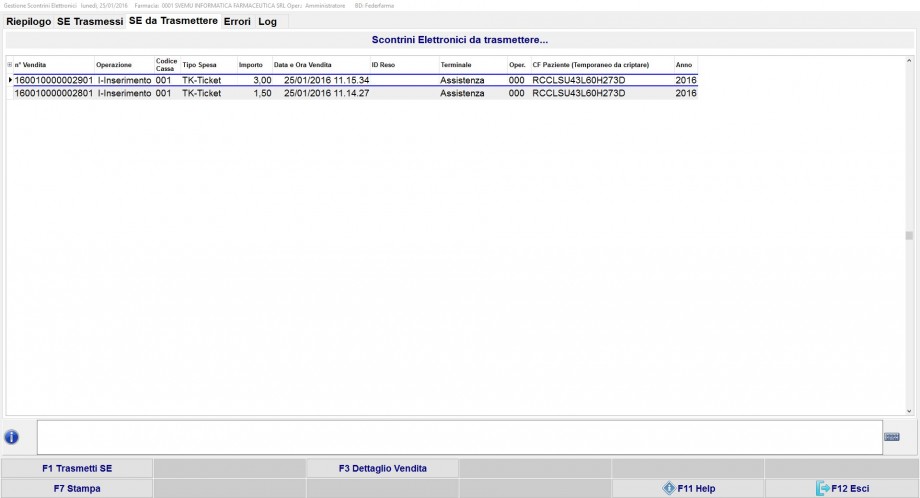
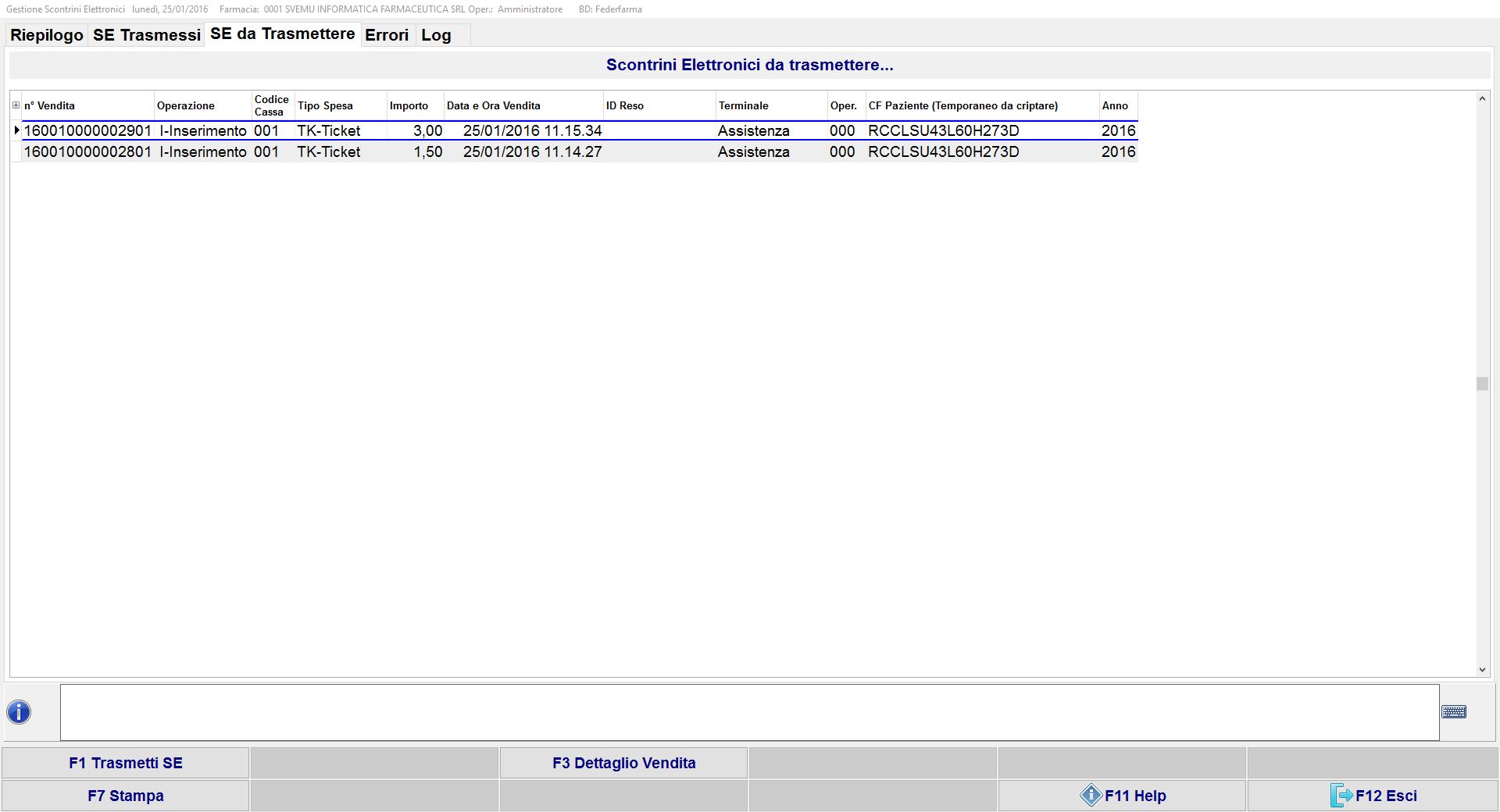
- La terza finestra del contesto Gestione Scontrini Elettronici è quella dedicata al raggruppamento SE da Trasmettere dalla quale visualizzerai gli scontrini elettronici emessi e da trasmettere premendo . Anche in questa pagina puoi vedere in dettaglio quanto venduto premendo e stampare quanto in elenco con .
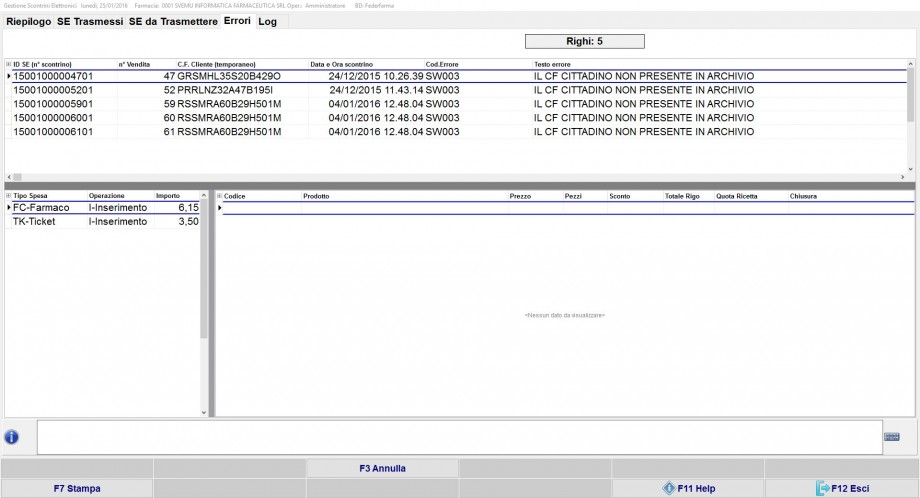
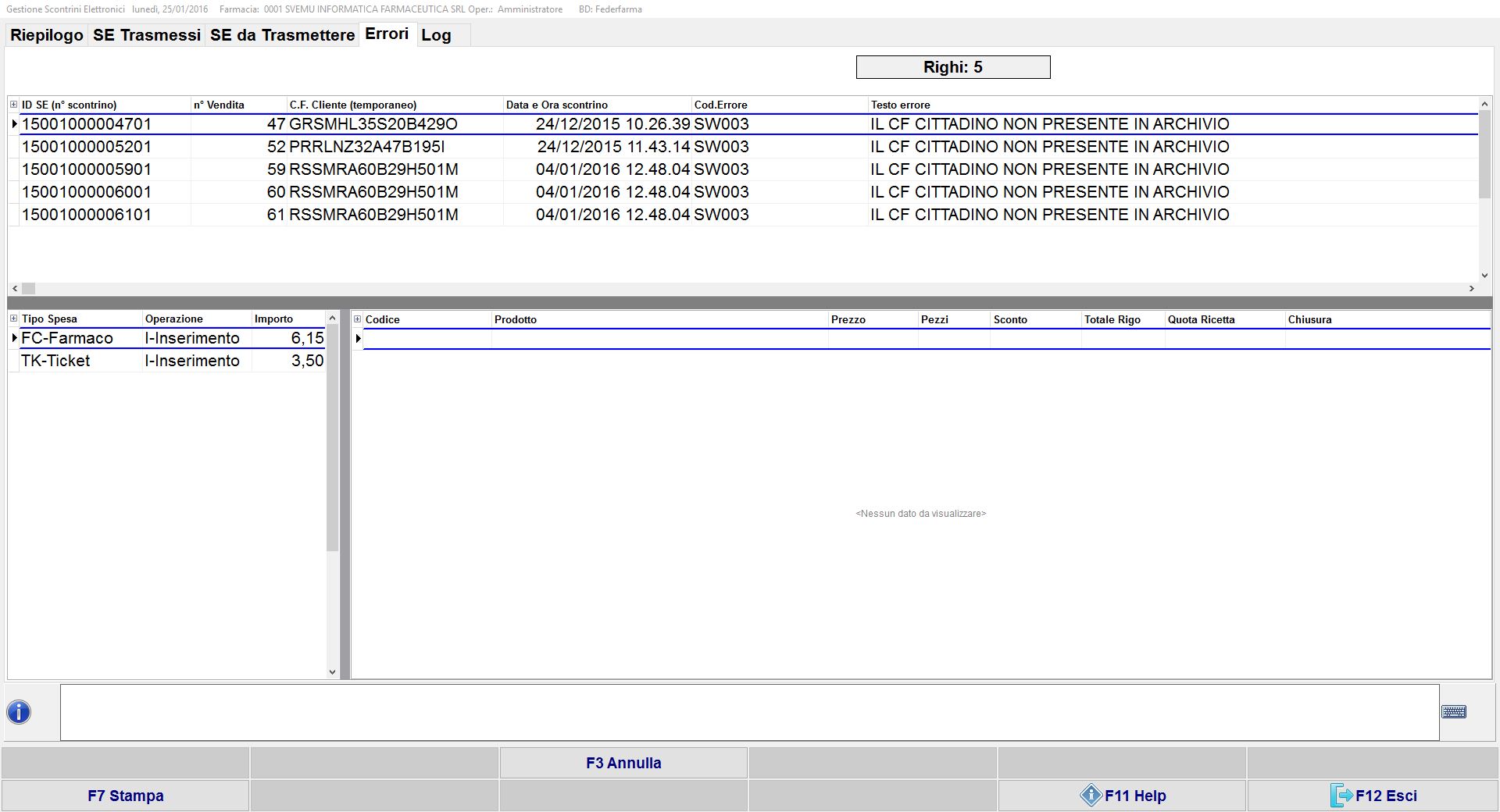
- La quarta finestra del contesto Gestione Scontrini Elettronici è quella relativa agli Errori, i quali, se presenti, saranno qui visualizzabili in dettaglio. In questo contesto puoi annullare lo scontrino elettronico selezionato ed emesso premendo prima e poi Si per confermare; infine puoi stampare con quanto presente in elenco.
- L’ultima finestra, la quinta del contesto Gestione Scontrini Elettronici è quella dedicata ai Log che è di pertinenza dei tecnici.
- Quando ti trovi in premi su (sotto il campo inserimento) e clicca sul box Scontrino Elettronico per selezionare il tipo di operazione che hai necessità di effettuare con immediatezza, ossia premi se hai attiva questa modalità (ad esempio in caso di mancata ed improvvisa connessione ADSL – disabilitazione che sarà applicata in automatico su tutti i terminali presenti in farmacia) per archiviare gli scontrini che saranno emessi da quel momento in poi e che pertanto dovranno essere trasmessi successivamente dal contesto SE, oppure premi per entrare in Gestione Scontrini Elettronici.
ATTENZIONE. Per quanto concerne l’invio dei dati di spesa contenuti nelle fatture emesse a persone fisiche va innanzitutto chiarito che la fattura stessa è, per questo fine, equiparabile a scontrino e pertanto, operativamente parlando, devi procedere in questo modo:
- Accedi al gestionale, premi dal pannello principale e poi .
- Quindi seleziona il documento in questione (la fattura di tuo interesse), premi il tasto dx del mouse e poi . La procedura controllerà se il documento selezionato è idoneo per l’invio come scontrino elettronico per il 730 precompilato e se è presente un Codice fiscale valido.
- Se è attivo l’invio On-Line i dati verranno contestualmente inviati a Sogei, se è invece attiva la modalità di trasmissione Off-Line lo scontrino elettronico appena generato (ovviamente non sarà emesso dalla cassa) verrà aggiunto tra gli scontrini da trasmettere nel contesto di Gestione Scontrini Elettronici. (Se nella fattura è presente la P.IVA il documento non può essere convertito in scontrino elettronico).
N.B. Ogni qualvolta in una vendita viene inserito il Codice fiscale del paziente (perché presente su ricetta SSN o su esplicita richiesta del contribuente) è implicito che lo scontrino emesso sarà di tipo elettronico. Tuttavia, la normativa prevede il diritto di “opposizione” all’invio dei dati sicché il paziente/contribuente può esercitare tale diritto semplicemente NON fornendo il Codice fiscale in fase di vendita oppure se rilevato da ricetta SSN chiedendo di eliminarlo prima della chiusura della stessa. Se però il paziente volesse portare in detrazione solo alcuni prodotti tra quelli che sta acquistando, è necessario eseguire vendite separate in modo da emettere sia lo scontrino elettronico necessario ai fini della compilazione del Modello 730 precompilato sia lo scontrino fiscale come previsto per legge.
Lascia un commento: