
Procedura che consente la gestione delle vendite per clienti selezionati, i quali, inoltre, dopo essere stati accreditati e a fronte di un acconto versato quale ad esempio un buono spesa regionale, effettueranno più acquisti in Farmacia in momenti successivi, oppure per quei clienti che effettuano acquisti “a debito” il cui importo da saldare verrà estinto al raggiungimento del massimo credito concesso.
Questo tipo di gestione dev’essere preventivamente abilitata attraverso l’inserimento di opportuni flag sia nell’anagrafica della Farmacia sia nell’anagrafica clienti.
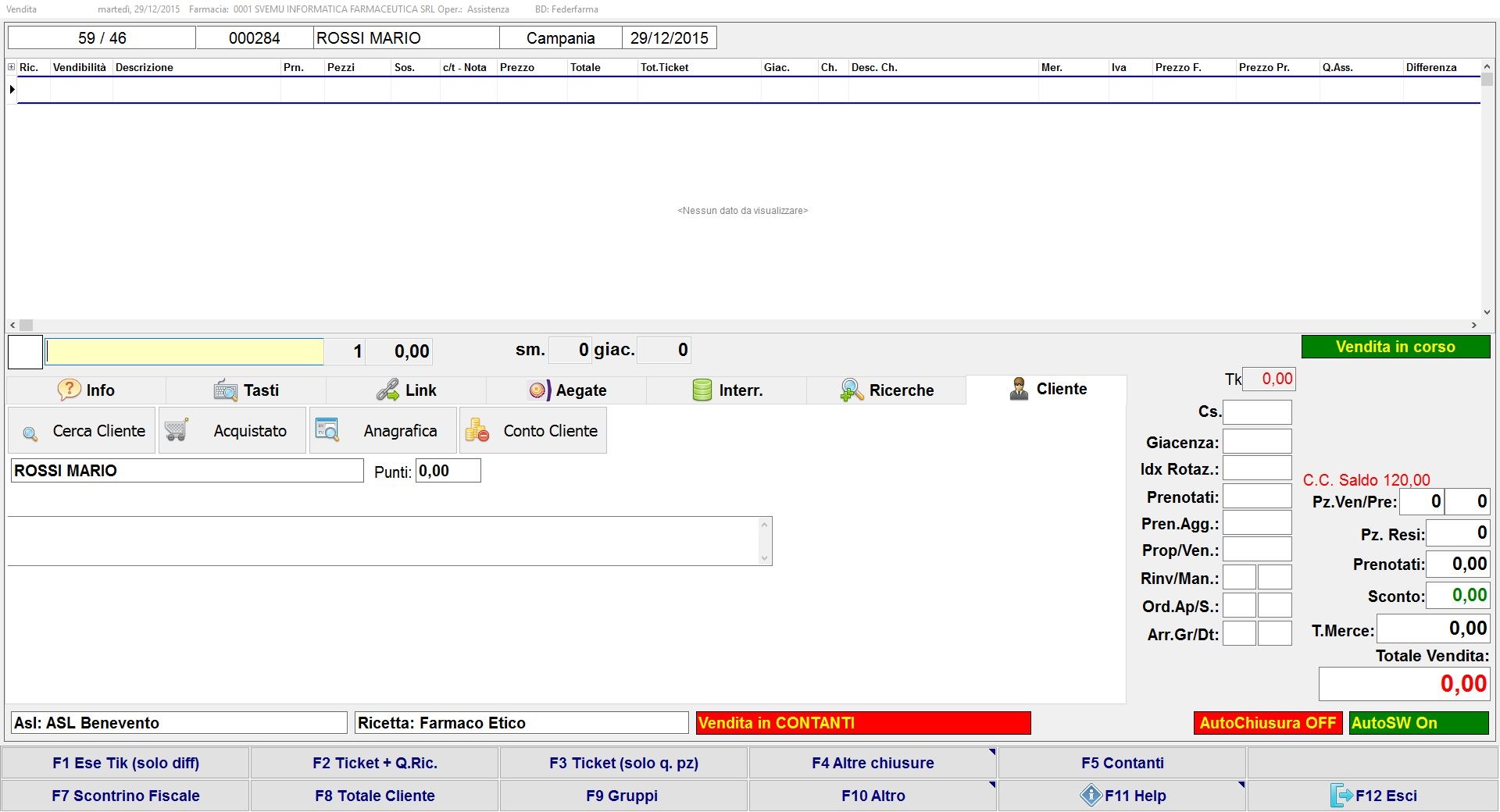
- Accedi in , premi su Cliente (sotto il campo inserimento) e clicca sul box Conto Cliente.
- Nel contesto di Ricerca codice fiscale seleziona il cliente (facendo doppio click col mouse sul rigo oppure inserisci il Codice fiscale oppure Cognome e Nome) e premi .
- Se il cliente non è presente in archivio, premi , compila l’anagrafica nella finestra d’inserimento ed abilita il Conto cliente inserendo la lettera S nell’apposito riquadro e se necessario imposta contestualmente il massimo credito consentito per gli acquisti del cliente in questione.
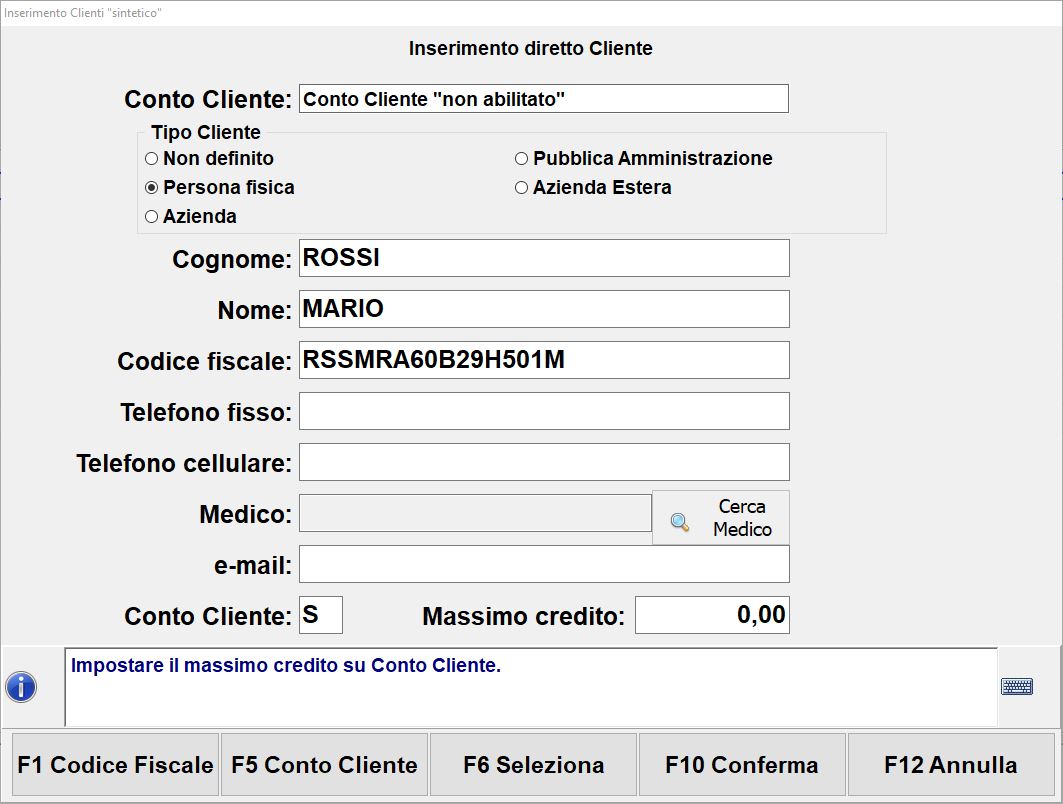
- Se il cliente non è presente in archivio, premi , compila l’anagrafica nella finestra d’inserimento ed abilita il Conto cliente inserendo la lettera S nell’apposito riquadro e se necessario imposta contestualmente il massimo credito consentito per gli acquisti del cliente in questione.
- Dopo aver selezionato il cliente, nella finestra di richiesta conferma che visualizzerai premi per abilitare il Conto Cliente ed impostare il massimo credito concedibile al cliente in questione (il credito base può anche essere modificato o incrementato sporadicamente), oppure premi se il cliente intende incrementare il credito a sua disposizione. Compila l’annotazione di riepilogo per avere contezza dell’operazione appena effettuata, o ancora premi per accedere all’Anagrafica Clienti e visualizzare e/o stampare le operazioni effettuate sul conto selezionato (in questo contesto se selezioni il rigo con la vendita di tuo interesse e premi il tasto dx del mouse e poi , visualizzerai i righi col dettaglio dei prodotti forniti al cliente. Da questa finestra, quindi, premi se intendi stampare il dettaglio appena visualizzato). Altrimenti premi per procedere con la vendita al banco.
- Se il cliente è già stato accreditato, ovvero se il Conto Cliente è già stato abilitato però senza aver impostato il massimo credito consentito, nella finestra di richiesta conferma che visualizzerai premi per impostarlo senza prendere in considerazione quanto abilitato di default.
- Se il cliente è già stato accreditato, ovvero se ha attivo il Conto Cliente e per esso è impostato il Massimo Credito, premi per poterne modificare appunto l’importo.
- Se il cliente è presente in Elenco Clienti senza però aver attivo il Conto Cliente, nella finestra di richiesta conferma che visualizzerai premi per abilitare il Conto Cliente ed impostare il massimo credito concedibile al cliente in questione (il credito base può anche essere modificato o incrementato sporadicamente).
- Se il cliente è già stato accreditato, ovvero se ha attivo il Conto Cliente e per esso è stato effettuato un versamento errato (per cui il saldo è altrettanto errato), effettuare un nuovo versamento però in negativo ovvero anteponendo il segno meno (-) al valore da scalare/eliminare; poi compila l’annotazione di riepilogo per lasciare traccia dell’operazione appena effettuata.
- A questo punto, nel contesto di vendita e a dx dello schermo visualizzerai il riepilogo del saldo (se attivato). Quindi procedi con le normali procedure di vendita al banco.
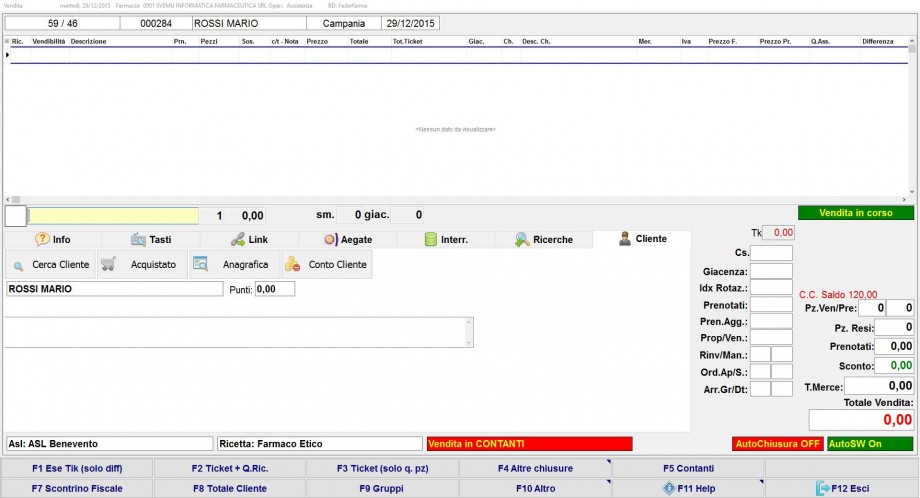
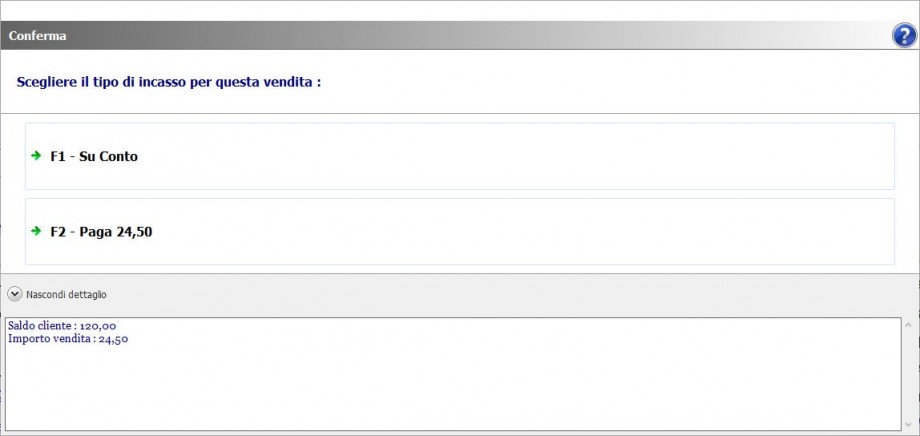
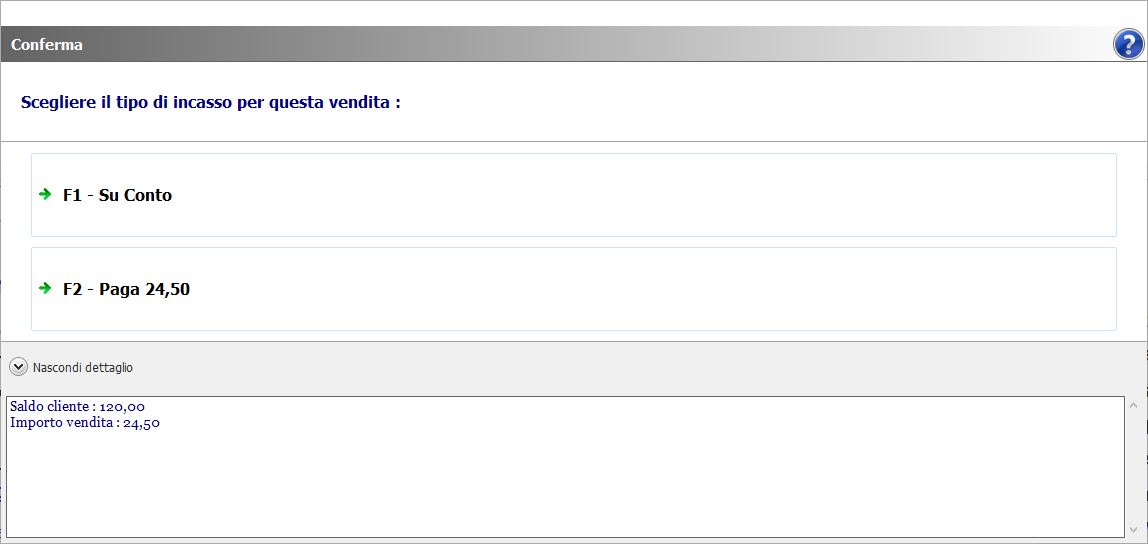
- Per concludere la vendita premi o e scegli il tipo d’incasso che desideri fare, ovvero premi per scalare l’importo dal credito residuo oppure per ricevere il pagamento in contanti.
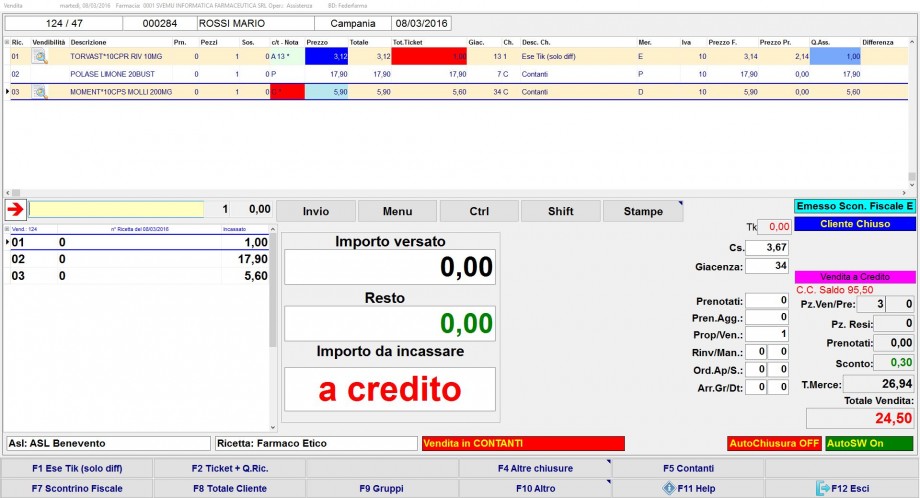
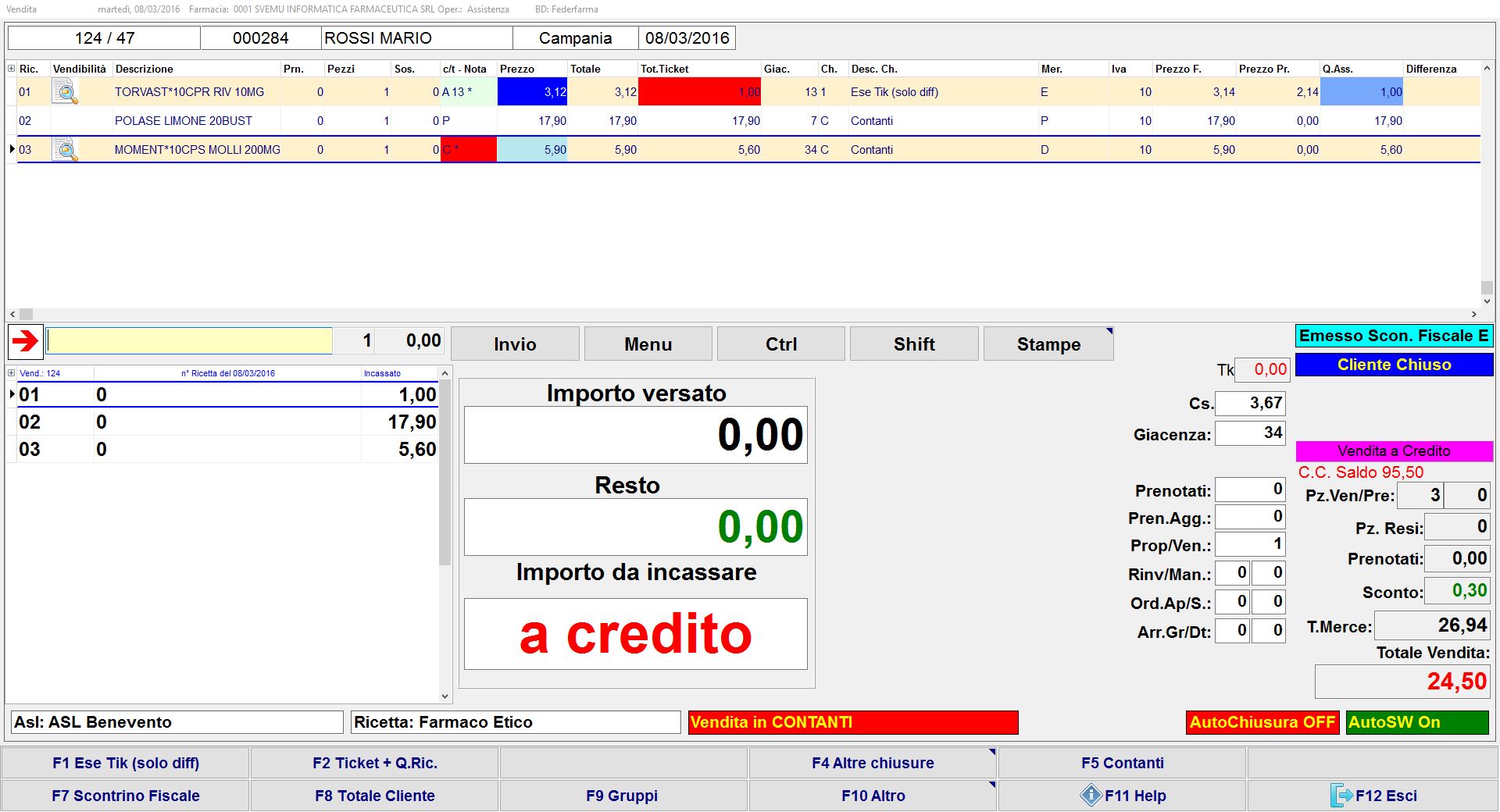
- Nella pagina finale della vendita potrai visualizzare il riepilogo del saldo aggiornato (ovviamente se hai scelto di registrare il pagamento sul Conto Cliente).
Per applicare tale gestione bisogna abilitare:
1) in F4 Archivi / 8 – Anagrafica Farmacie, pagina Impostazioni – box Parametri “particolari”, il flag Abilita gestione “Conto Cliente”. Confermare ed uscire dal gestionale, quindi rientrare.
2) in F4 Archivi / 0 – Tabelle di sistema / A – Parametri di Gestione / pagina Ven. 1 il campo riguardo la Gestione Tessera Sanitaria con il valore 1 oppure 2 per la gestione attraverso la lettura del Codice fiscale da Tessera Sanitaria, oppure da ricetta o digitandolo manualmente.
Lascia un commento: