
Procedura che consente di gestire in Farmacia in maniera precisa e semplificata il noleggio di apparecchi medicali ed elettromedicali, supporti e presidi sanitari, ausili ortopedici ecc.
Creazione Noleggi
Per creare/modificare i prodotti noleggiabili presso la tua Farmacia, attieniti ai passaggi riportati di seguito:
- Dalla Homepage del gestionale premi e poi , quindi premi ed entrerai nell’Archivio Codici nomenclatori che dovrai opportunamente compilare e registrare.
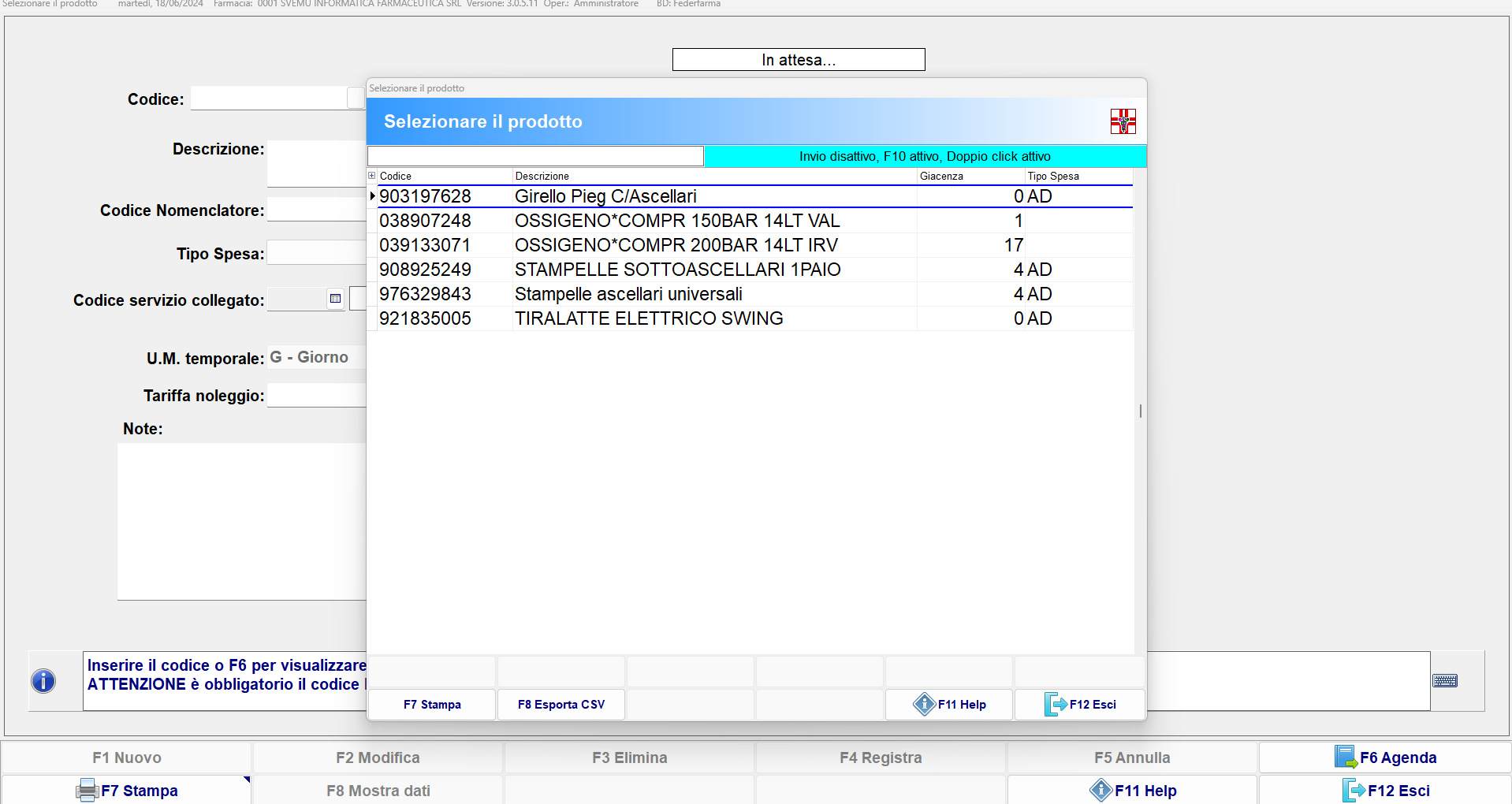
- Per una maggiore precisione e per evitare disallineamenti suggeriamo di inserire nel campo Codice il Minsan del prodotto che intendi rendere noleggiabile e nel campo Descrizione la medesima che ti fornisce la BancaDati relativamente a quel prodotto (per passare da un campo all’altro premi il tasto della tastiera). Esempio creazione:
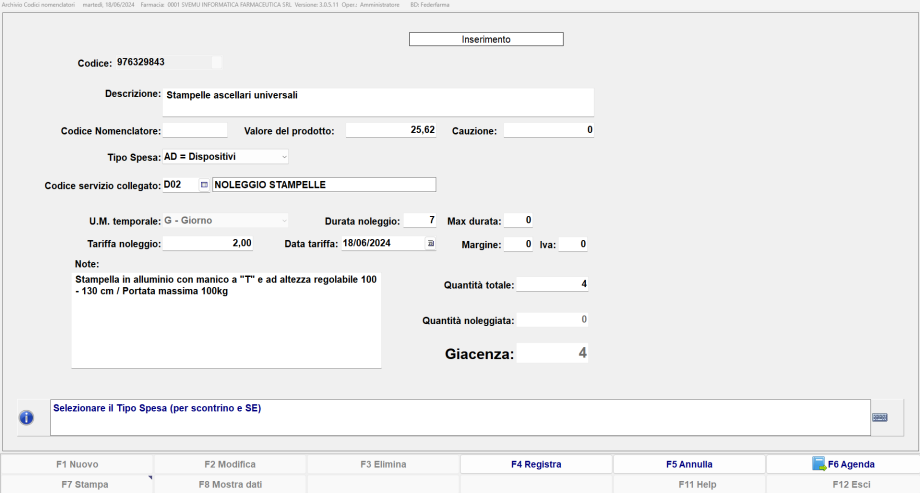
- il campo Tipo Spesa riporta 3 tipologie di spesa, ovvero sia AS = SERVIZI, AD = DISPOSITIVI, AA = ALTRO.
Qualora il noleggio riguardi prodotti che rispondono alla definizione di dispositivo medico (es. apparecchi medicali, prodotti ortopedici, macchinari medicali ecc.) va inserita la tipologia AD, cosicché la somma pagata per affittare il dispositivo medico potrà essere portata in detrazione Irpef (in quanto l’oggetto della detrazione è il prodotto noleggiato).
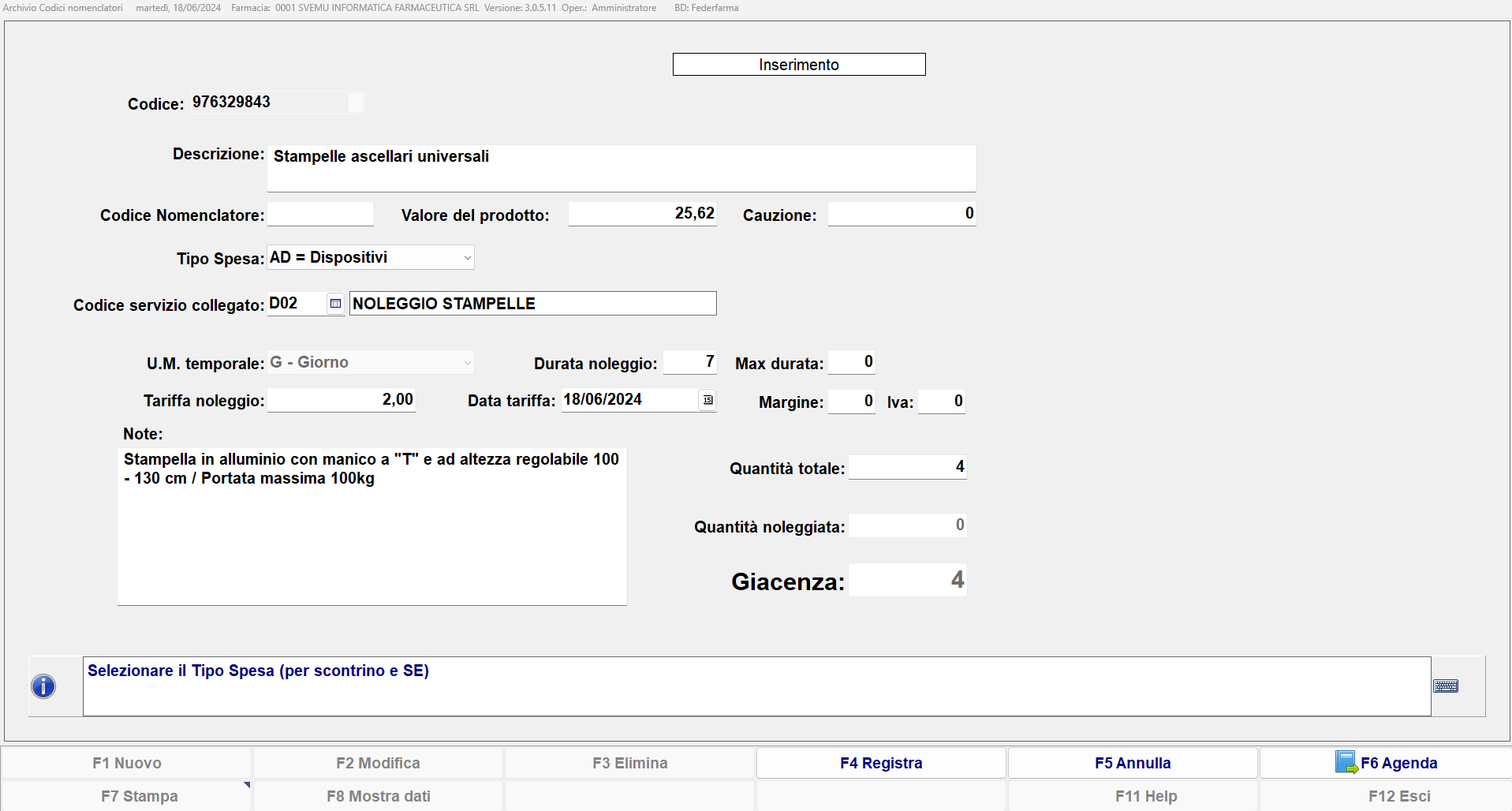
- Per una maggiore precisione e per evitare disallineamenti suggeriamo di inserire nel campo Codice il Minsan del prodotto che intendi rendere noleggiabile e nel campo Descrizione la medesima che ti fornisce la BancaDati relativamente a quel prodotto (per passare da un campo all’altro premi il tasto della tastiera). Esempio creazione:
- Ad operazione conclusa premi e poi per abbandonare la procedura.
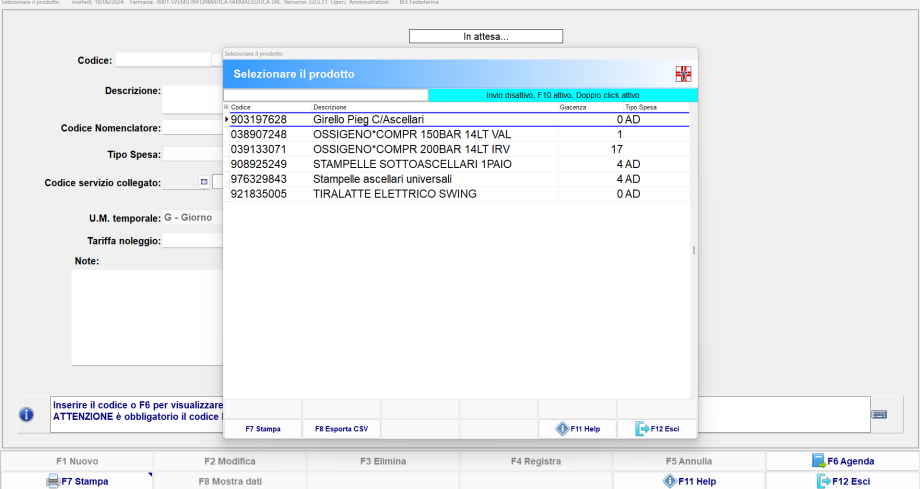
- Se vuoi visualizzare i prodotti noleggiabili in Farmacia, o apportare modifiche ad uno o più di questi, oppure eliminarlo definitivamente premi prima per aprire l’elenco e scegliere poi, facendo doppio click col mouse, quello di tuo interesse e poi uno dei tasti funzione inerenti.
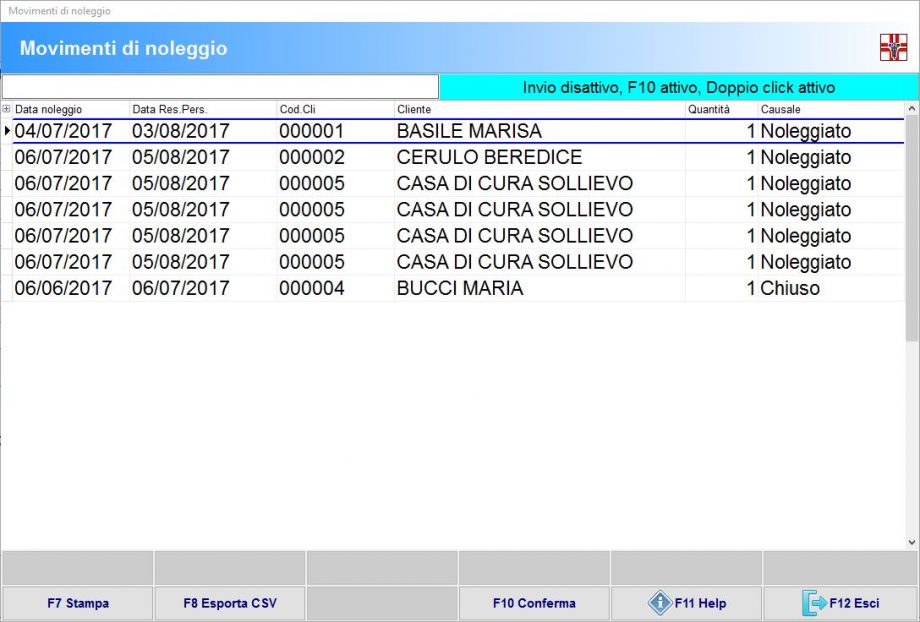
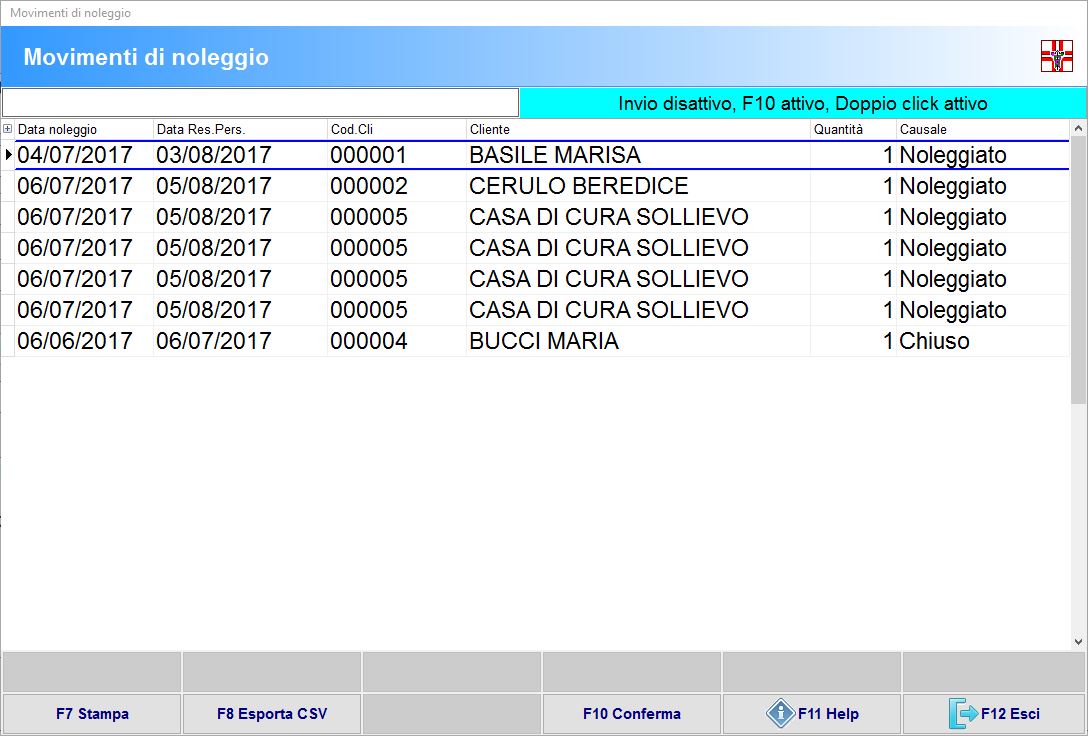
- Se per un noleggio creato vuoi vedere la relativa movimentazione, dopo averlo scelto da premi . Esempio consultazione noleggio Ossigeno):
- Se vuoi visualizzare i prodotti noleggiabili in Farmacia, o apportare modifiche ad uno o più di questi, oppure eliminarlo definitivamente premi prima per aprire l’elenco e scegliere poi, facendo doppio click col mouse, quello di tuo interesse e poi uno dei tasti funzione inerenti.
Noleggi
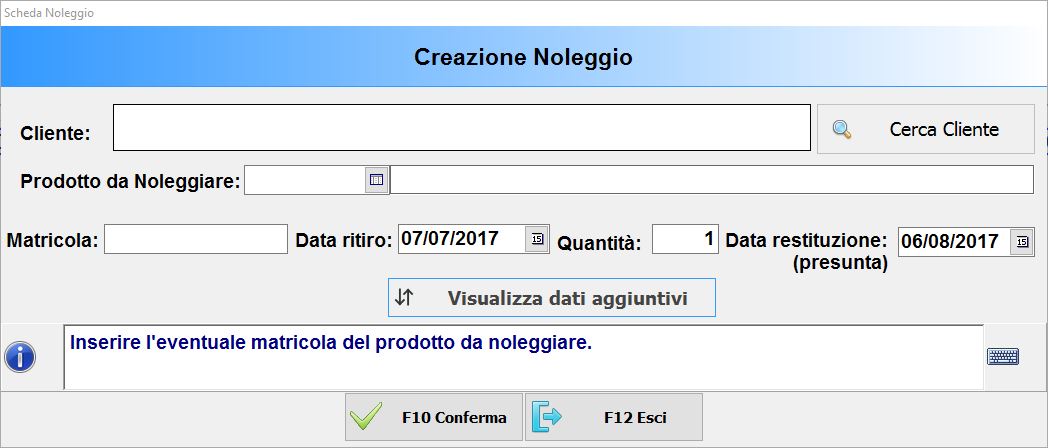
- Per consentire il noleggio di un prodotto (creato mediante compilazione dall’Anagrafica presìdi) ad un Cliente, dalla Homepage del gestionale premi , poi , quindi scegli ed infine . Visualizzerai la Scheda Noleggio (creazione) attraverso la quale, cliccando sul campo Prodotto da Noleggiare, potrai scegliere il prodotto richiesto tra quelli precedentemente registrati.
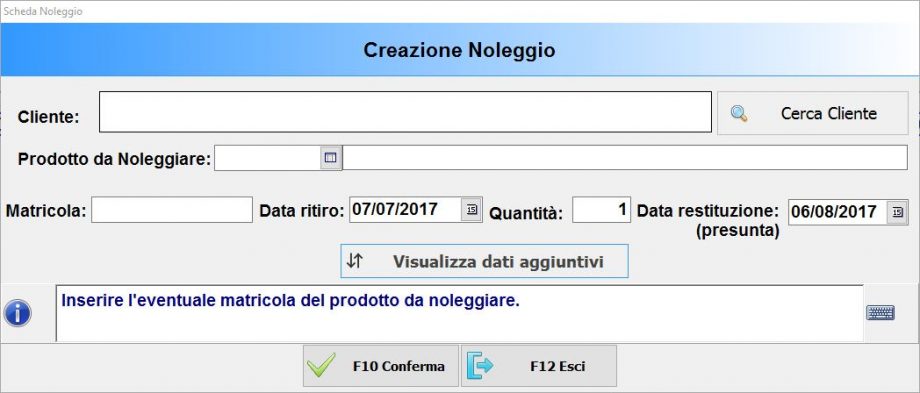
- Dal contesto di vendita è possibile cliccare sull’icona Cliente, quindi su quella Noleggi e poi su per creare un noleggio.
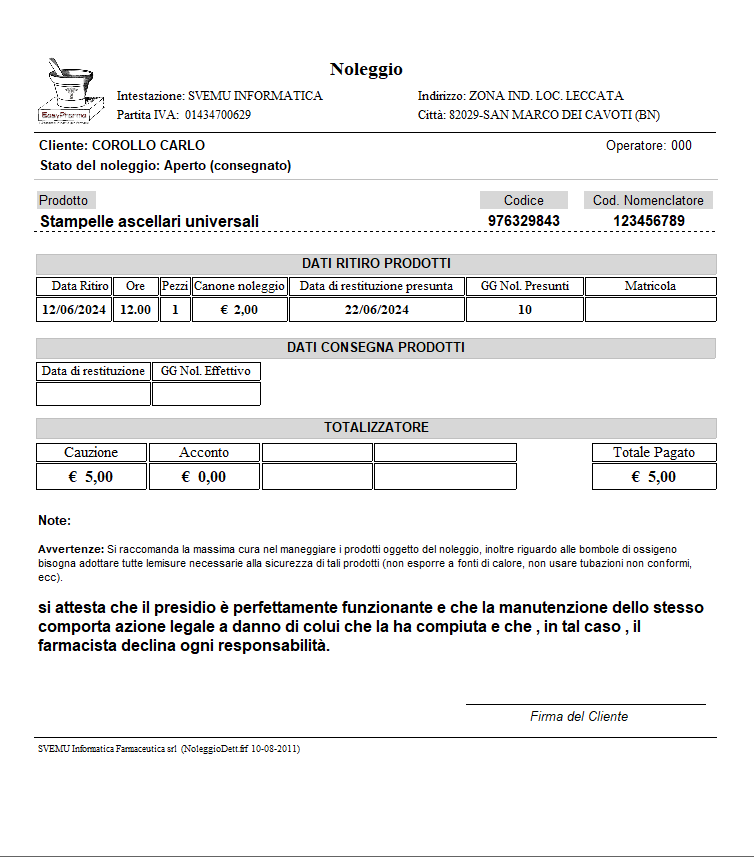
- Dopo aver compilato la Scheda Noleggio e gli eventuali dati aggiuntivi, premi F10 Conferma per salvare il noleggio e per stampare il riepilogo di apertura noleggio.
- Se hai necessità di accedere velocemente – per urgente necessità – al contesto di creazione e gestione noleggi mentre stai adoperando un’altra procedura, premi contemporaneamente i tasti funzione + e poi premi (da qualsiasi contesto).
Gestione Noleggi
Per gestire/visualizzare i noleggi effettuati dalla Farmacia o crearne dei nuovi, attieniti ai passaggi riportati di seguito:
- Dalla Homepage del gestionale premi e poi , quindi premi per visualizzare i clienti con noleggi (aperti e chiusi) ed operare nel contesto scelto.
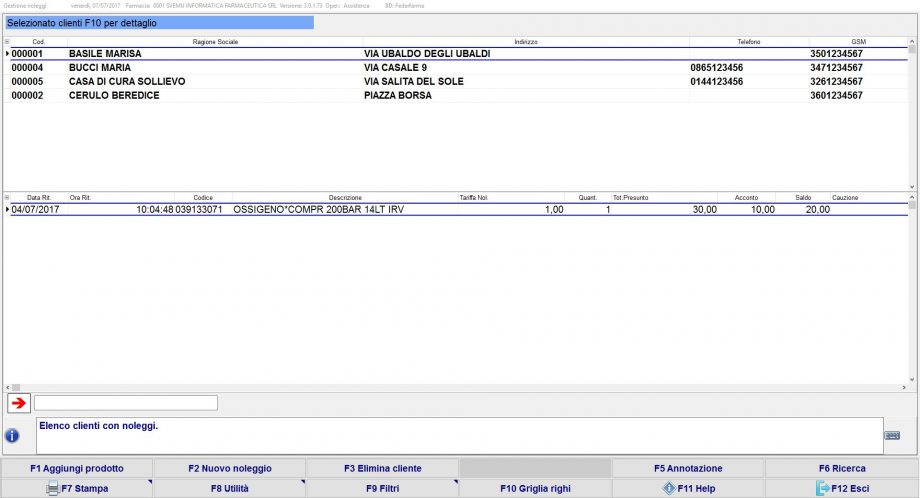
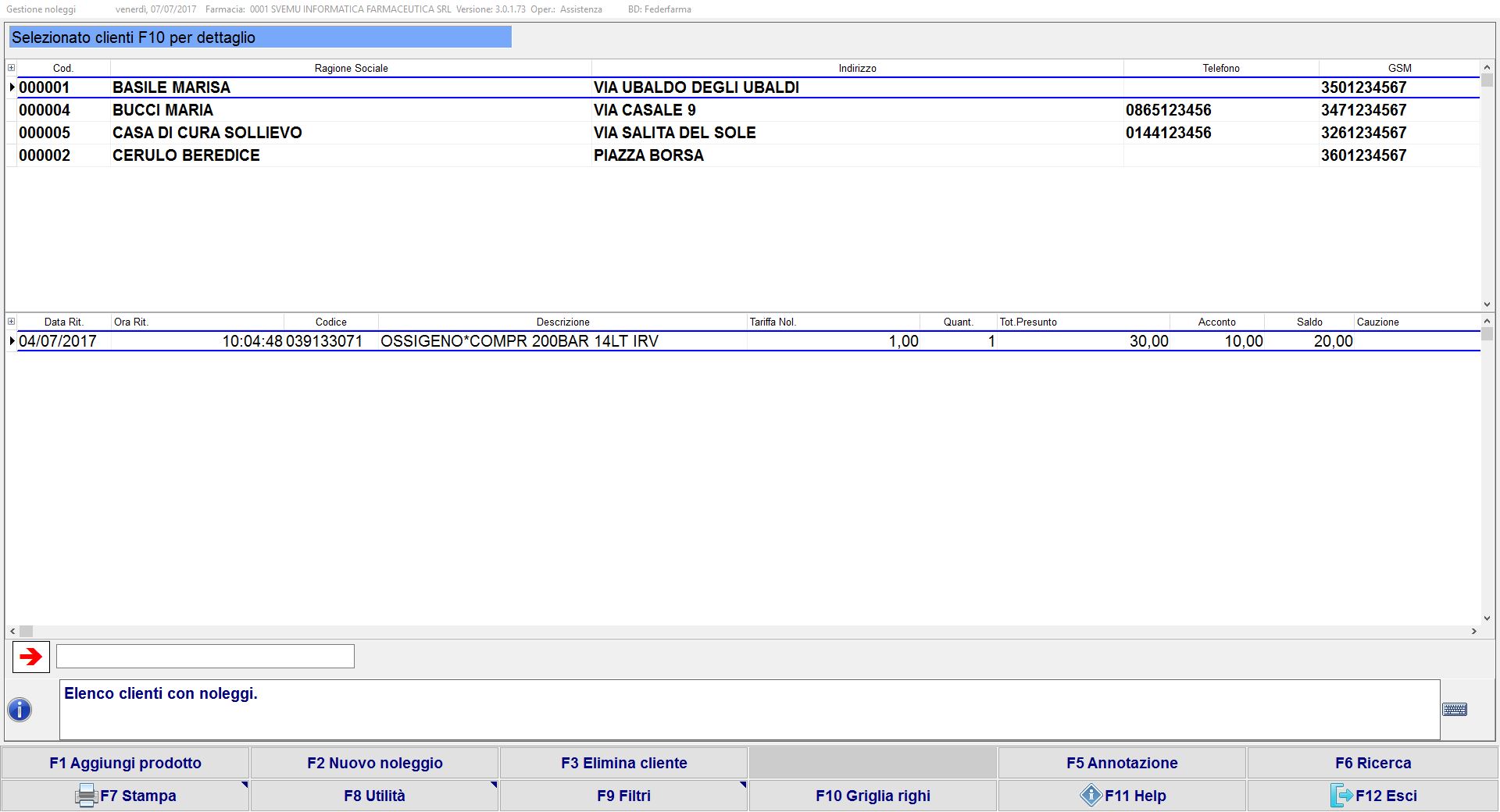
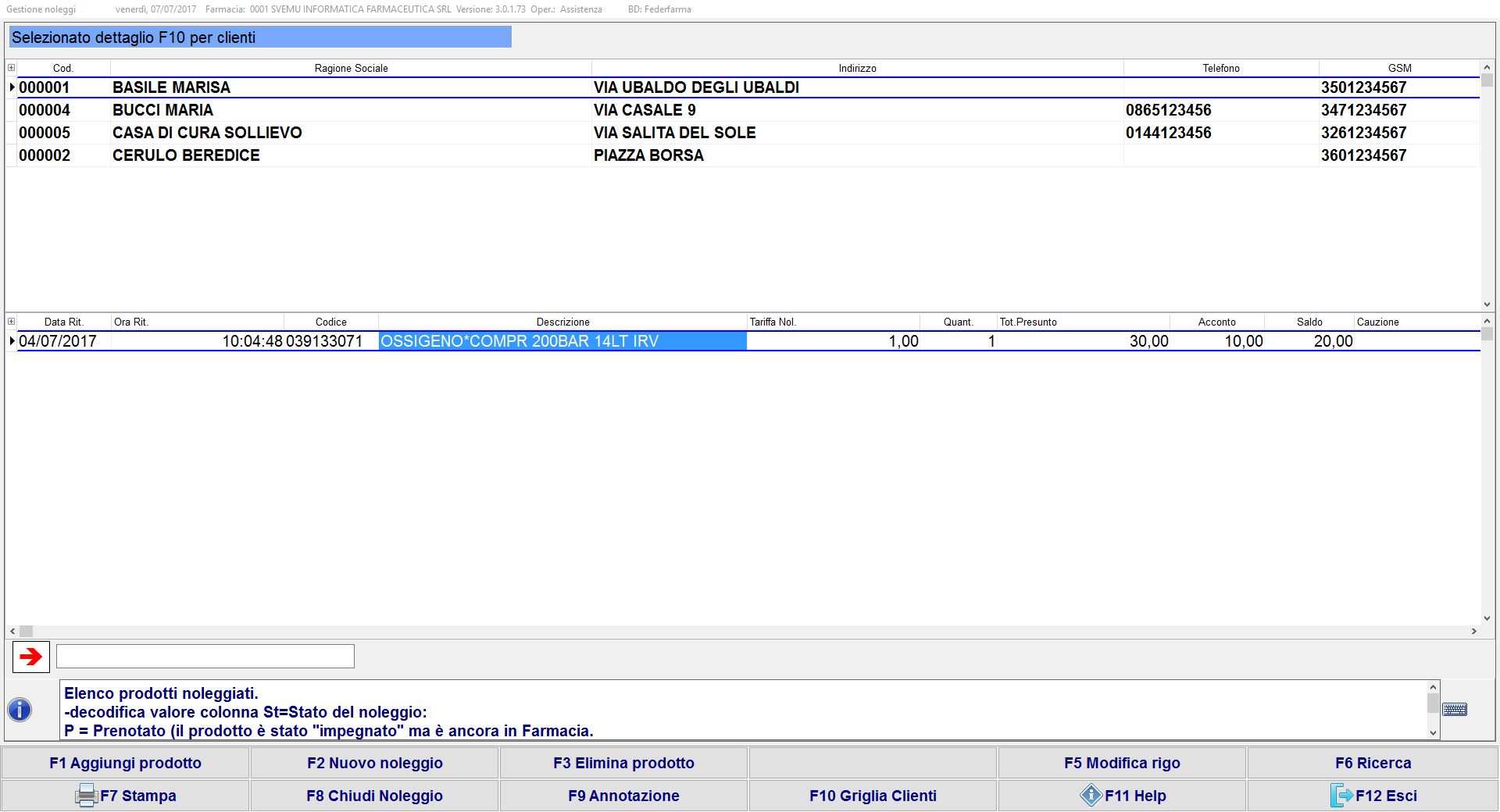
- Seleziona il cliente oppure ricercalo digitando le iniziali, quindi seleziona il rigo di tuo interesse (visualizzerai il dettaglio di quanto noleggiato) e premi se per quel cliente vuoi inserire un nuovo prodotto da noleggiare, oppure premi se vuoi creare un noleggio per un nuovo cliente, o ancora premi se intendi eliminare definitivamente il cliente ed i relativi prodotti da lui noleggiati fino ad oggi; premi se hai necessità di aggiungere un’annotazione al noleggio che non hai inserito in fase di creazione/chiusura; premi per stampare un report del/dei noleggi creati a seconda del tipo di analisi che intendi effettuare; premi e poi qualora tu non voglia tenerli in memoria; premi per filtrare appunto l’elenco dei noleggi a seconda delle tue esigenze di valutazione; premi F10 Griglia righi se vuoi passare nei campi sottostanti, ovvero quelli relativi ai prodotti noleggiati dal paziente selezionato.
- Se hai necessità di effettuare operazioni sul/sui prodotto/i associato/i al cliente selezionato, seleziona il relativo rigo recante il prodotto in questione e premi se intendi eliminare definitivamente il prodotto noleggiato, oppure premi se vuoi apportare modifiche rispetto a quanto già inserito; premi se vuoi ristampare il modulo che attesta l’avvenuto noleggio; premi se devi chiudere definitivamente il noleggio qualora il prodotto sia rientrato in Farmacia; premi se hai necessità di aggiungere un’annotazione al noleggio che non hai inserito in fase di creazione/chiusura; premi se vuoi ritornare nei campi soprastanti, ovvero quelli relativi al cliente che ha noleggiato quel/quei prodotto/i.
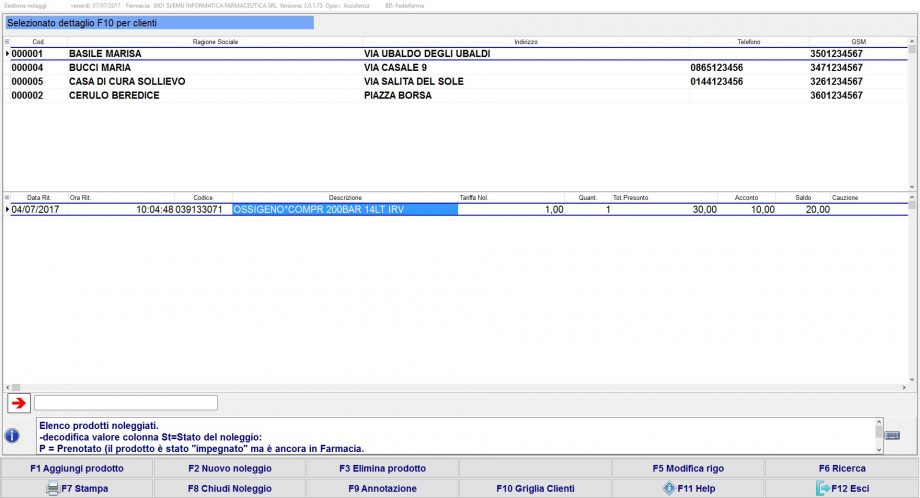
- Ad operazioni ultimate premi per abbandonare la procedura.
Perfezionamento Noleggi
Per perfezionare/chiudere i noleggi effettuati dalla Farmacia attieniti ai passaggi riportati di seguito:
- Dal contesto di vendita clicca sull’icona Cliente e poi su quella Noleggi, quindi premi .
- Scegli il noleggio che intendi perfezionare dall’elenco dei prodotti noleggiati in farmacia e premi .
- Se vuoi verificare, visualizzare, modificare e/o inserire dati aggiuntivi prima della chiusura definitiva del noleggio premi il tasto funzione e procedi.
- Quindi premi se vuoi variare il valore del noleggio nonostante quanto inserito e salvato in fase di creazione, oppure premi per incassare appunto la cauzione qualora ad esempio il prodotto ti sia stato restituito con congruo ritardo, o altrimenti premi se intendi chiudere il noleggio confermando i dati visualizzati nella Scheda Noleggio (senza incassare la cauzione).
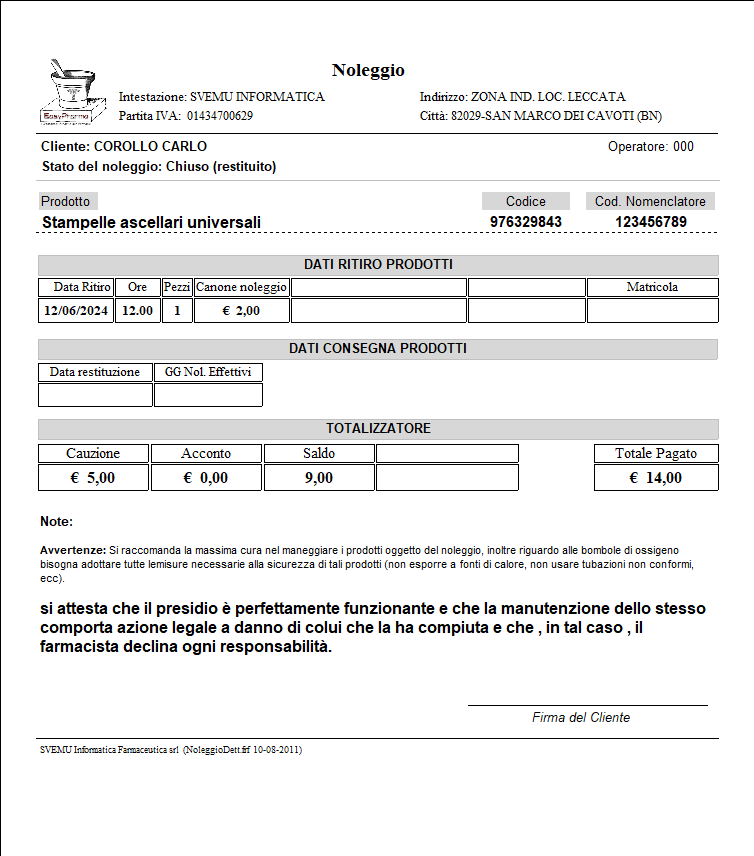
- Fatto ciò in automatico il noleggio verrà registrato come chiuso/restituito e potrai procedere con la stampa di riepilogo da conservare come prova a cura del Farmacista (eventualmente effettuare una stampa in duplice copia per consegnarne una anche al cliente).
- Infine premi per incassare l’importo.
Anagrafica presìdi
Da gestione noleggi tasto F4 – Presidi
In EasyPharma: Menu / F4 – Archivi / C-Gestione noleggi / F1 – Presidi
In MyPharmaNet: riquadro Vendita tasto Gestione noleggi / F1 – Presidi
Gestione noleggi (creazione e gestione)
In EasyPharma: Menu / F4 – Archivi / C – Gestione noleggi / F2 – Gestione noleggi
In MyPharmaNet: riquadro Vendita tasto Gestione noleggi / F2 – Gestione noleggi
Alt + F2 / 8 (da qualsiasi contesto)
Vendita: Barcod 000000ALT8 (esegue Alt + F2 / 8)
Chiusura noleggio
Da gestione noleggi con F8 Chiudi
Vendita: F4 / U
Vendita: Barcod 000000NOLC (chiude noleggio come F4 / U)
N.B. Creazione automatica: solo Ossigeno con ATC = V03AN01
Lascia un commento: