
Procedura che consente, previa impostazione da richiedere al proprio Concessionario di zona, di avvisare l’operatore circa i prodotti che sono prossimi alla scadenza al fine di gestirli sia nelle fasi di vendita sia nell’ambito della reportistica mensile (effettuare verifiche e/o cancellazioni).
La funzionalità è garantita a patto che sia stato effettuato correttamente l’inserimento delle scadenze in fase di evasione ordine (leggi qui).
In base alle impostazioni attivate è possibile visualizzare le scadenze incombenti di un determinato prodotto oltre che in fase di chiusura vendita anche in fase di avvio giornaliero del gestionale.
Accedi in e visualizza il campo inserimento

Quindi attieniti ai passaggi riportati di seguito:
- Inserisci il prodotto in vendita leggendo il barcode con il lettore ottico.
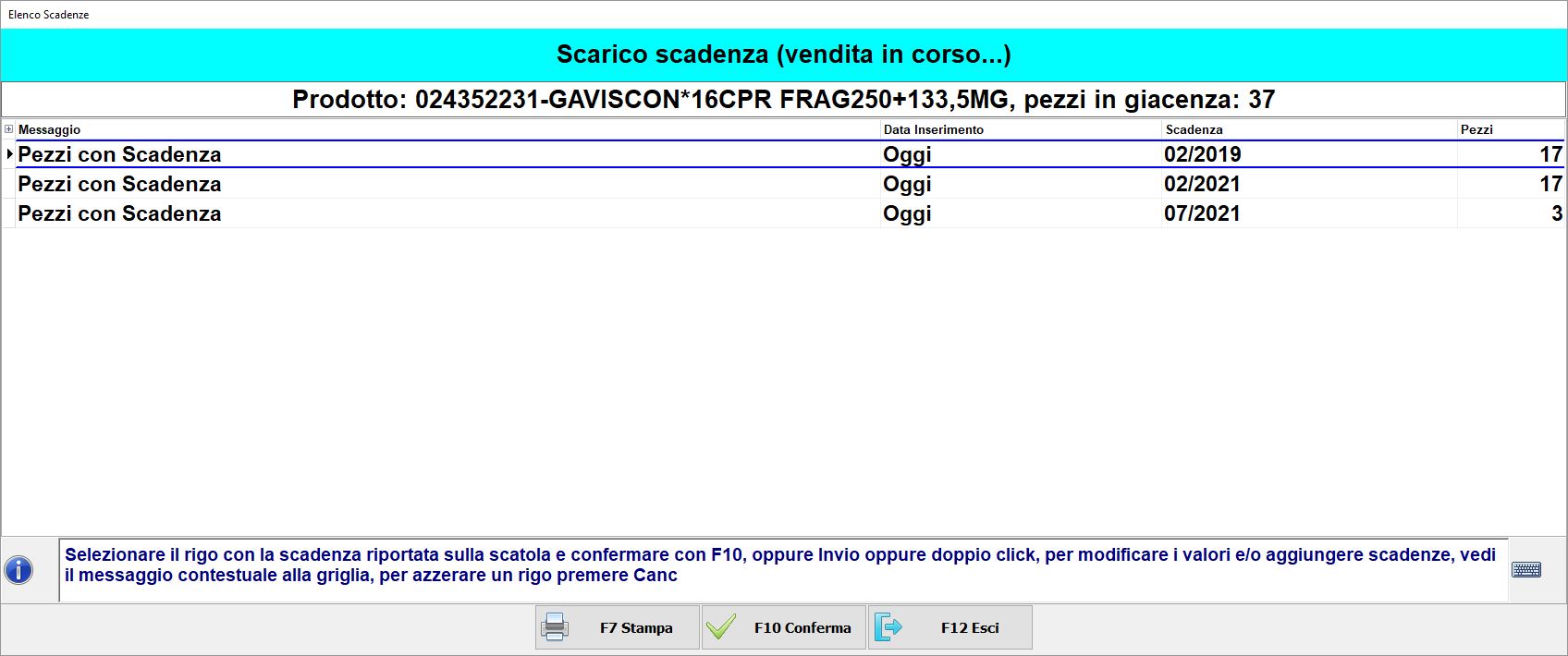
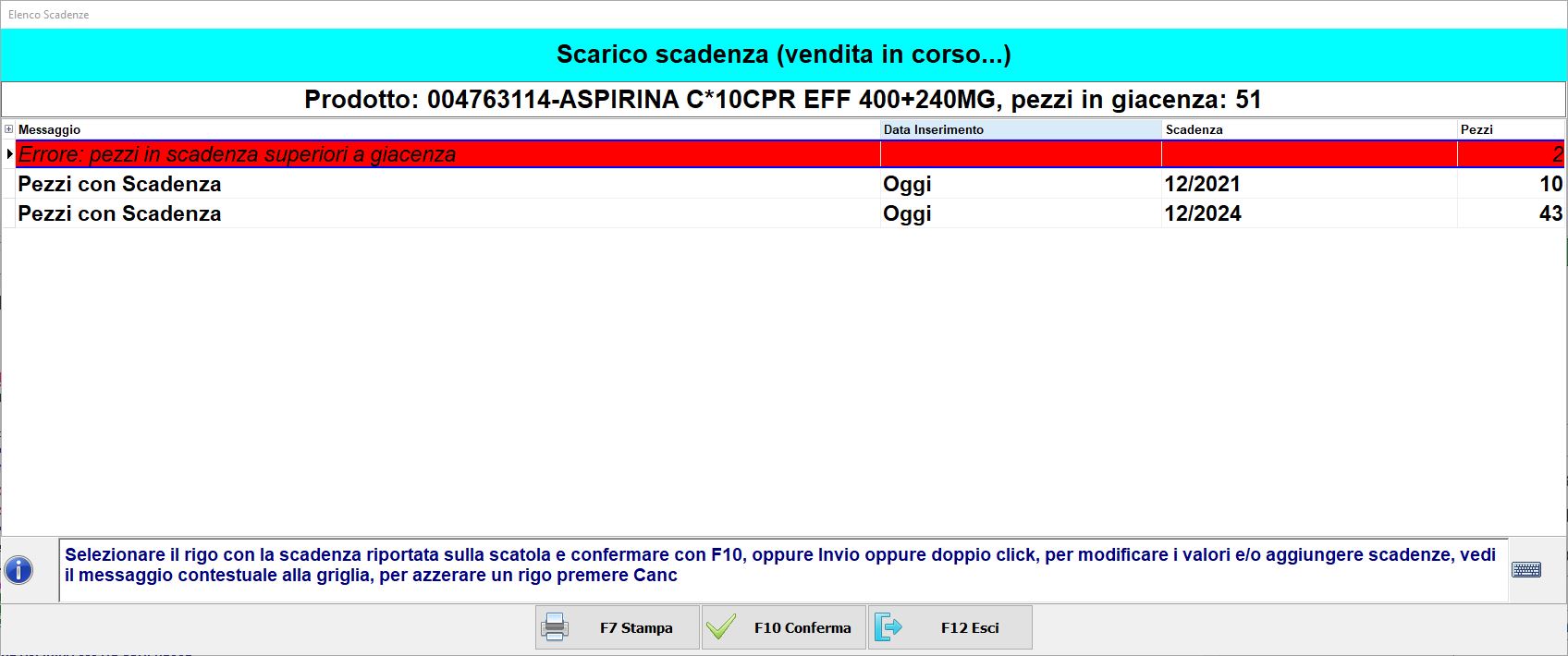
- Con l’inserimento del prodotto in vendita visualizzerai la seguente finestra con riportato l’Elenco Scadenze relative al prodotto che stai dispensando:
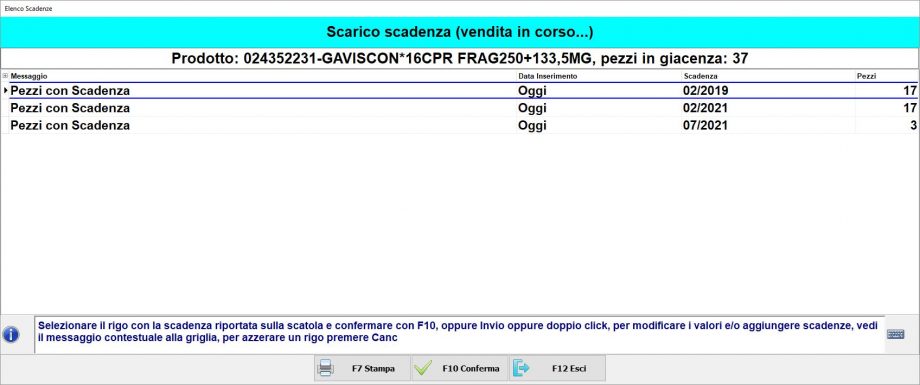

- A questo punto seleziona il rigo avente il prodotto con la scadenza più prossima, che dovrà essere appunto quello da dispensare prima degli altri, e premi . La procedura automaticamente aggiornerà il numero dei pezzi all’interno dell’archivio delle scadenze.
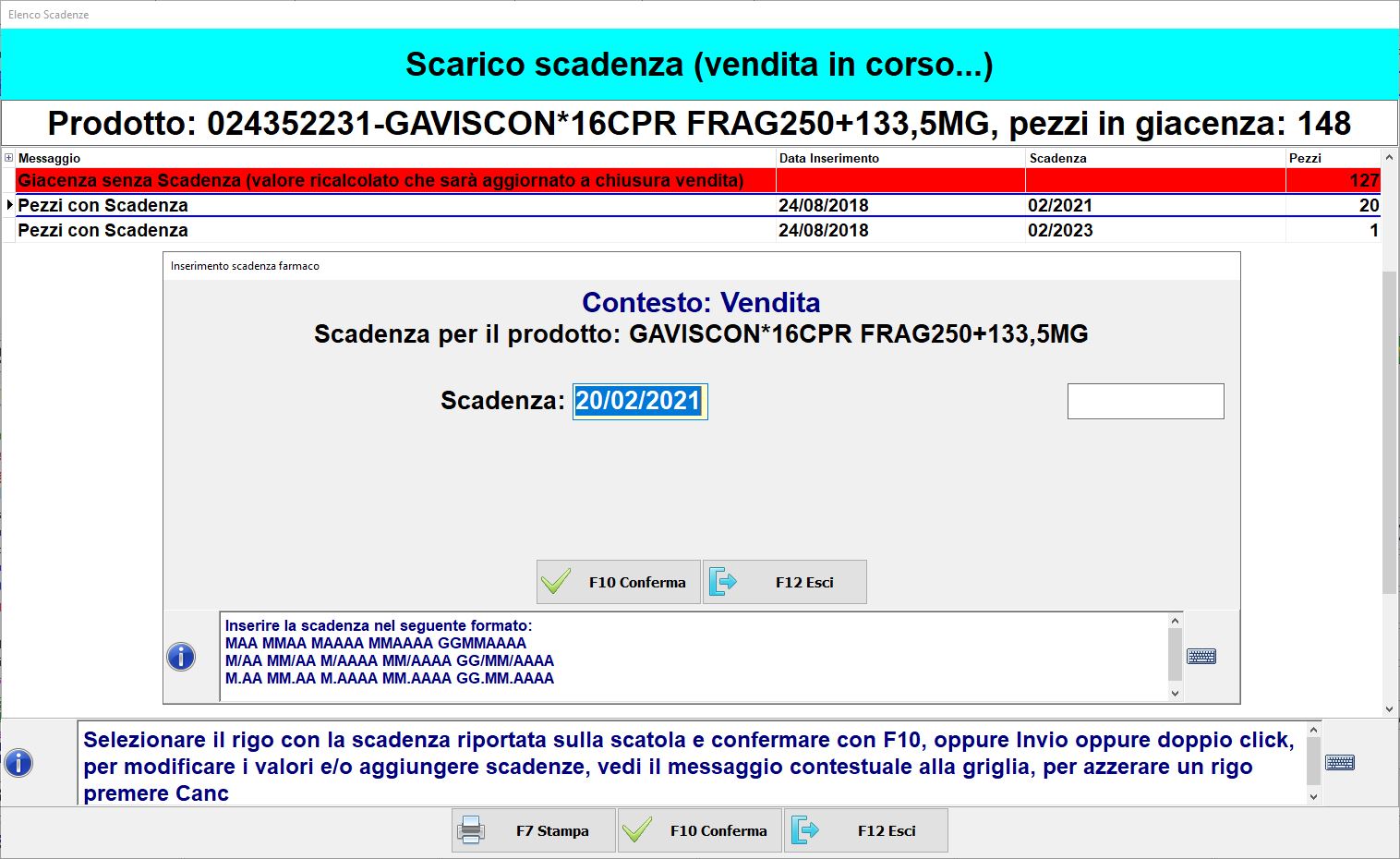
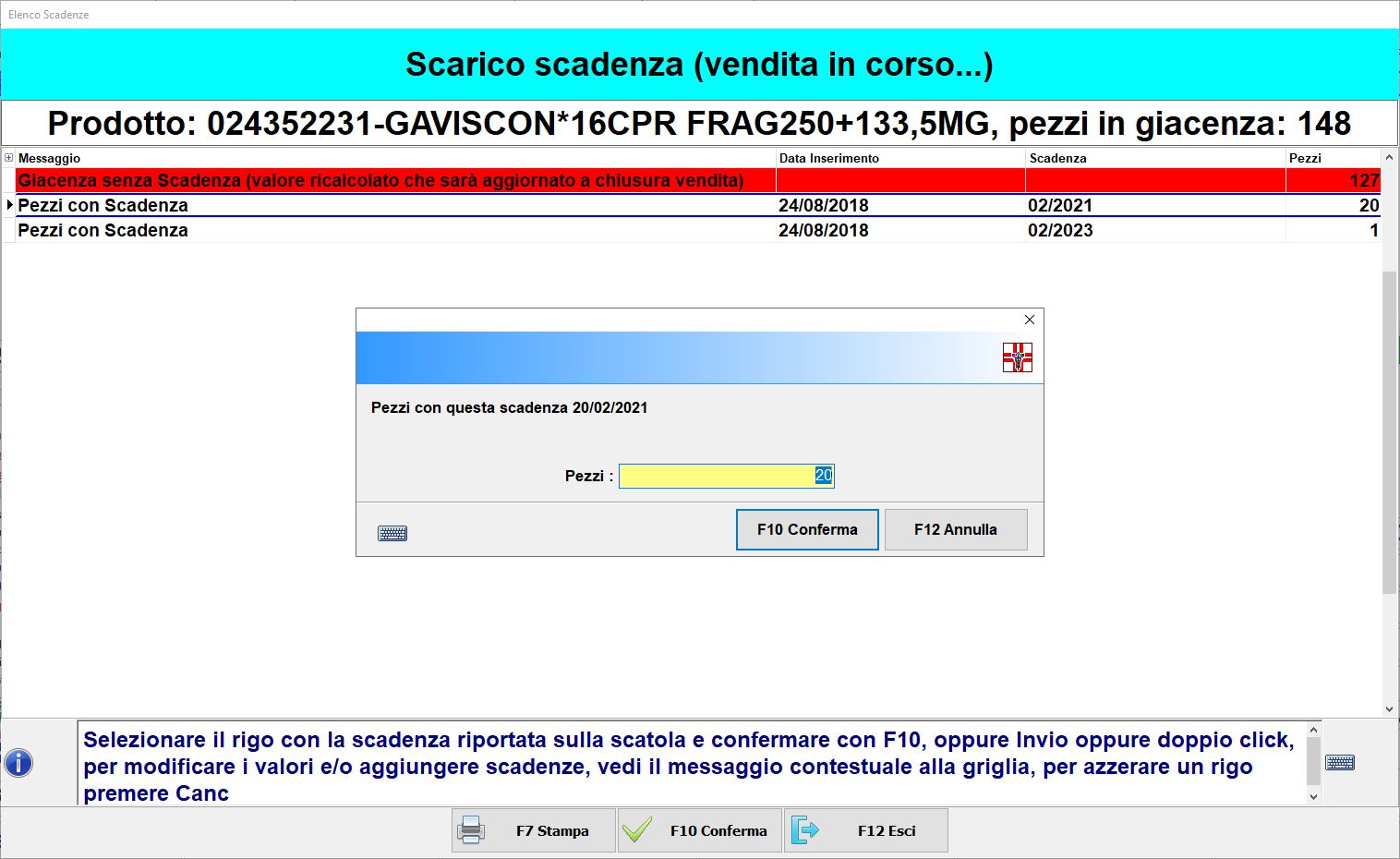
- Se hai necessità di gestire in questa fase la data di scadenza e/o il numero dei pezzi ad essa associati fai doppio click nella colonna e rigo appropriati e procedi.
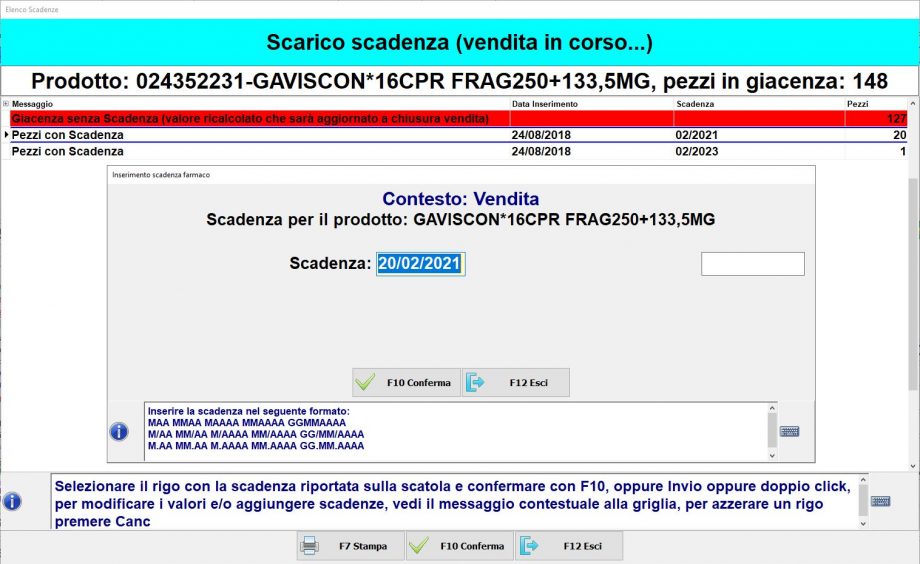
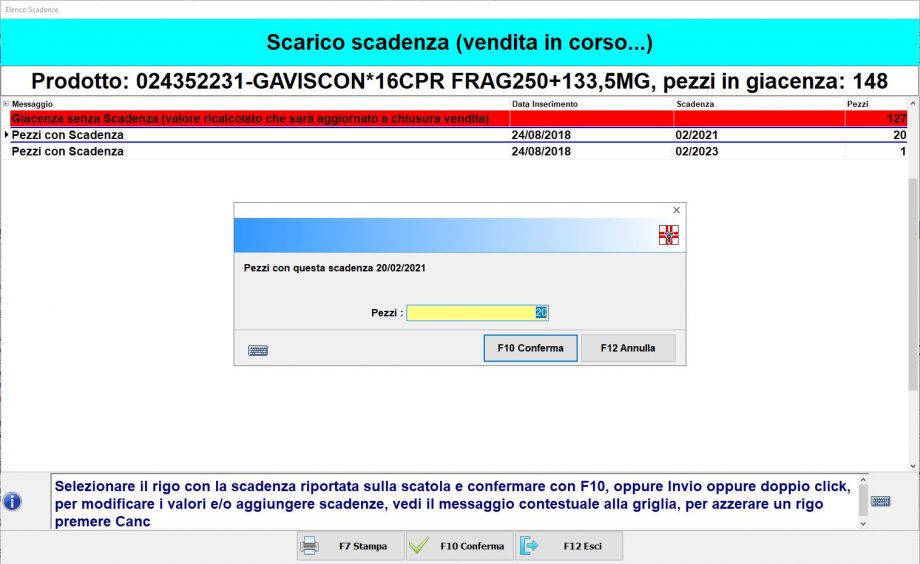
- Se hai necessità di eliminare completamente un rigo per azzerare quei pezzi con quella specifica scadenza premi il tasto della tastiera, oppure modifica il numero dei pezzi inserendo lo zero.
- Se accedi alla Scheda Magazzino del prodotto e selezioni la pagina Acquisti/Scorte, cliccando su Scadenze potrai eventualmente procedere (facendo doppio click nella colonna e rigo appropriati) anche in questo contesto con la modifica sia della data di scadenza sia dei pezzi riportati per ciascuna scadenza visualizzata. L’aggiornamento delle modifiche apportate verrà aggiornato in tempo reale.
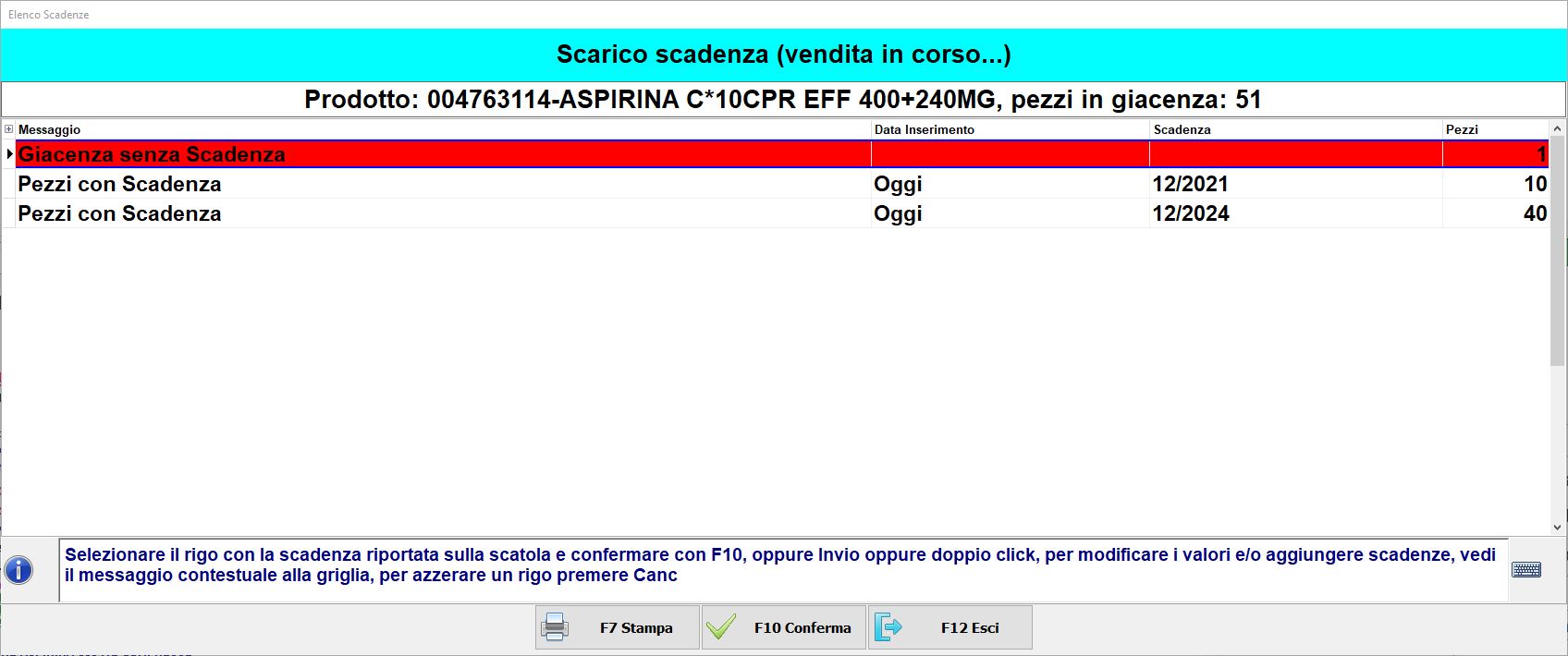
- Qualora la giacenza di un prodotto dovesse essere non coerente con i pezzi per i quali risulta registrata la sua scadenza, il gestionale ti avviserà tramite la medesima finestra di Elenco Scadenze:
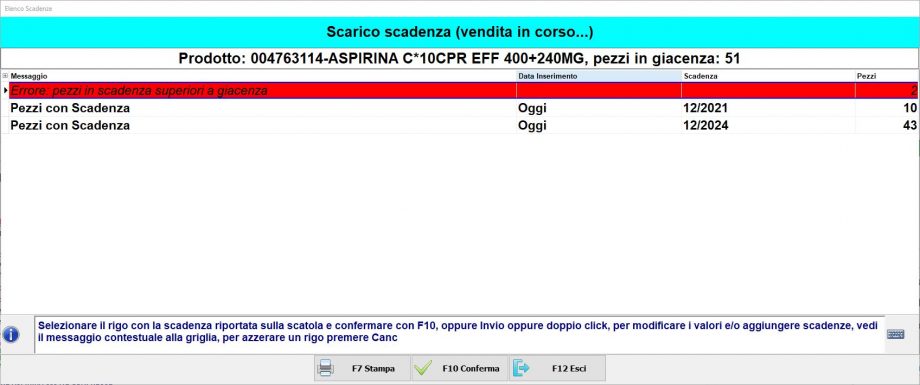
- Se hai necessità di gestire in questa fase la data di scadenza e/o il numero dei pezzi ad essa associati fai doppio click nella colonna e rigo appropriati e procedi.
- Fatto ciò procedi con la vendita e ad operazioni ultimate chiudila con e se richiesto/necessario digita o seleziona il Codice fiscale dall’elenco e conferma con , oppure chiudi con per emettere lo “Scontrino non Fiscale”.
Lascia un commento: